Usuarios
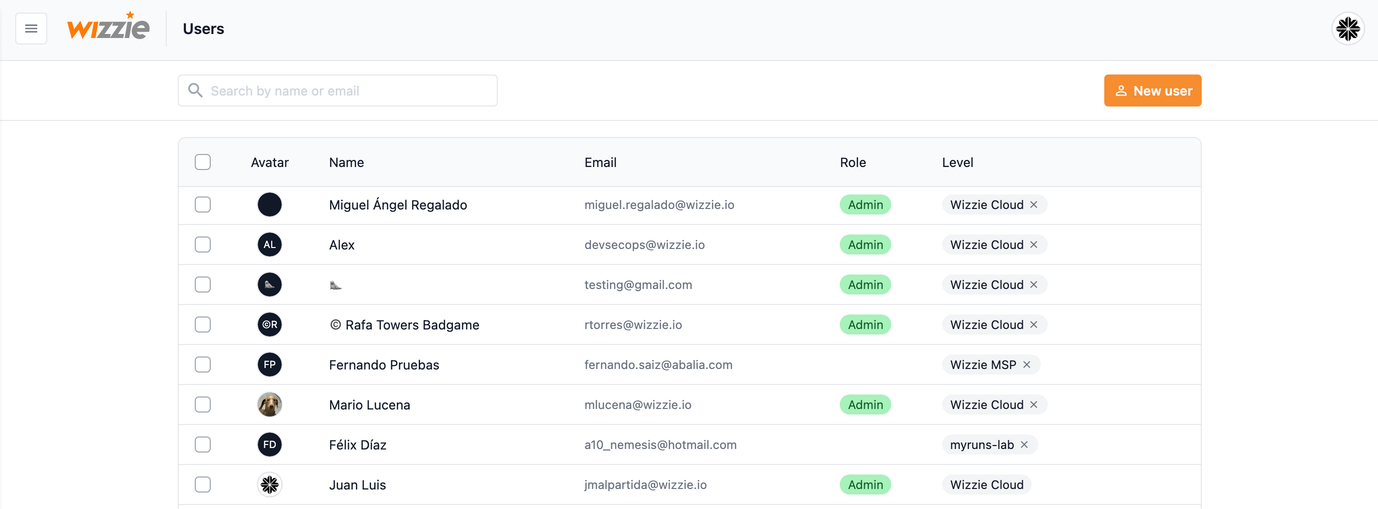
La sección "Usuarios" permite administrar las cuentas de acceso a la plataforma, garantizando un control seguro y eficiente de los permisos y funciones disponibles para cada usuario. Desde esta sección, los administradores pueden crear, modificar y eliminar usuarios, así como definir sus roles y niveles de acceso.
Una administración adecuada de los usuarios es fundamental para mantener la seguridad, integridad y eficiencia en el manejo de datos dentro de la aplicación.
Para acceder a sus usuarios, dentro de la sección "Administración", seleccione "Usuarios" () en el menú lateral. En esta vista se nos mostrará una tabla con todos los usuarios de su organización disponibles. Desde aquí podremos aquí podrá crear nuevos usuarios, editar, borrar o desanclar de la jeráquia los ya existentes.
Mediante el cuadro de búsqueda situado en la parte superior izquierda de la vista podremos introducir el nombre del usuario para localizarlo más rapidamente, en caso de tener una listado muy prolongado de usuarios en su organización.
Su usuario Wizzie ha sido creado por un administrador de Wizzie de su organización, por personal del equipo Wizzie o por su Proveedor de Servicios Gestionados a través del cual su organización ha contratado Wizzie. Para poder conectarse a Wizzie, habrá recibido un correo electrónico de bienvenida al sistema con una invitación para crear su contraseña.
A partir de este momento, deberá realizar básicamente tres tareas:
- Crear / Actualizar el esquema jerárquico de su organización.
- Configurar o cargar los dispositivos de su red que enviarán telemetría a Wizzie.
- Crear los usuarios de su organización en el punto jerárquico adecuado.
Crear usuarios
Pulsando el botón de añadir ( Nuevo usuario) se nos abrirá el formulario para la creación de un nuevo usuario. Rellene todos los datos relevantes del nuevo usuario, con especial atención a los campos obligatorios.
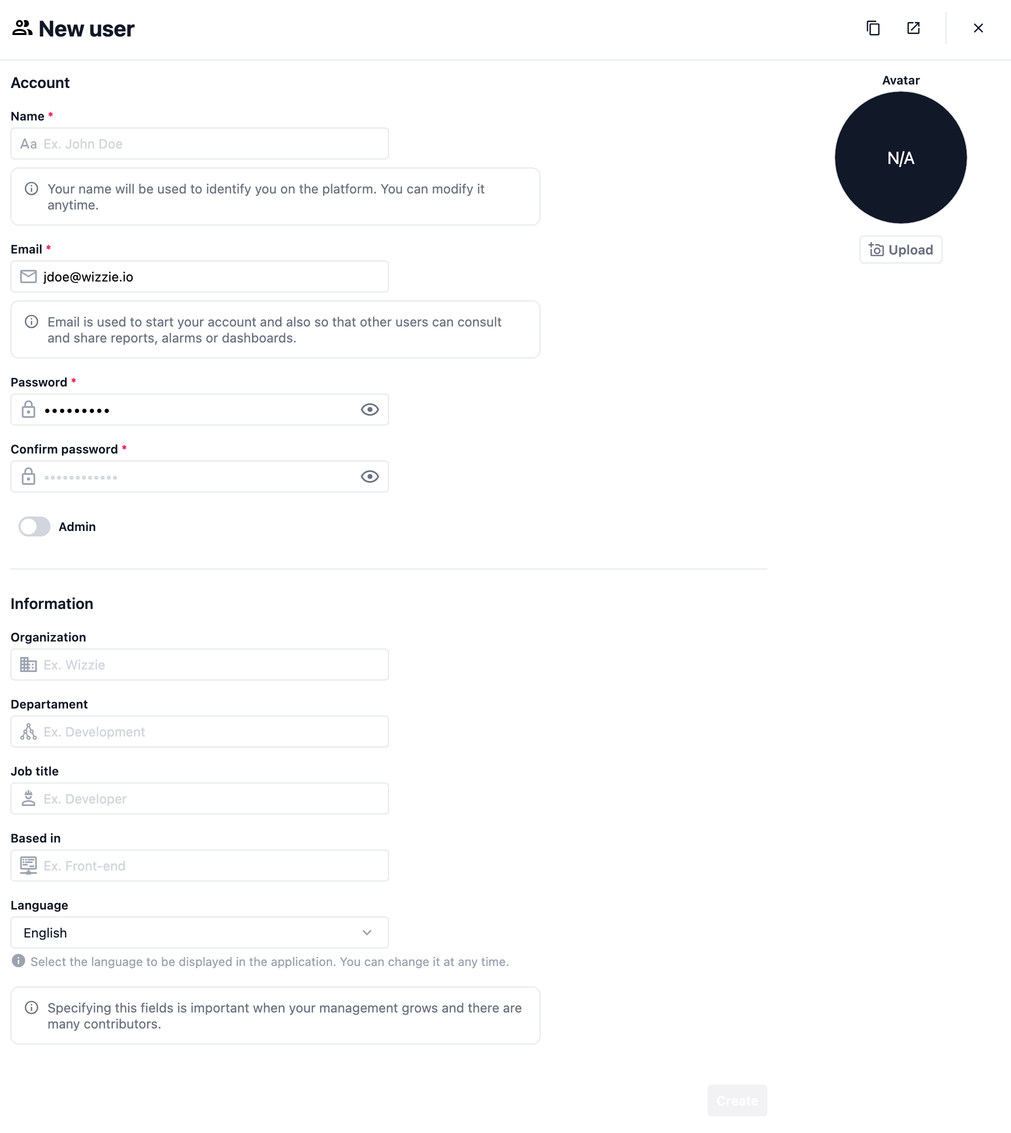
Debe tener una dirección de correo electrónico única en la plataforma. En cualquier caso, cuando el usuario sea asignado a un punto de la jerarquía recibirá un correo electrónico de bienvenida a la plataforma con un enlace para crear su propia contraseña.
Al marcar la casilla "Admin", este usuario podrá realizar tareas de administración (crear usuarios, dispositivos, jerarquías, etc...) del punto jerárquico o de niveles inferiores al que haya sido asociado.
Anclar usuarios
Tras la creación de un usuario, el sistema funciona exactamente igual que con los dispositivos. El usuario aparece como "Desanclado" a la espera de ser trasladado a un punto de la jerarquía, de la misma manera que un dispositivo. Un usuario podrá ser anclado a cualquier tipo de nodo del árbol jerárquico.
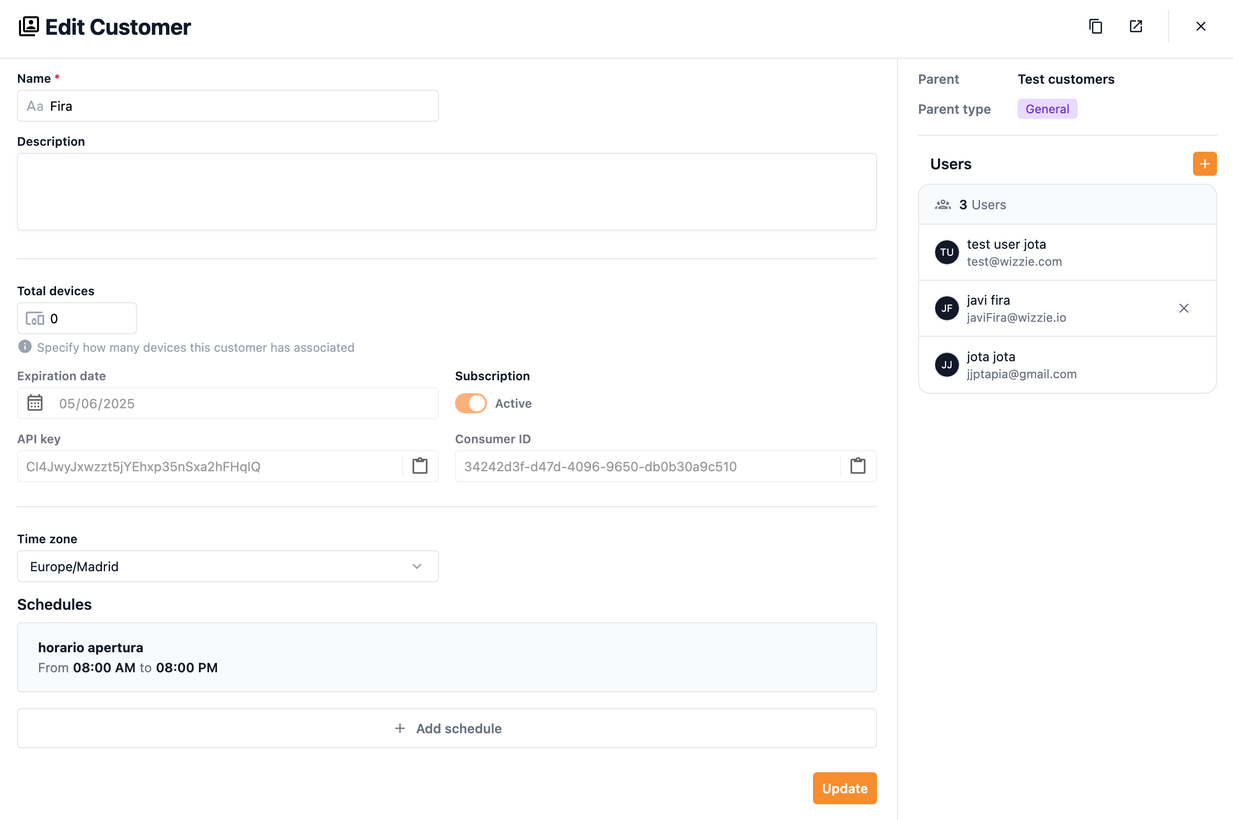
Para ello, pulse sobre el nombre del nodo al que desee anclarlo para abrir el modo de edición de ese nodo. En el extremo derecho, en la zona de información del nodo, tendremos un cuadro donde se nos mostraránlos usuarios anclados a este nivel. Pulsando sobre el botón de añadir (+) se nos desplegará el menú donde podremos seleccionar los usuarios que deseemos anclar a ese nivel. En la parte superior del menú tenemos un cuadro de búsqueda donde podremos escribir el nombre del usuario para localizarlo más rapidamente en la lista.
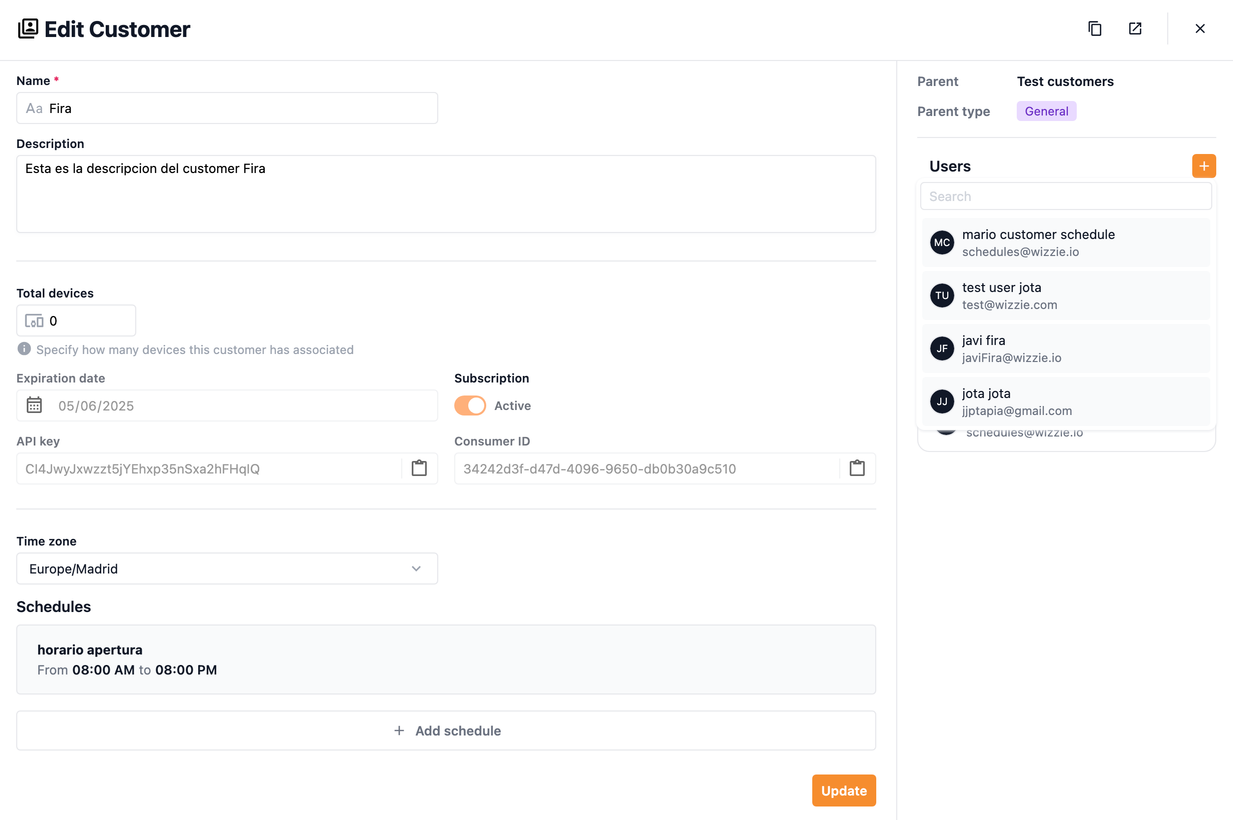
Para cambiar el punto de la jerarquía de un usuario deberemos desanclarlo del nodo al que se encuentre anclado y seleccionarlo en el formulario de edición del nuevo nodo al que se desee anclar.
Al igual que los dispositivos, se pueden crear usuarios que estén asociados al nivel raíz de su organización, por lo que tendrán visibilidad completa de su red, o en función de un punto jerárquico concreto donde la visibilidad estará limitada a esa zona y a las zonas bajo esa jerarquía.
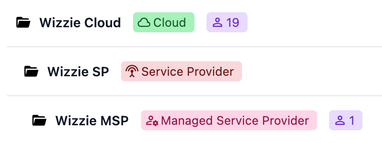
Cuando un nivel tiene anclados usuarios también podremos ver una etiqueta en el nodo de la jerarquia con el símbolo de usuarios () precedido del número total de usuarios que tiene anclados.
Editar usuarios
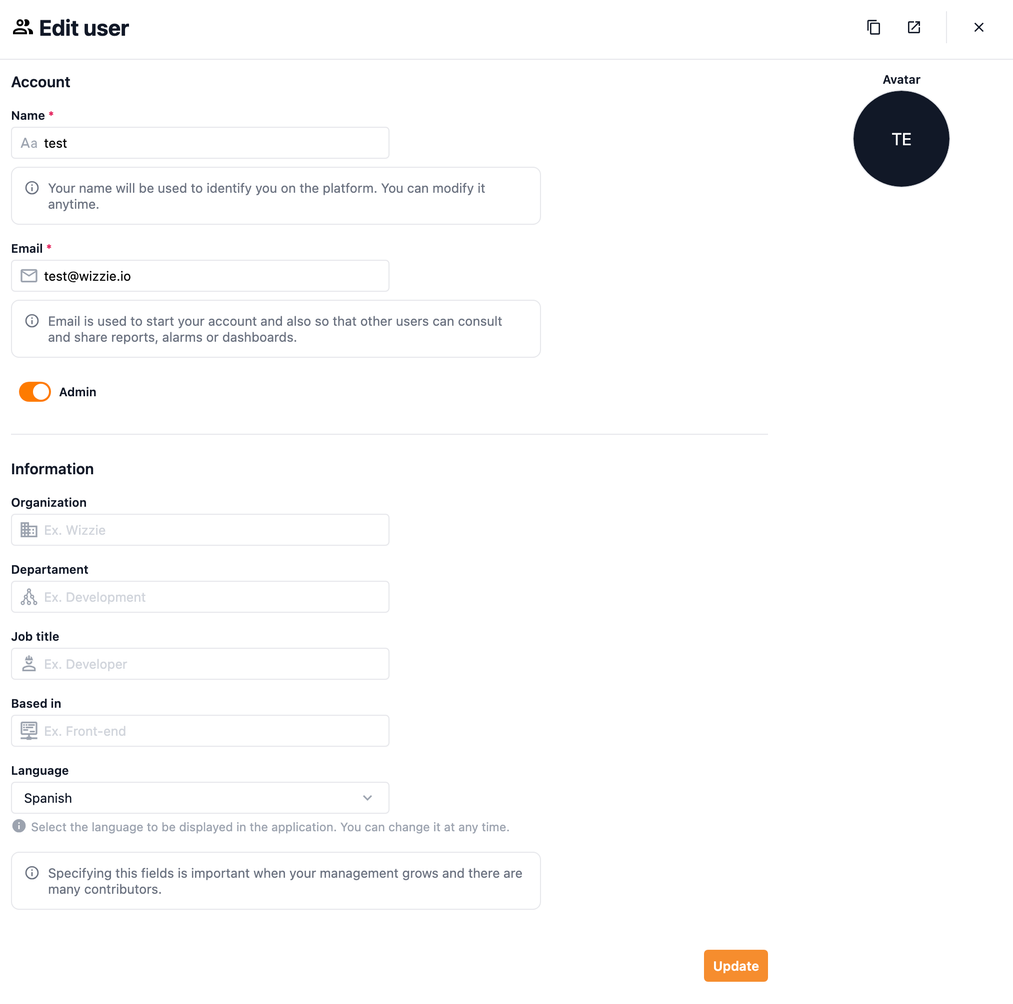
Pulsando el botón de edición (), que aparecerá al situar el puntero del ratón sobre la fila del usuario, se nos abrirá el formulario para la edición del usuario seleccionado. Una vez modificados los campos deseados pulsaremos el botón "Actualizar" para guardar los cambios.
Eliminar usuarios
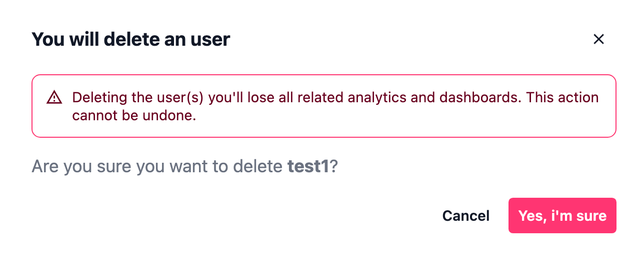
Para eliminar un usuario individual, sitúa el puntero sobre su fila y haz clic en el icono de eliminación (). Se abrirá una ventana de confirmación para evitar eliminaciones accidentales.
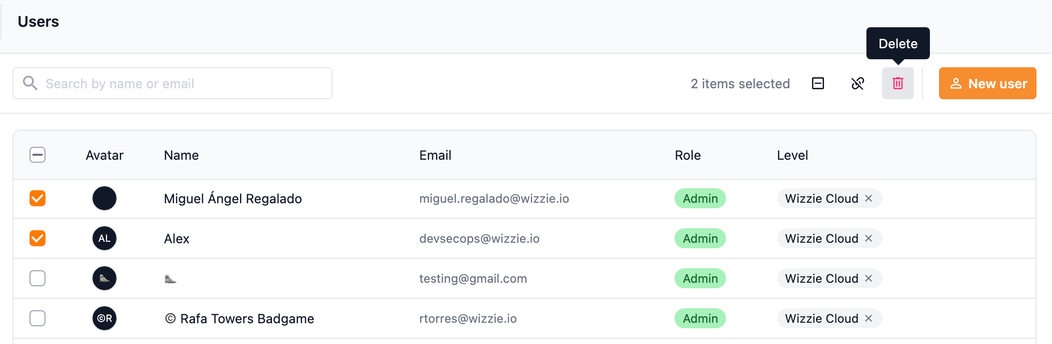
También puedes eliminar varios usuarios de forma masiva. Marca las casillas situadas a la izquierda del avatar de cada usuario y pulsa el icono de eliminación () que aparecerá en la parte superior de la vista.
Aviso: Al eliminar un usuario se perderán de forma permanente todas sus analíticas y dashboards.
Desanclar usuarios
En la tabla de usuarios, junto a la columna del correo electrónico, encontrarás la columna "Rol", que indicará si el usuario es administrador (solo visible en caso de que lo sea). A continuación, la columna "Nivel" mostrará la etiqueta del punto de la jerarquía al que está anclado el usuario. Pulsando en la "x" de esta etiqueta podrás desanclar al usuario del árbol jerárquico de su organización. No es posible desanclar ni eliminar tu propio usuario.
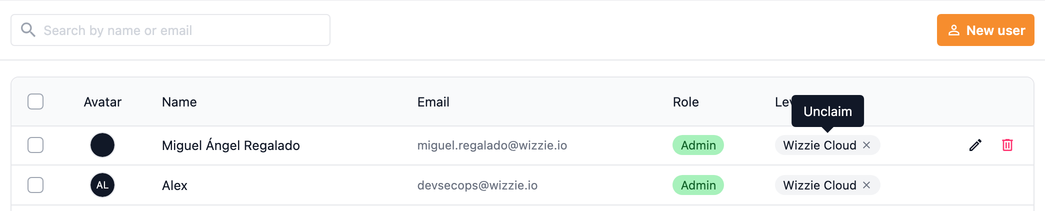
Otra opción para desanclar usuarios es a través del formulario de edición del nodo al que están vinculados. En la parte superior izquierda, dentro de la sección "Usuarios", se muestra la lista de usuarios actualmente anclados.
Pasa el ratón por encima del usuario que desees desanclar y haz clic en el icono de eliminación (x) situado a la derecha. También puedes utilizar el menú desplegable para desmarcar uno o varios usuarios.
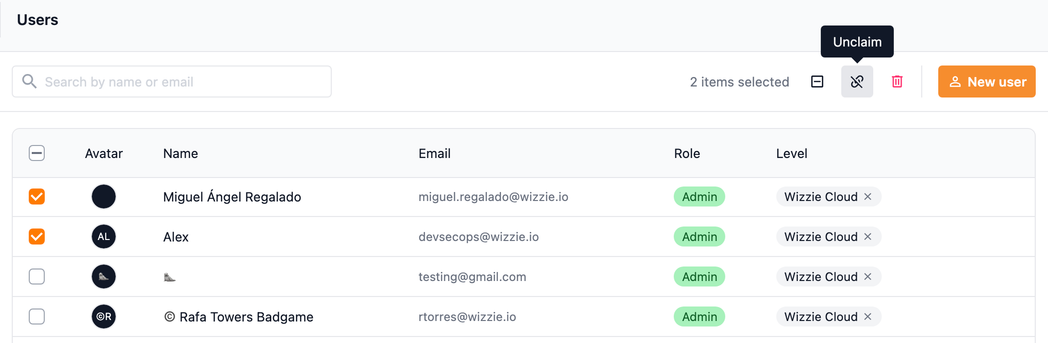
Para desanclar varios usuarios de forma simultánea, marca las casillas situadas a la izquierda de su avatar y haz clic en el icono de desanclado () que aparecerá en la parte superior de la vista.
Aviso: Todos los objetos (dispositivos y usuarios) definidos en un nivel jerárquico inferior a un nodo eliminado, cambiarán su estado a "Desanclado" y dejarán de ser funcionales hasta que se asignen a un nuevo nivel jerárquico.