Menús de Wizzie
Página de inicio de Wizzie
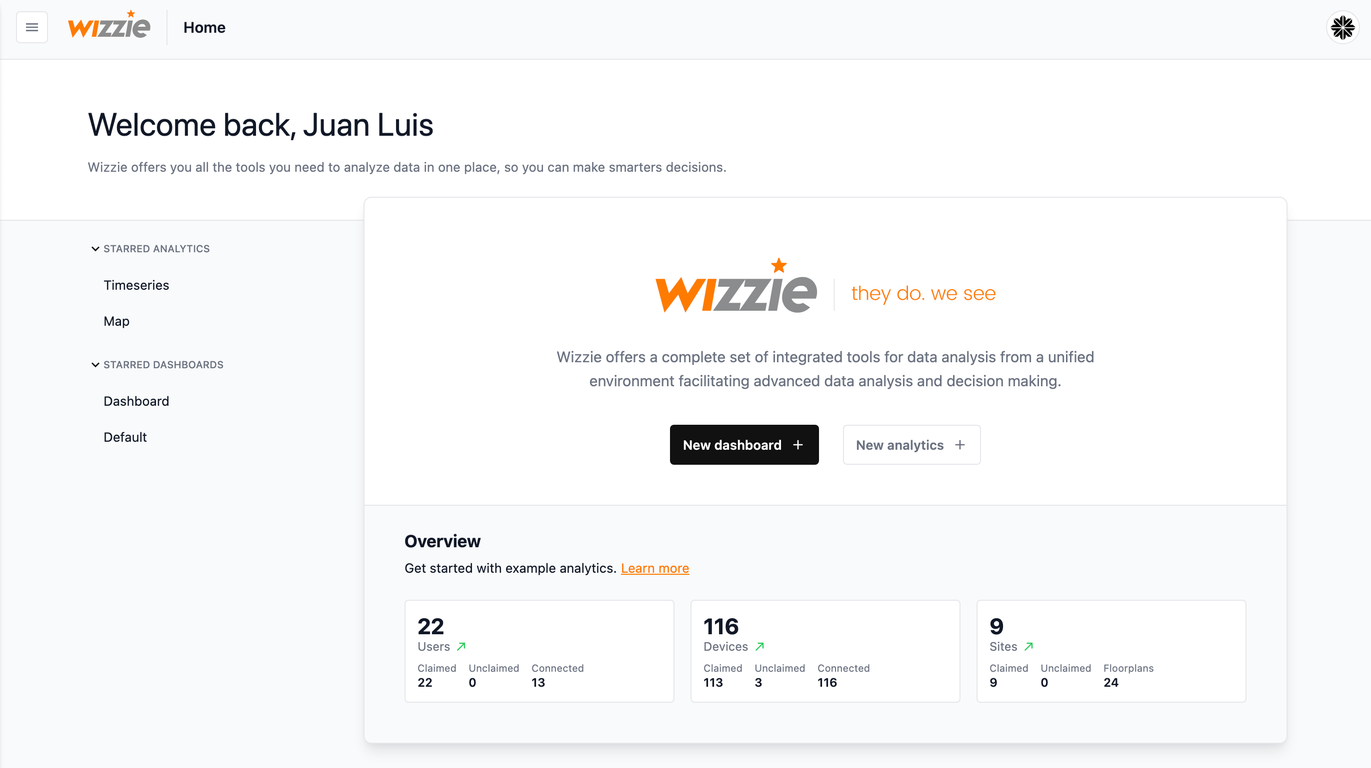
En esta vista, a la que accederemos una vez introducidas nuestras credenciales (correo electrónico y contraseña) correctamente en el acceso a la aplicación, se mostrará información relevante a su cuenta de Wizzie tales como usuarios o dispositivos, además de algunos enlaces de interés.
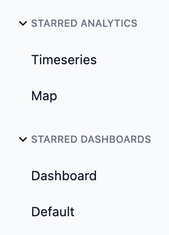
En el menú lateral tendremos acceso directo a nuestras analíticas y dashboards que hemos añadido previamente como favoritos, de esta forma, pulsando sobre cualquiera de estos enlaces podremos acceder a estas analíticas y dashboards guardados sin tener que acceder a otro menú.
También dispondremos de los botones "Nueva Analítica" y "Nuevo dashboard" mediante los cuales, desde esta esta vista, tendremos acceso directo tanto al menú de analíticas como de dashboards respectivamente.

Menú lateral (Sidebar)
El menú lateral de Wizzie está superpuesto en la parte izquierda de la pantalla y aparece, desde cualquier punto de la plataforma, pulsando el icono del menú () en la parte superior izquierda de la aplicación.
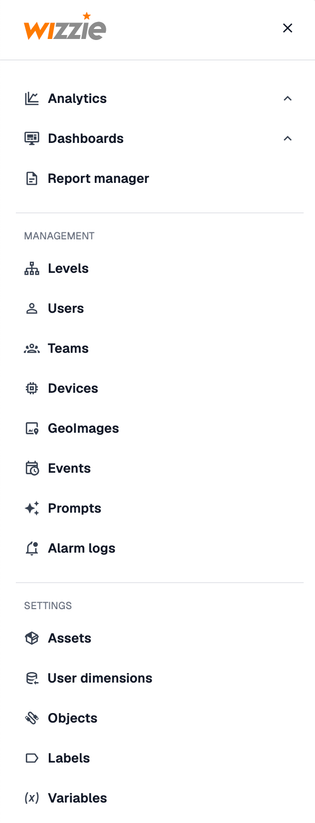
El menú lateral está divido en tres áreas principales. Por un lado tendremos la parte correspondiente a nuestros dashboards y analíticas, donde podremos acceder a nuestros menús de analíticas y dashbaoards así como a los marcados como favoritos y al administrador de informes.
Por otro lado tendremos la sección de Administración, donde podremos acceder a las vistas de niveles (Levels), usuarios (Users), equipos (Teams), dispositivos (Devices), geoimágenes (Geoimages) y eventos (Events).
Por último tendremos la sección correspondiente configuración, desde donde podremos acceder a las secciones de administración de objetos (Objects), etiquetas (Labels), variables (Variables) y administración (Management).
Menú del usuario
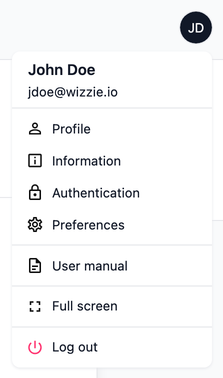
Accediendo al menú de usuario, disponible al pulsar sobre el avatar situado en la esquina superior derecha de la aplicación, se desplegará un panel con información clave del perfil del usuario actualmente autenticado. En este menú podremos visualizar datos como el nombre de usuario, el correo electrónico asociado a su cuenta y si posee privilegios de administrador.
Desde aquí, el usuario tendrá acceso a las siguientes secciones:
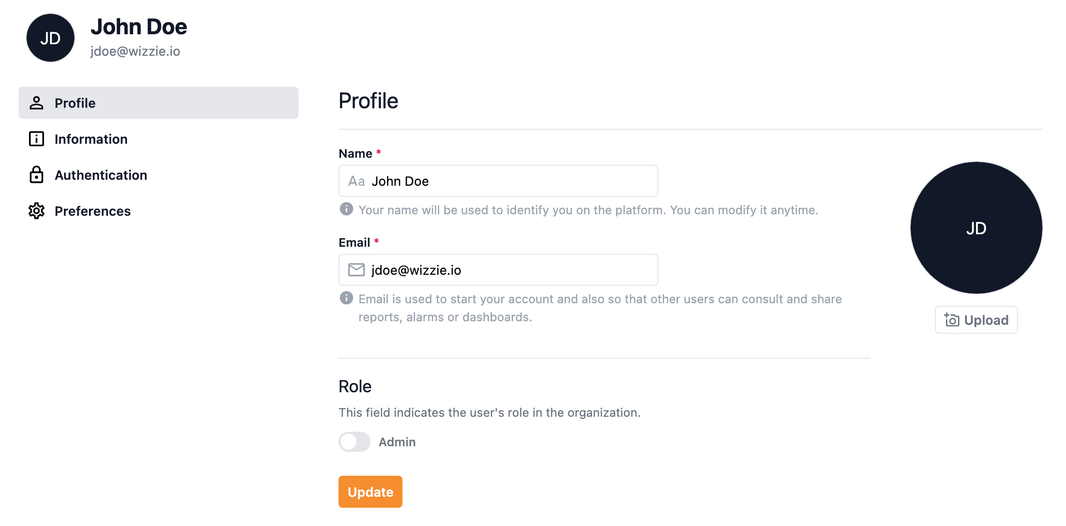
- Perfil (): Permite modificar tanto el nombre de usuario como su correo electrónico. Además, desde esta sección se puede añadir, cambiar o eliminar la imagen de perfil, que se muestra en el avatar. El rol de administrador se mostrará en modo lectura, ya que no puede ser editado por el propio usuario.
-
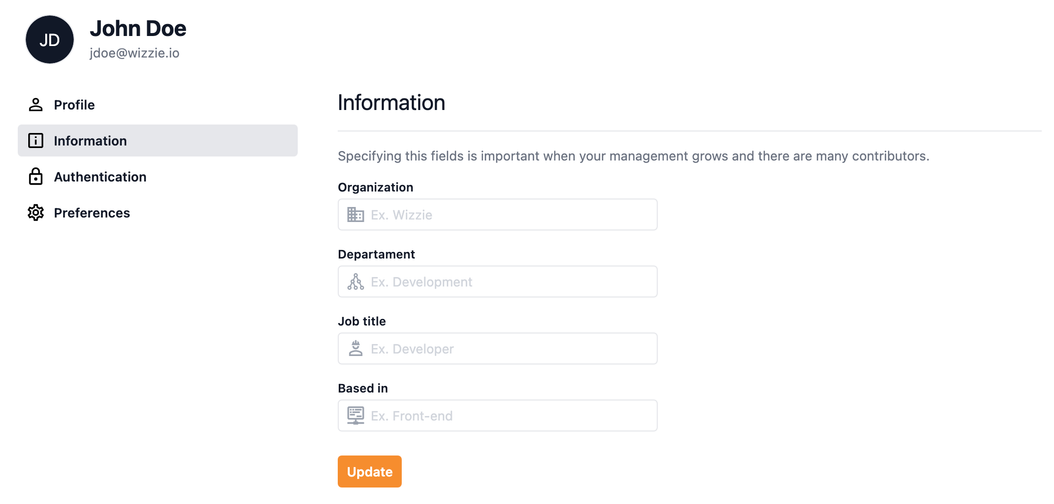
Información (): En este apartado se encuentra la información relativa al entorno profesional del usuario, como el nombre de su organización, el departamento al que pertenece, su cargo o título profesional y la ubicación.
-
Autenticación (): Permite gestionar la seguridad de acceso a la cuenta. Desde aquí se puede cambiar la contraseña y activar la autenticación en dos pasos (2FA).
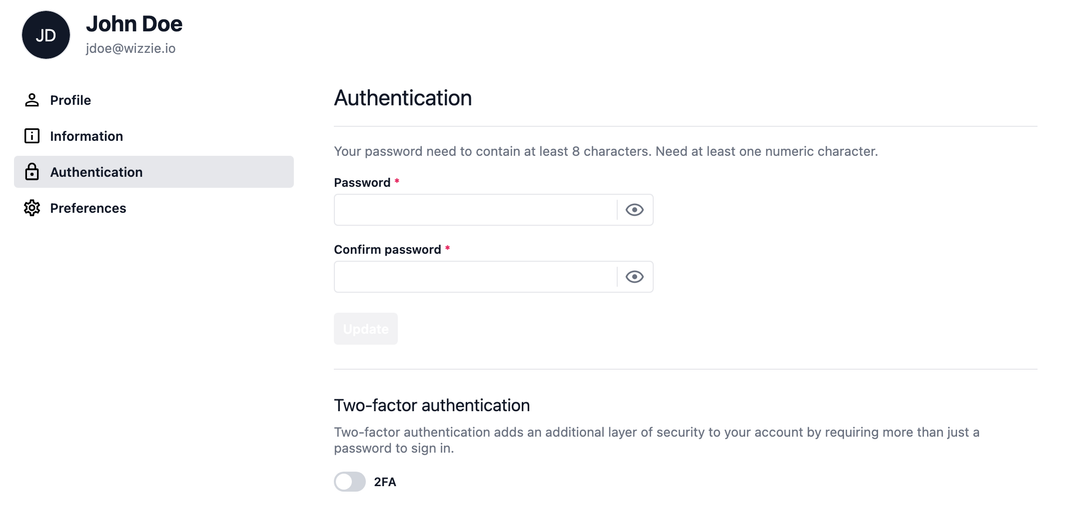
Al activar la autenticación de doble factor, se mostrará un código QR que deberá ser escaneado desde una app de autenticación en el móvil (como Google Authenticator o Authy). Esta app generará códigos de un solo uso que deberán ser introducidos cada vez que se inicie sesión, añadiendo una capa adicional de seguridad. El código generado se renueva automáticamente tras un periodo de tiempo.
-
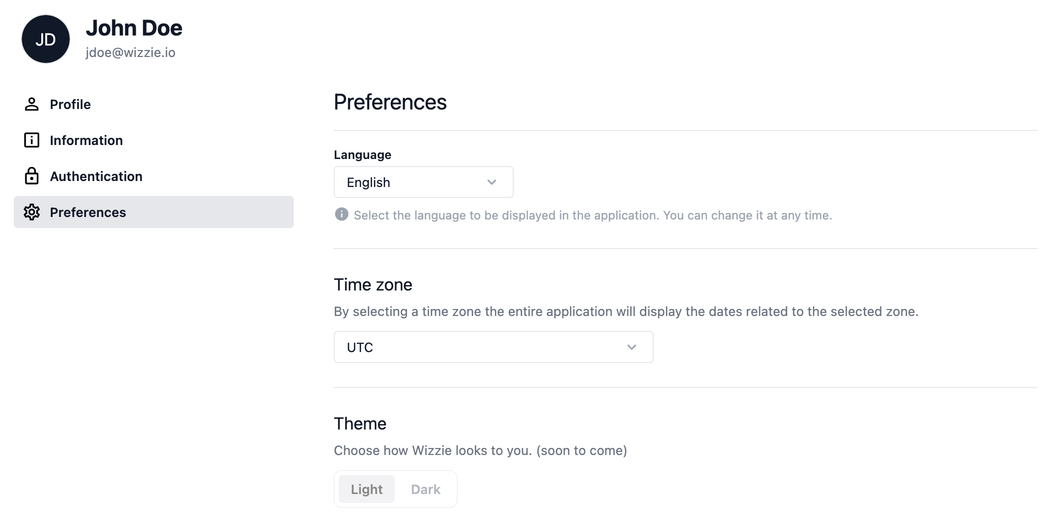
Preferencias (): En esta sección se pueden personalizar diferentes aspectos de la experiencia de uso de la aplicación. Entre las opciones disponibles se encuentra el idioma de la interfaz, la paleta de colores (tema claro/oscuro) y la zona horaria preferida, lo que afectará directamente a cómo se visualizan los horarios y datos temporales.
-
Manual de usuario (): Acceso directo al manual de usuario en línea. Al hacer clic se abrirá una nueva pestaña del navegador con la documentación completa de la aplicación, permitiendo consultar ayuda o guías de uso en cualquier momento.
-
Pantalla completa (): Activa el modo de pantalla completa para aprovechar al máximo el espacio de visualización, ocultando los elementos del navegador y mostrando únicamente la aplicación. Ideal para entornos de visualización ampliada o paneles de control.
-
Cerrar sesión (): Finaliza la sesión actual de forma segura y redirige al usuario de vuelta a la pantalla de inicio de sesión. Esta opción es recomendable cuando se va a abandonar la aplicación o a cambiar de usuario.