Eventos
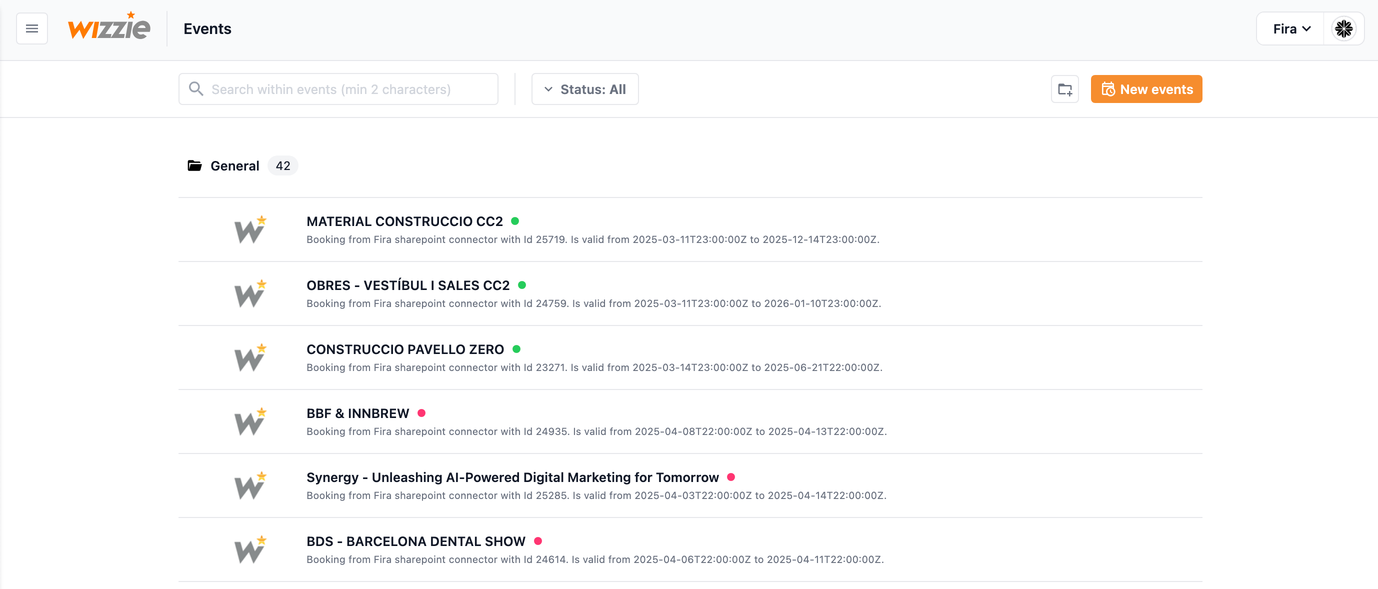
La sección "Eventos" permite crear y gestionar rangos temporales específicos que pueden asociarse a una o varias capas (layouts) dentro del árbol jerárquico de la plataforma. Estos eventos sirven para focalizar el análisis de datos en un período concreto, vinculando la analítica directamente al tiempo definido y facilitando el estudio de patrones, comportamientos o incidencias relevantes.
La creación de eventos proporciona una perspectiva temporal detallada, facilitando la comprensión de la evolución y el comportamiento de la red en contextos específicos.
Los eventos pueden tener asociados elementos complementarios como:
- Clientes
- Informes
- Informes personalizados
Estos elementos permiten enriquecer el contexto del evento, aportando información de negocio, detalles operativos y reportes personalizados vinculados a cada caso.
La gestión de eventos dentro de la plataforma está asociada directamente a los niveles jerárquicos disponibles en la organización. En la parte superior derecha de la vista de eventos encontraremos un selector de nivel, desde el cual podremos elegir el nivel de la jerarquía en el que deseamos trabajar.
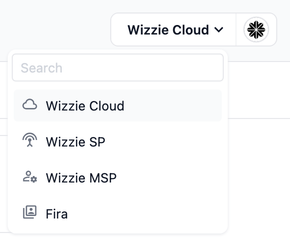
Esta selección determina qué eventos se mostrarán en pantalla, de tal forma que solo serán visibles aquellos que estén vinculados al nivel actualmente seleccionado. De este modo, cada nivel mantiene su propio conjunto de eventos, permitiendo una organización más clara y contextualizada.
Junto a la barra de búsqueda situada en la parte superior de la vista, disponemos de un filtro por estado que nos permite refinar aún más la visualización de los eventos mostrados en la lista.
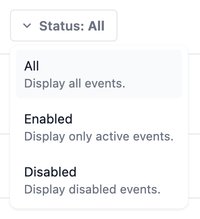
Este filtro ofrece tres opciones:
- Todos: Muestra el listado completo de eventos, sin importar su estado.
- Habilitados: Muestra únicamente los eventos que están actualmente activos y en funcionamiento.
- Deshabilitados: Muestra solo aquellos eventos que están inactivos o han sido deshabilitados temporalmente.
Estas herramientas de filtrado y selección de nivel nos permiten mantener un control preciso sobre los eventos definidos en la plataforma, facilitando su localización, edición y seguimiento según el contexto operativo.
Gestión de carpetas
Al igual que en la sección anterior, podremos crear y organizar nuestros eventos mediante una estructura de carpetas.
Al pulsar el icono de añadir carpeta () situado en la parte superior derecha de la vista, se nos abrirá el formulario de creación donde podremos asignar el nombre de la carpeta.

Pasando el puntero del ratón por encima de la fila de una carpeta nos aparecerán sus opciones, mediante las cuales podremos editar el nombre de la carpeta () o borrarla ().

Crear eventos
Para crear un nuevo evento pulsaremos cualquiera de los botones de añadir eventos, situados tanto en la barra de herramientas que se encuentra en la parte superior derecha ( Nuevo evento), como en el situado en las herramientas de las carpetas, al pasar el ratón por encima (), con el cual se nos creará en la carpeta correspondiente.
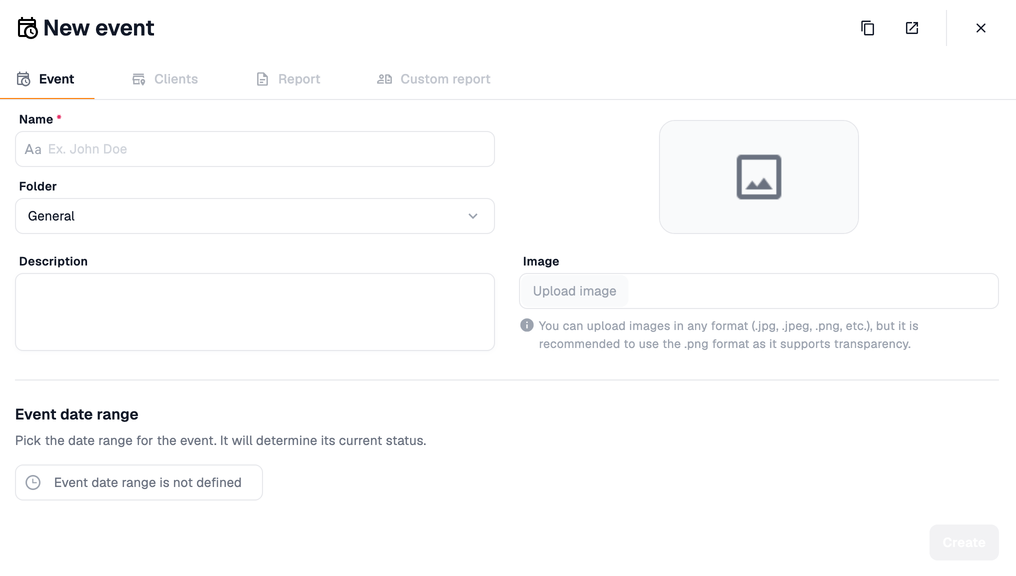
El formulario de creación de un evento está dividido en 4 pestañas:
- Evento
- Clientes
- Informes
- Informes personalizados
Las secciones "Clientes", "Informes" e "Informes personalizados" estarán deshabilitadas durante la creación del evento, solo serán accesibles cuando se esté editando dicho evento.
En la pestaña Evento, podremos especificar:
- Nombre del evento
- Carpeta de destino
- Descripción
- Rango de tiempo al que estará vinculado este evento
- Imagen asociada
Una vez creado el evento, lo podremos visualizar en el listado de eventos de la vista principal, dentro de la carpeta de destino especificada (si no se ha elegido ninguna la carpeta por defecto será "General"), y ya estará disponible para vincularlo a nuetras capas (layouts).
Editar eventos
Pulsando el botón de edición () que aparece al pasar el ratón por encima o sobre el elemento del listado accederemos al formulario de edición del evento seleccionado.
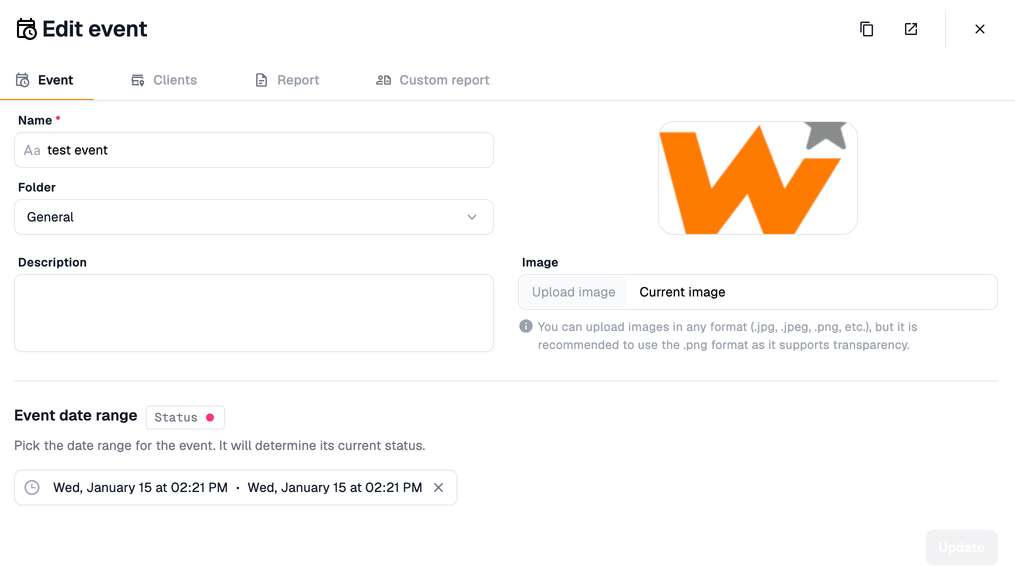
Al editar el evento, se habilitarán las pestañas adicionales "Clientes", "Informes" e "Informes personalizados", además de la pestaña "Evento".
Clientes
En esta sección del formulario encontraremos un listado de los clientes asociados al evento. En la parte superior izquierda tendremos una barra de búsqueda que permite filtrar rápidamente los elementos.
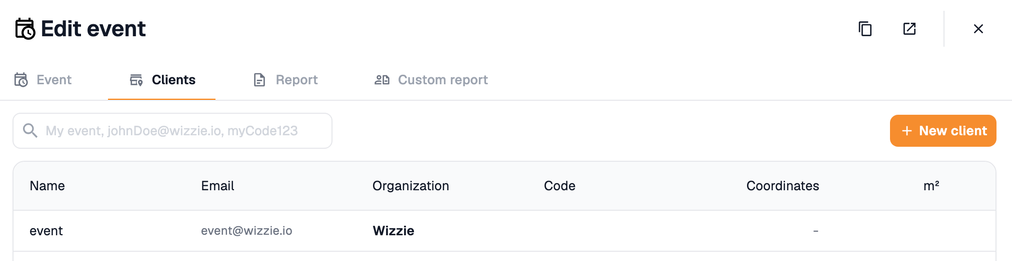
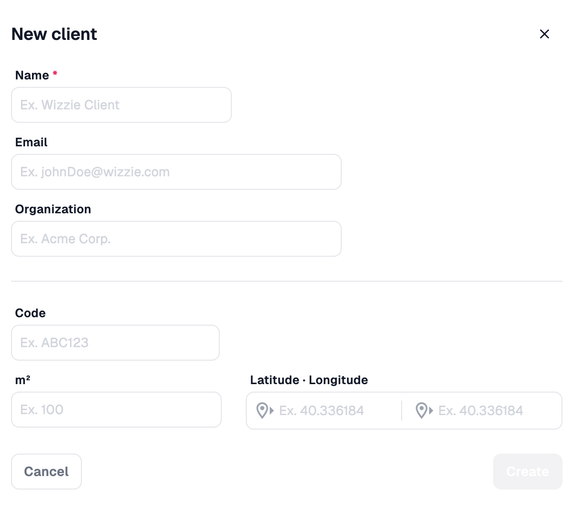
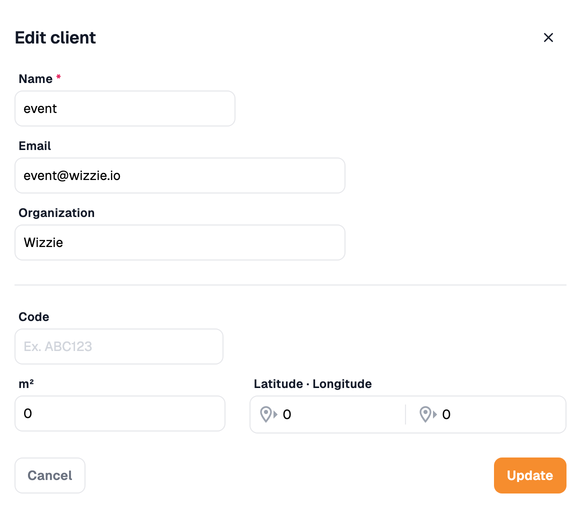
Para crear un nuevo cliente pulsaremos el botón "+ Nuevo cliente" situado en la parte superior derecha, que abrirá un formulario con los siguientes campos:
- Nombre
- Correo electrónico
- Organización
- Código
- Metros cuadrados
- Latitud
- Longitud
Para editar un cliente, bastará con pulsar sobre el elemento de la lista, lo que abrirá el formulario de edición del evento seleccionado.
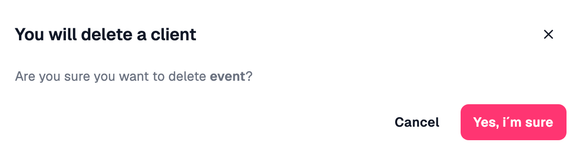
Para eliminar un cliente pulsaremos el botón de borrado () que aparece al situar el puntero por encima del elemento de la lista. Al pulsarlo nos solicitará confirmación para evita el borrado accidental.
Informes
En la pestaña Informes se pueden crear y gestionar informes generales vinculados al evento. Estos informes permiten recopilar, estructurar y visualizar información clave relacionada con la actividad del evento y pueden ser consultados por cualquier usuario autorizado vinculado al mismo nivel jerárquico.
El funcionamiento de estos informes es igual que los informes orientados a dashboards. Para obtener mas información puede consultar la sección "Administrador de informes".
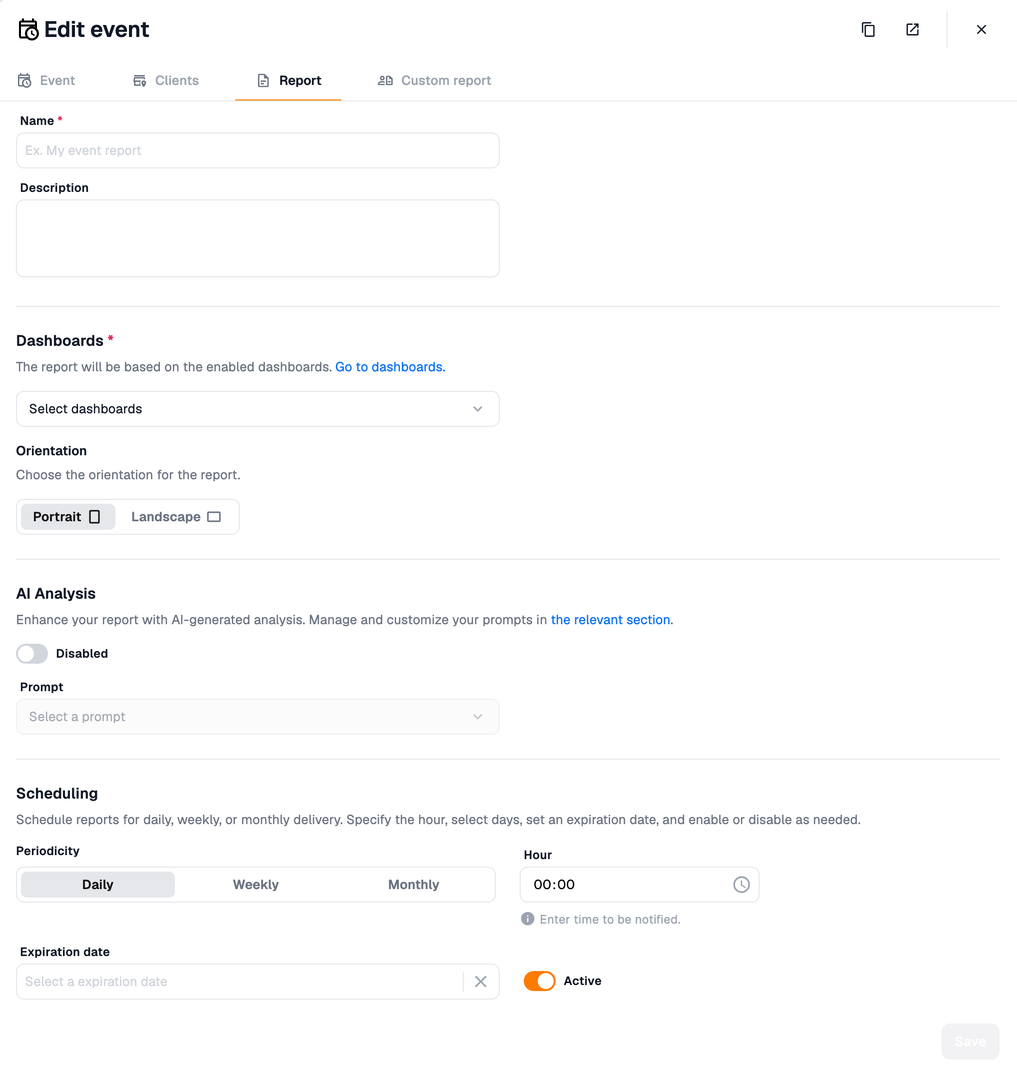
Los informes creados desde esta pestaña están pensados para un público general de la organización (usuarios de la plataforma con permisos sobre el evento), y pueden cubrir desde resúmenes de actividad a indicadores clave de rendimiento (KPIs), comparativas históricas u otras métricas relevantes que permitan evaluar los resultados del evento.
Informes personalizados
Los "Informes personalizados" permiten crear informes específicos para clientes concretos asociados al evento.
Estos informes se gestionan de forma similar a los de la pestaña "Informes", pero su orientación es distinta, están diseñados específicamente para clientes concretos. Además, las notificaciones y envíos automáticos de estos informes se harán directamente a los clientes destinatarios, garantizando que cada uno reciba solo el contenido que le corresponde.
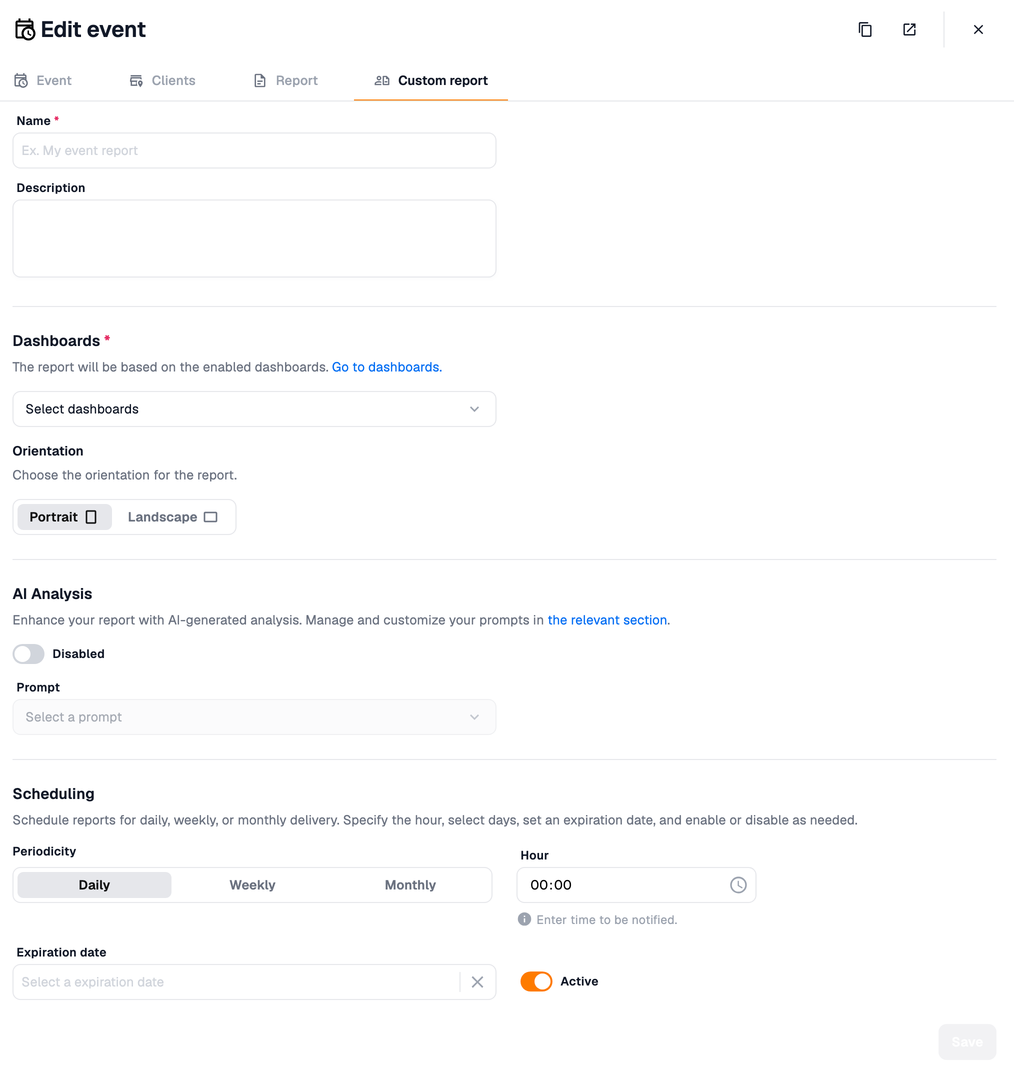
Esta diferenciación entre "Informes" e "Informes personalizados" aporta flexibilidad, permitiendo tanto generar reportes internos para análisis corporativo como ofrecer servicios de valor añadido a los clientes vinculados a un evento.
Eliminar eventos
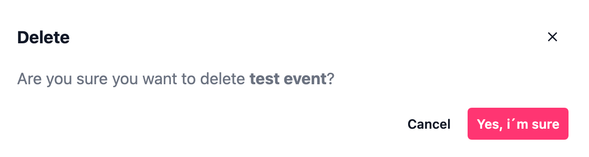
Pulsando el botón de eliminación () que aparece al pasar el ratón por encima, se abrirá la ventana de confirmación para decidir si deseamos eliminar el evento seleccionado, evitando así el borrado accidental.