Geoimágenes
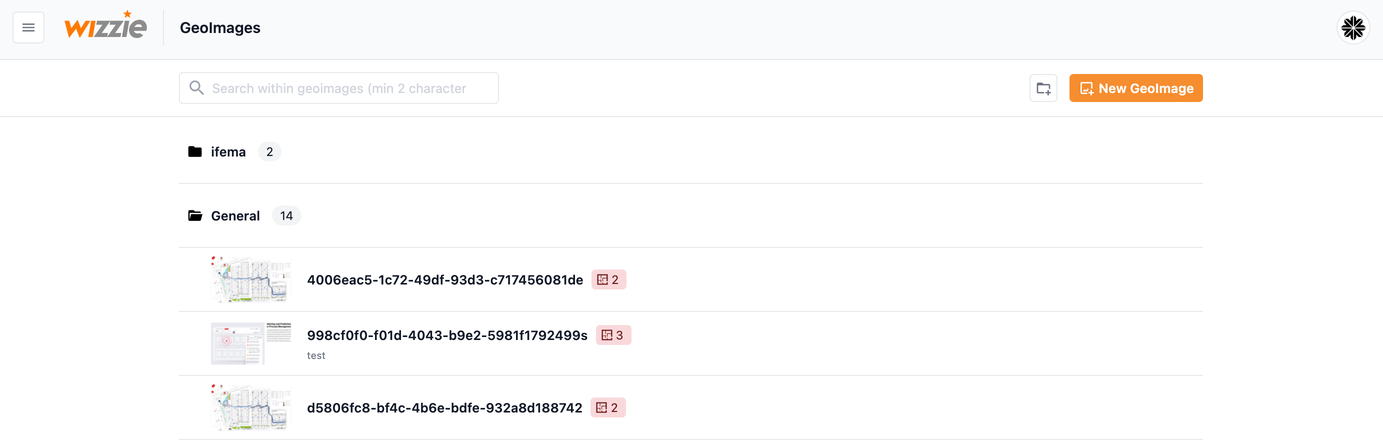
La sección "Geoimágenes" permite gestionar imágenes georreferenciadas que se integran directamente en los mapas de la plataforma. Estas imágenes, localizadas con precisión en ubicaciones específicas, sirven como base para una mejor interpretación del entorno y pueden ser posteriormente asignadas a sitios (sites), plantas (floors) o planos (floorplans) asociados a las distintas áreas de análisis.
El uso de geoimágenes facilita la contextualización espacial de la información analizada, mejorando la comprensión y optimizando las capacidades de monitoreo de la plataforma.
Para acceder a las geoimágenes de su organización, dentro de la sección "Administración", seleccione "GeoImágenes" () en el menú lateral. En esta vista, podemos crear y organizar nuestras geoimágenes utilizando una estructura de carpetas que facilita su gestión. Tendremos la opción de añadir nuevas geoimágenes, así como editar o eliminar las existentes.
La gestión de geoimágenes dentro de la plataforma está asociada directamente a los niveles jerárquicos disponibles en la organización. En la parte superior derecha de la vista de geoimágenes encontraremos un selector de nivel, desde el cual podremos elegir el nivel de la jerarquía en el que deseamos trabajar.
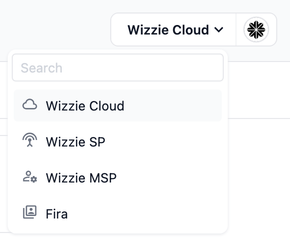
Esta selección determina qué geoimágenes se mostrarán en pantalla, de tal forma que solo serán visibles aquellas que estén vinculadas al nivel actualmente seleccionado. De este modo, cada nivel mantiene su propio conjunto de geoimágenes, permitiendo una organización más clara y contextualizada.
Para localizar rápidamente una geoimagen o carpeta dentro de un listado extenso, podemos usar el cuadro de búsqueda ubicado en la parte superior izquierda de la vista, introduciendo el nombre del elemento que queremos encontrar.
Tanto las goimágenes como las carpetas creadas por los usuarios estarán disponibles para todos los miembros de su organización, cualquier modificación realizada sobre estas geoimágenes, ya sea la edición de sus detalles o su eliminación, se reflejará automáticamente para el resto de los usuarios.
Gestión de carpetas
Puedes crear nuevas carpetas haciendo clic en el icono de añadir carpeta (). Al hacerlo, se abrirá un formulario en el que podrás asignar un nombre a la carpeta.

Para editar el nombre de una carpeta () o eliminarla (), simplemente sitúa el cursor sobre la carpeta deseada. Al pasar el ratón por encima, aparecerán los iconos de acción disponibles para esa carpeta.

Crear geoimágenes
Para añadir una nueva geoimagen, pulsa el icono de añadir geoimagen (). Este botón se encuentra tanto en la barra de herramientas superior derecha como en las opciones de cada carpeta (aparecen al pasar el ratón por encima). Si utilizas el botón dentro de una carpeta, la geoimagen se creará directamente en ella.
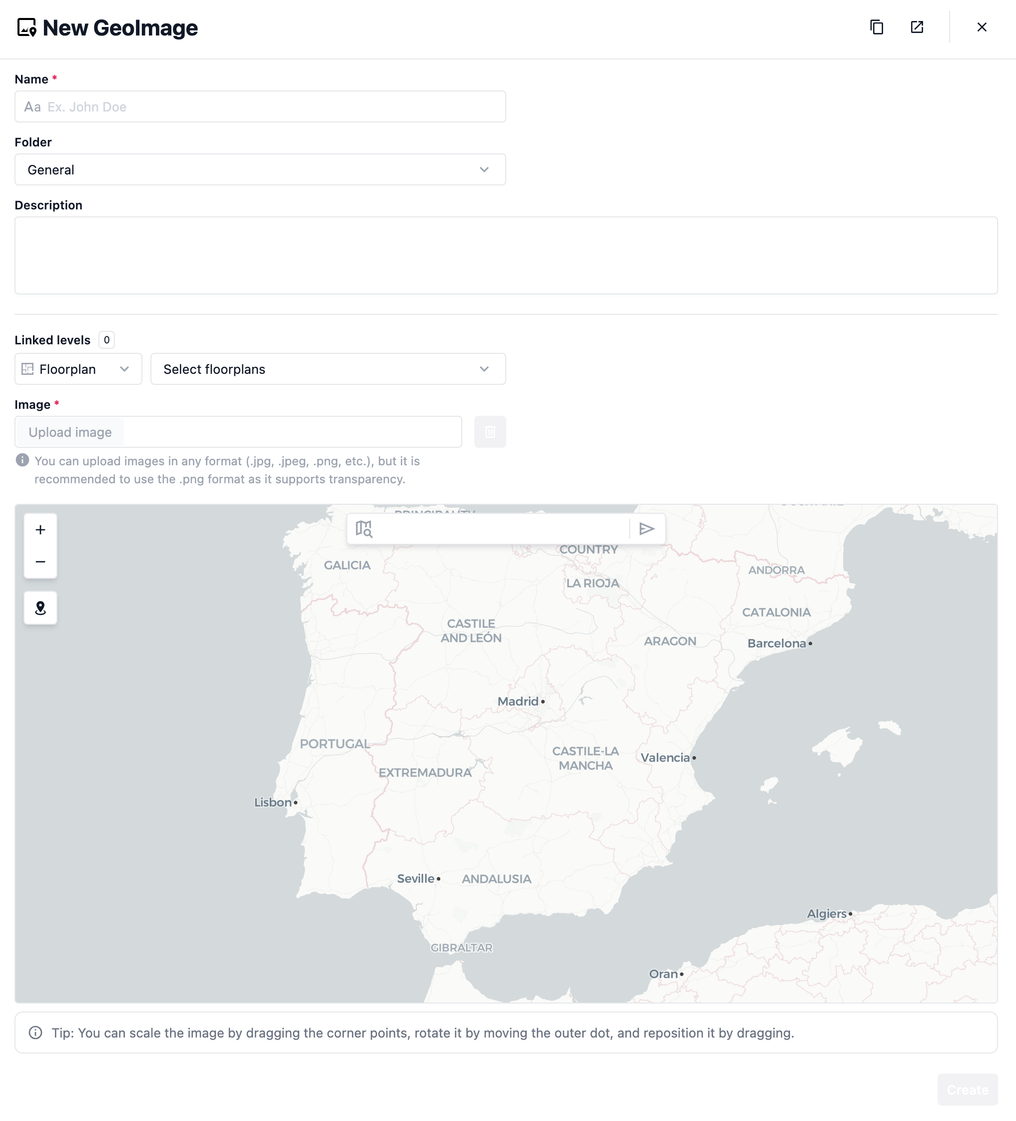
El formulario de creación permite definir:
- El nombre de la geoimagen.
- La carpeta de destino (si se usa el botón general).
- Una descripción.
- El nivel al que se asociará (sitio, planta o plano).
- La imagen del plano que se geolocalizará en el mapa.
En la sección "Niveles asociados" podrás vincular la geoimagen a un nivel jerárquico. El primer selector te permite elegir el tipo de nivel:
- Sitio (Site)
- Planta (Floor)
- Plano (Floorplan)
Una vez seleccionado, el segundo selector mostrará los niveles disponibles para elegir el destino final.
Para cargar la imagen, haz clic en el área "Cargar imagen" situada en el cuadro de diálogo de la sección "Imagen". Podrás seleccionar un archivo de imagen entre sus archivos, como por ejemplo un plano, para poder asignarla geograficamente en el mapa. Se recomienda usar imágenes en formato PNG para una mejor calidad y compatibilidad.
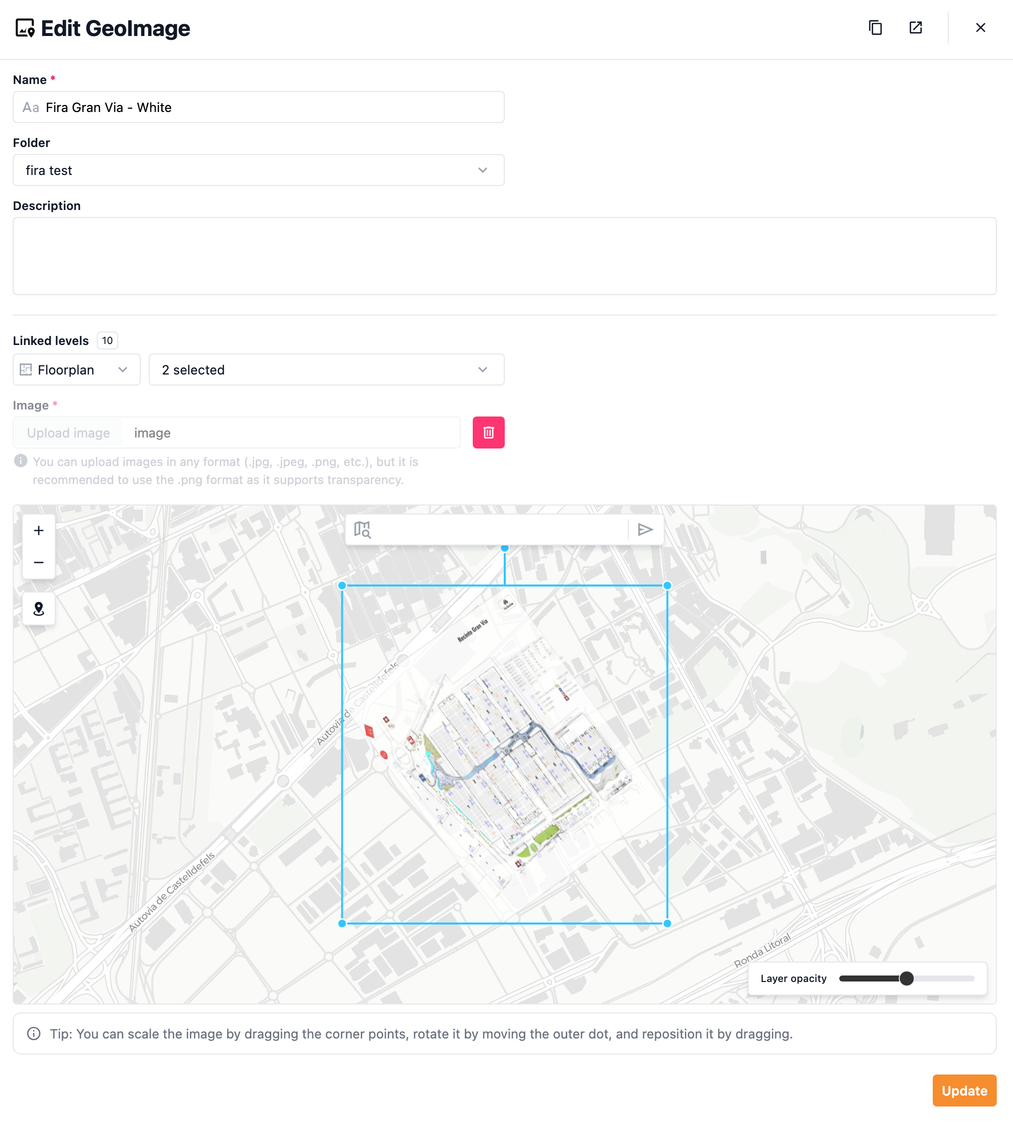
Una vez subida la imagen, podrás ajustarla directamente sobre el mapa geográfico. Podrás moverla, redimensionarla o rotarla para que se adapte correctamente a la ubicación deseada. También puedes ajustar la opacidad de la capa para hacerla más o menos visible sobre el mapa.
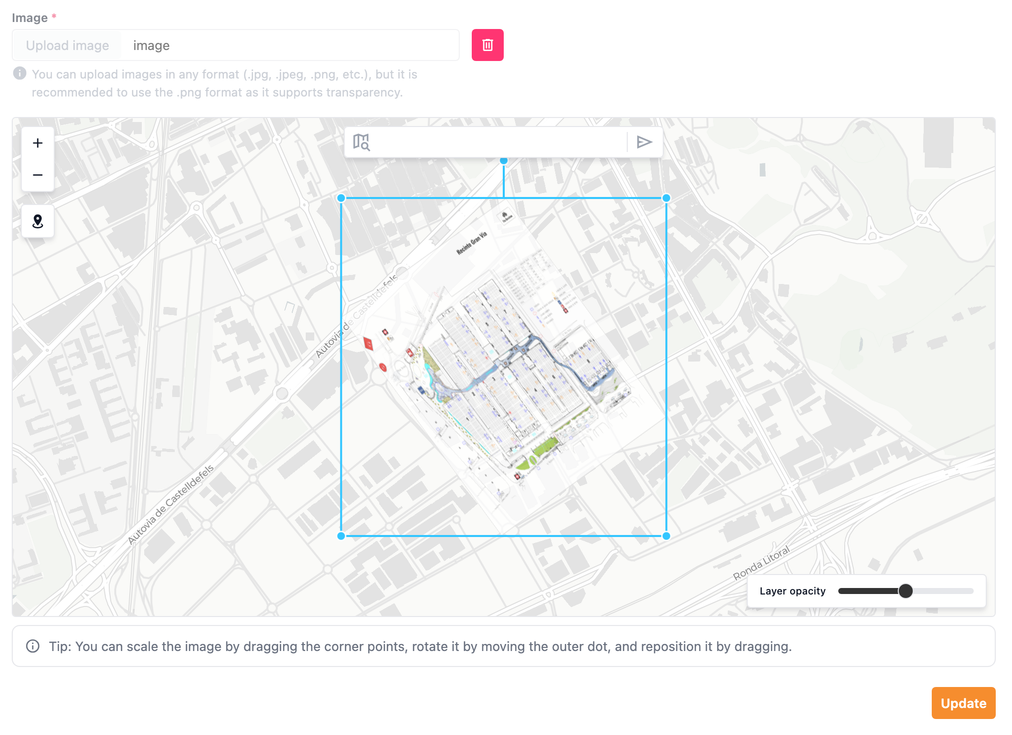
Para cargar una nueva imagen, primero será necesario eliminar la imagen actual utilizando el botón de eliminación (). Una vez eliminada, se habilitará nuevamente el cuadro de 'Cargar imagen'.
Editar geoimágenes
Haz clic en el icono de editar () de la geoimagen que deseas modificar. Se abrirá el mismo formulario usado en la creación, con los campos ya rellenados. Realiza los cambios necesarios y pulsa el botón "Actualizar" para guardar.
Eliminar geoimágenes
Para eliminar una geoimagen, pulsa el icono de borrar (). Aparecerá una ventana de confirmación para evitar eliminaciones accidentales. Solo al confirmar se procederá al borrado definitivo.