Dispositivos
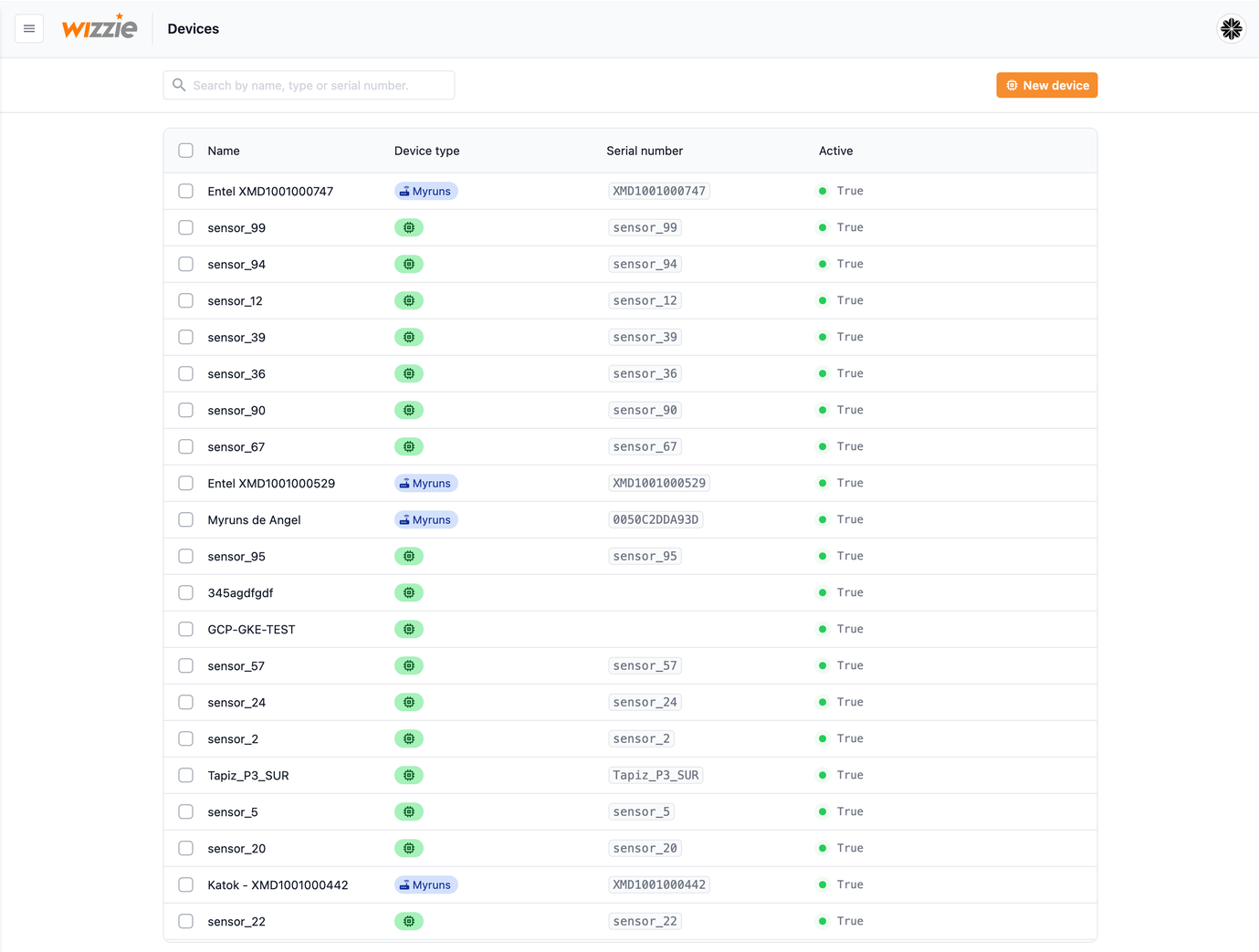
La sección "Dispositivos" permite gestionar todos los equipos conectados a la plataforma de análisis de redes. A través de esta sección, los administradores pueden registrar, configurar y supervisar dispositivos, asegurando su correcto funcionamiento y su integración con el sistema.
Una correcta administración de los dispositivos garantiza la continuidad y calidad del análisis de datos, facilitando la detección de patrones y el monitoreo del rendimiento de la red.
Para acceder a sus dispositivos, dentro de la sección "Administración", seleccione "Dispositivos" () en el menú lateral. En esta vista se nos mostrará una tabla con todos los dispositivos disponibles. Desde aquí podremos crear nuevos dispositivos, editar o borrar los ya existentes.
Mediante el cuadro de búsqueda situado en la parte superior izquierda de la vista podremos introducir el nombre del dispositivo para localizarlo más rapidamente en caso de tener una lista muy prolongada.
Crear dispositivos
En Wizzie, puedes añadir dispositivos fácilmente para integrarlos en la plataforma y gestionar su configuración y monitoreo en tiempo real. La aplicación permite crear dos tipos de dispositivos: Genéricos y Myruns, cada uno con opciones de configuración específicas para adaptarse a las necesidades operativas de la empresa.
Para añadir un nuevo dispositivo, pulsa el botón de crear dispositivo ( Nuevo dispositivo) ubicado en la parte superior derecha de la sección de dispositivos. Esto abrirá un menú contextual donde podrás seleccionar el tipo de dispositivo que deseas crear.

Tendremos la opción de crear dos tipos de dispositivos:
- Genérico: Esta opción permite registrar cualquier dispositivo estándar que no esté asociado a un fabricante específico (como Cisco, Galgus, etc.).
- Myruns: Esta opción está diseñada para dispositivos RFID del fabricante Myruns, que pueden asociarse a niveles de tipo Vehículo y Tráiler para realizar un seguimiento en tiempo real.
Dispositivos genéricos
Para crear un dispositivo genérico, selecciona la opción "Genérico" en el menú contextual. Se abrirá un formulario donde deberás completar la información básica del dispositivo.
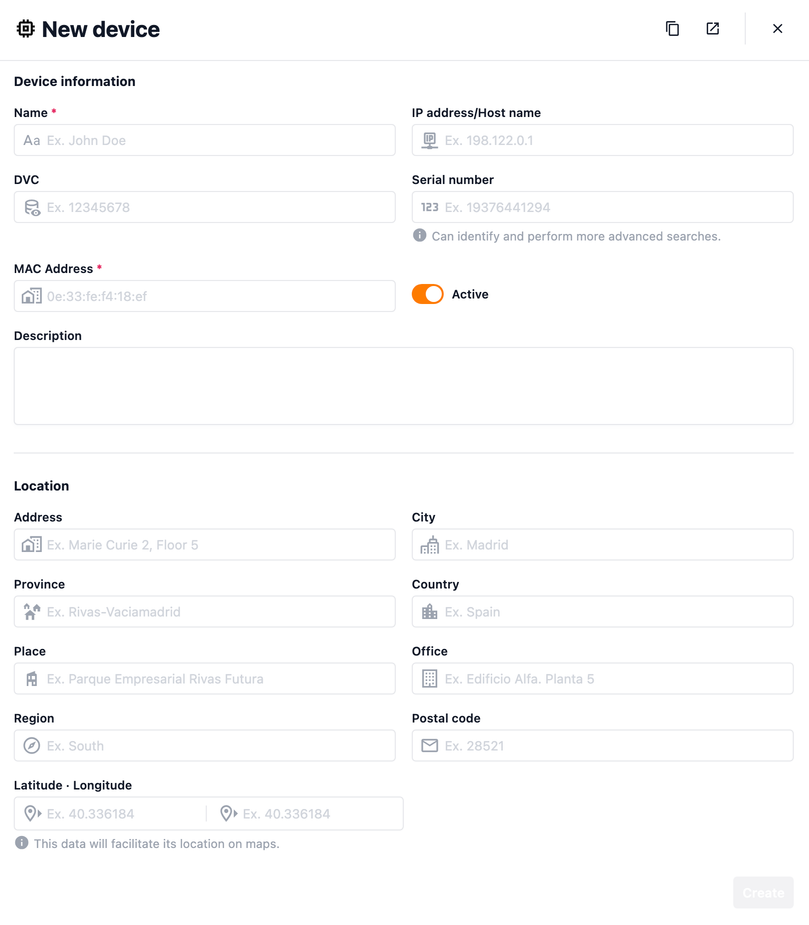
Rellene los campos correspondientes, con especial atención a los campos obligatorios según el tipo de dispositivo (Tipo de sensor). Es necesario asignarle un nombre y rellenar la dirección IP o nombre de host (DNS) del dispositivo. Es muy recomendable rellenar los campos de dirección, con especial atención a los campos de geolocalización (latitud y longitud). Los datos de geolocalización se utilizarán en los gráficos del mapa.
Dispositivos Myruns
Para crear un dispositivo Myruns, selecciona la opción "Myruns" en el menú contextual. Este tipo de dispositivo está diseñado específicamente para realizar el seguimiento en tiempo real de vehículos y tráileres mediante tecnología RFID.
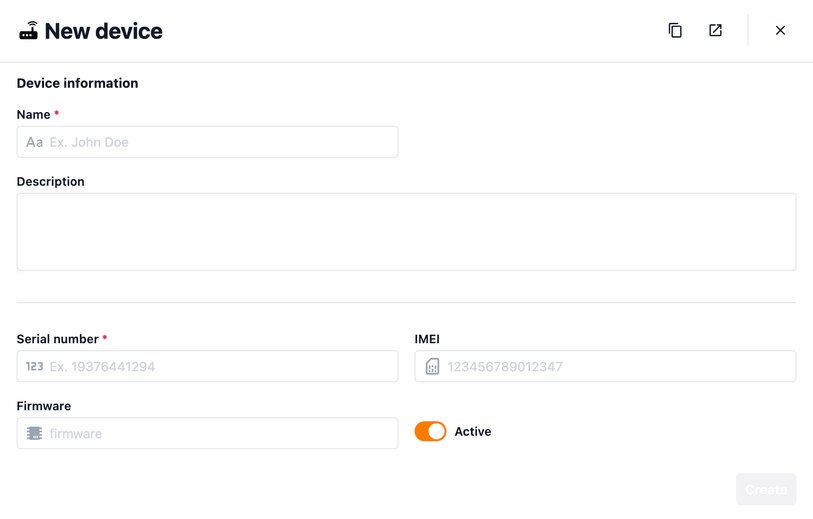
En este tipo de dispositivo deberemos asignarle obligatoriamente un nombre y número de serie, y opcionalmente podremos especificar los campos de la descripción, IMEI y Firmware del dispositivo.
Una vez rellenados los campos, pulsa el botón "Crear" para registrar el dispositivo. El nuevo dispositivo aparecerá en la tabla de dispositivos en la vista principal.
Anclar dispositivos
Un dispositivo recién creado no está asociado a ningún lugar de la jerarquía, su estado será "Desanclado", por lo que la plataforma no aceptará datos de él. La forma de hacer funcional un dispositivo es asociarlo a una nodo de la jerarquía, de sitio (site) o planta (floor) en el caso de los dispositivos genéricos y en el caso de dispositivos Myruns a los niveles de vehículo o trailer, ya que estos tipos de nodo son los únicos a los que se pueden anclar los dispositivos.
Para ello, pulse sobre el nombre del nodo al que desee anclarlo para abrir el modo de edición del nivel. En el extremo derecho, en la zona de información del nodo, tendremos el cuadro de dispositivos, donde se nos mostrarán los dispositivos asociados. Al pulsar sobre el botón de añadir (+), se desplegará un menú con los dispositivos disponibles para ser anclados a ese nivel, y podremos seleccionar los que deseemos anclar a este nivel. En la parte superior del menú tenemos un cuadro de búsqueda donde podremos escribir el nombre del dispositivo para localizarlo más rapidamente en la lista.
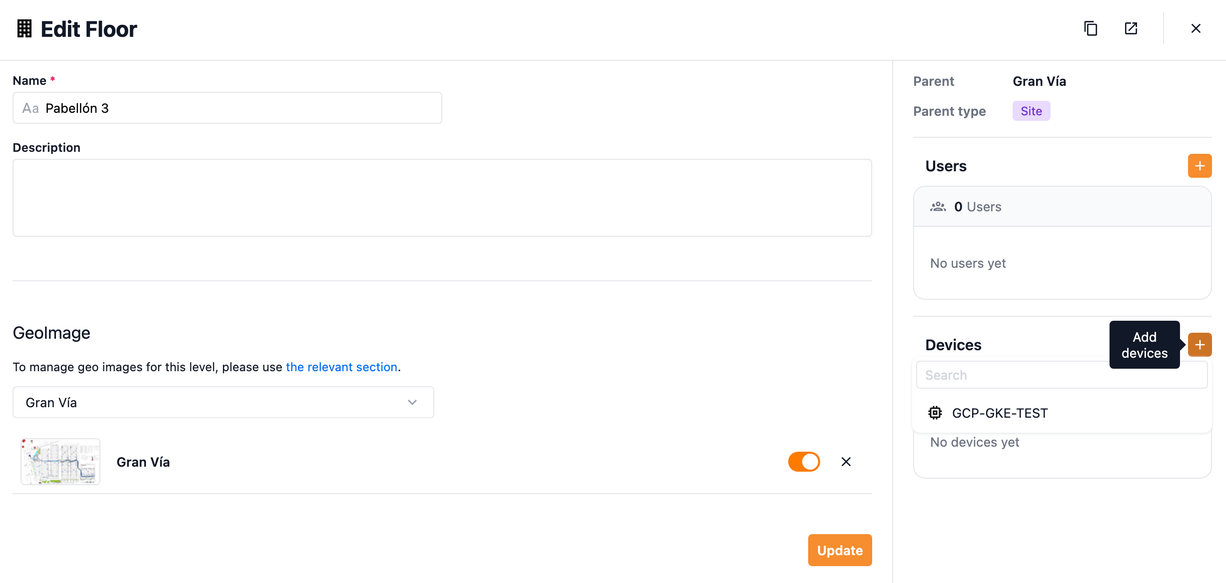
Se deberán asignar los dispositivos de red a los nodos de la jerarquía a la que pertenecen para que la información pueda ser explotada por zonas jerárquicas o de forma totalmente granular.
En este momento el dispositivo pasa a formar parte de la jerarquía seleccionada y el sistema empieza a aceptar datos del dispositivo mientras esté activo (en el formulario de dispositivos el administrador puede desactivar temporalmente un dispositivo y dejar de recibir datos y/o de aparecer en las analíticas, dashboards y alarmas).
Cuando un nivel tiene anclados dispositivos, podremos ver una etiqueta en el nodo de la jerarquia con el símbolo de dispositivos () precedido del número del total de dispositivos que tiene anclados.

Editar dispositivos
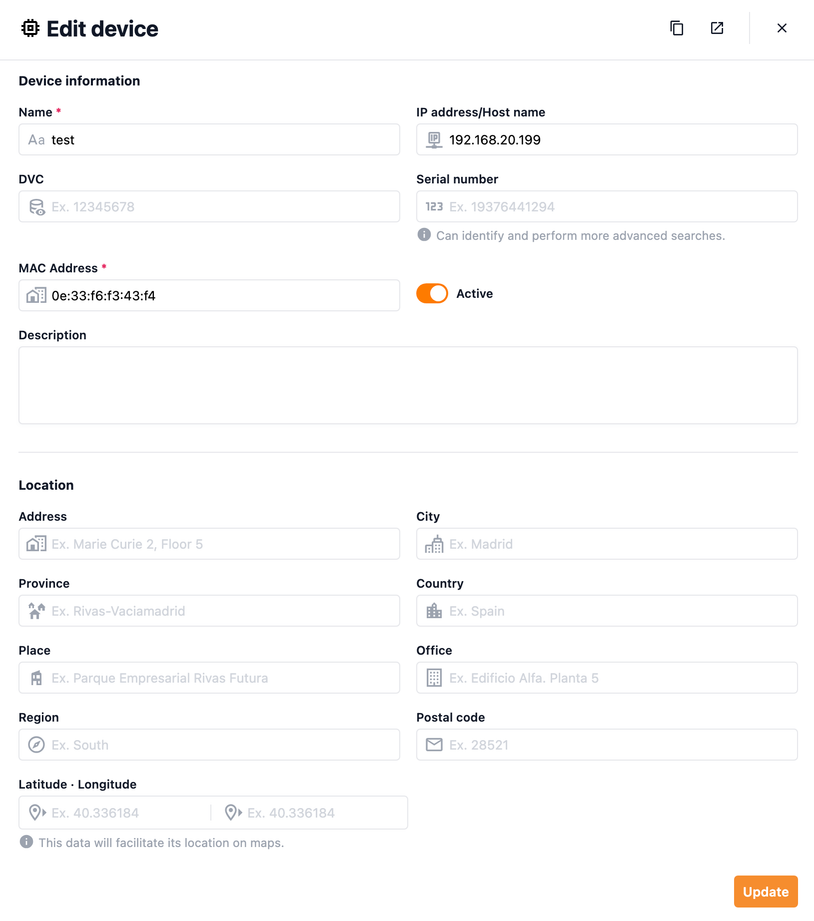
Para abrir el formulario de un dispositivo concreto, búsquelo por su nombre en la lista de elementos o mediante el cuadro de búsqueda. Pulsando el botón de edición (), que aparece al pasar el puntero por encima de la fila de ese dispositivo, se nos abrirá el formulario para la edición del dispositivo seleccionado. Una vez modificados los campos deseados pulsaremos el botón "Actualizar" para guardar los cambios.
Eliminar dispositivos
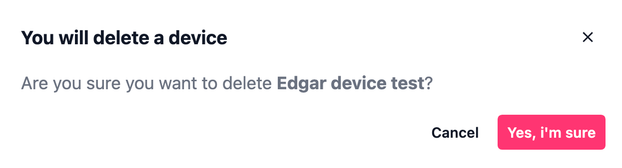
Para eliminar un dispositivo individual, sitúa el puntero sobre su fila y haz clic en el icono de eliminación (). Se abrirá una ventana de confirmación para evitar eliminaciones accidentales.
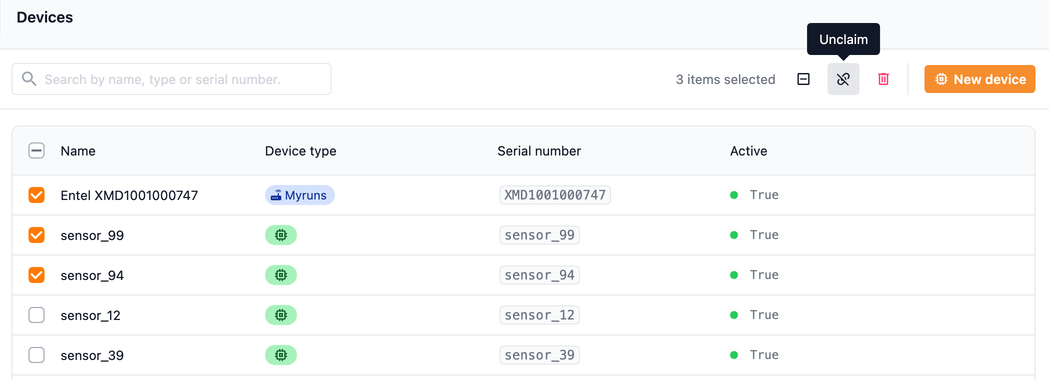
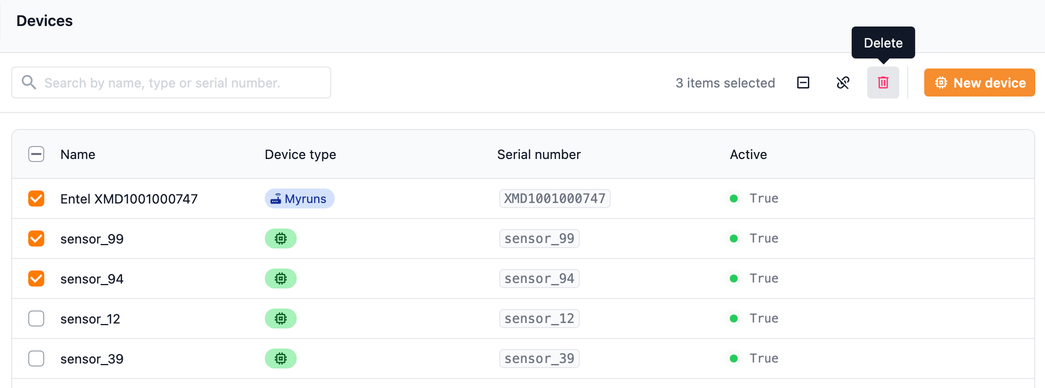
También puedes eliminar varios dispositivos de forma masiva. Para ello, marca las casillas situadas a la izquierda del nombre de cada dispositivo que desees eliminar y haz clic en el icono de eliminación () que aparecerá en la parte superior de la vista.
Desanclar dispositivos
Para desanclar un dispositivo de un nodo, accede al formulario de edición del nodo al que está actualmente vinculado. En la parte inferior izquierda, dentro de la sección "Dispositivos", se muestra la lista de dispositivos anclados.
Pasa el ratón por encima del dispositivo que deseas desanclar y haz clic en el icono de eliminación (x) situado a la derecha. También puedes usar el menú desplegable para desmarcar uno o varios dispositivos.

Si necesitas desanclar múltiples dispositivos al mismo tiempo, marca las casillas correspondientes a cada uno en la lista principal y haz clic en el icono de desanclado () que aparecerá en la parte superior de la vista.