Prompts

La sección "Prompts" permite crear y gestionar instrucciones personalizadas que utilizará la inteligencia artificial al generar informes analíticos dentro de la plataforma. Cada prompt actúa como una plantilla o guía que define cómo debe comportarse la IA a la hora de interpretar o enriquecer los datos presentados.
Mediante esta funcionalidad podemos adaptar el análisis automático a distintos contextos, objetivos o niveles de detalle, haciendo que los informes generados sean más útiles y específicos según nuestras necesidades.
La gestión de prompts dentro de la plataforma está asociada directamente a los niveles jerárquicos disponibles en la organización. En la parte superior derecha de la vista de prompts encontraremos un selector de nivel, desde el cual podremos elegir el nivel de la jerarquía en el que deseamos trabajar.
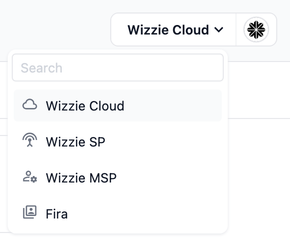
Esta selección determina qué prompts se mostrarán en pantalla, de tal forma que solo serán visibles aquellos que estén vinculados al nivel actualmente seleccionado. De este modo, cada nivel mantiene su propio conjunto de prompts, permitiendo una organización más clara y contextualizada.
Gestión de carpetas
Al igual que en otras secciones deberemos organizar nuestros prompts utilizando una estructura de carpetas carpetas.
Pulsando el icono de añadir carpeta () situado en la parte superior derecha de la vista, se abrirá un formulario donde podremos indicar el nombre de la nueva carpeta.

Al pasar el ratón sobre una carpeta se mostrarán las opciones de creación (), edición () y eliminación ().

Crear prompts
Para abrir la ventana de creación de un nuevo prompt pulsaremos cualquiera de los botones de añadir prompt, situados tanto en la barra superior ( Nuevo prompt), como en la barra de herramientas de una carpeta concreta ().
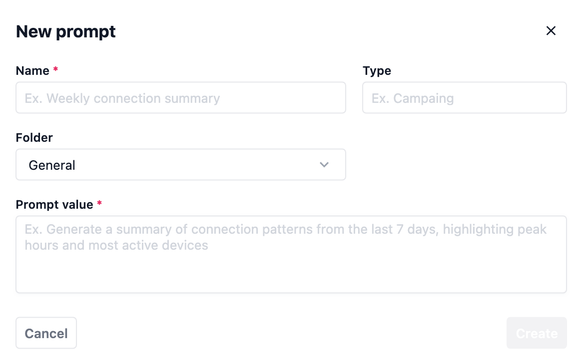
Cada prompt debe contar con un nombre identificativo, estar asignado a una carpeta organizativa, e incluir un valor, que será el contenido del prompt en sí (una cadena de texto que define la instrucción para la IA). De forma opcional, también podemos asignarle un tipo, útil para clasificar o filtrar los prompts según su finalidad.
Una vez creado, el prompt estará disponible para ser utilizado en la sección "Informes" para la generación de informes personalizados con IA.
Editar prompts
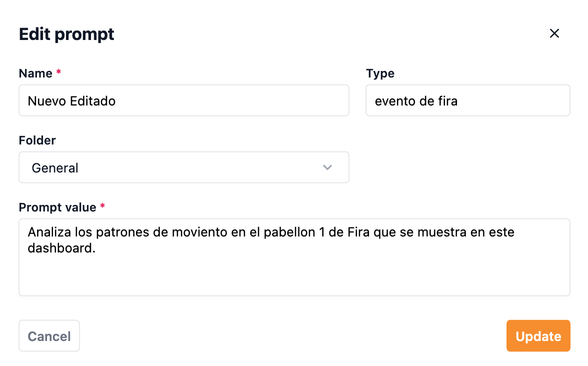
Para modificar un prompt existente pulsaremos el icono de edición (), lo que abrirá el formulario con los campos rellenados. Tras realizar los cambios pulsaremos el botón "Actualizar" para guardar las modificaciones.
Eliminar prompts
Para eliminar un prompt, pulsaremos el icono de eliminación (), lo que abrirá una ventana de confirmación para evitar borrados accidentales.