Niveles
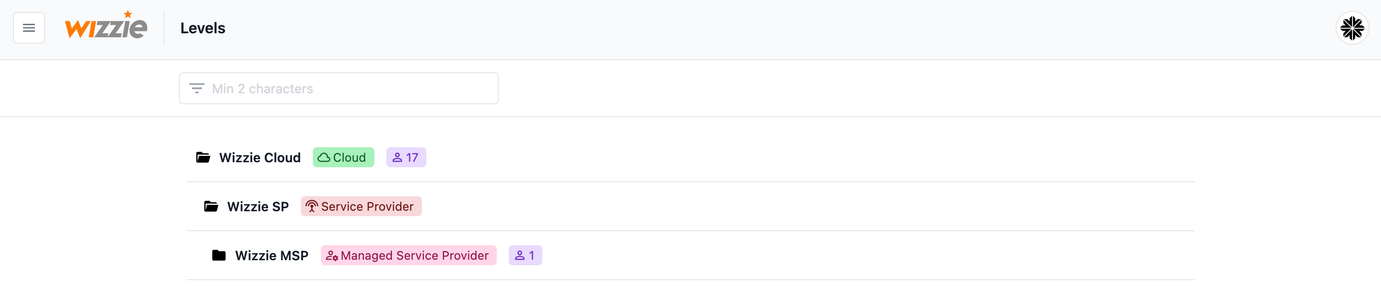
La sección "Niveles" permite definir y gestionar la estructura jerárquica de la plataforma, organizando la información de manera clara y eficiente. Los niveles son esenciales para segmentar los datos, facilitar el acceso controlado y optimizar el análisis de la red según las necesidades específicas de cada usuario.
Una estructura de niveles bien definida mejora la comprensión, el acceso y el análisis de los datos, asegurando una gestión eficiente y ordenada de la información en la plataforma.
Pulsando sobre la opción "Niveles" () del menú lateral accederemos a la vista de niveles, donde se mostrará el árbol jerárquico correspondiente a su organización.
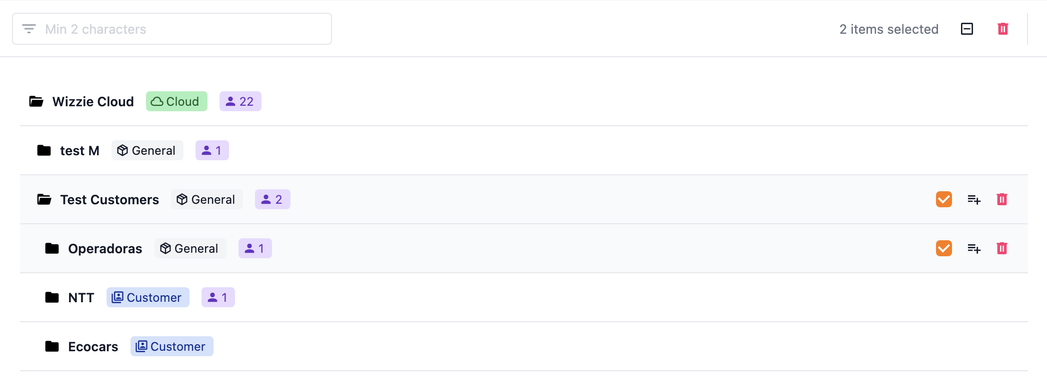
Si pulsamos sobre el icono de la carpeta () se desplegarán los nodos descendientes de ese punto de la jerarquía. Junto a este icono podremos ver el nombre del nivel y una etiqueta que especifica el tipo de nodo.
Opcionalmente, si existen usuarios anclado a ese nivel, aparecerá una segunda etiqueta que mostrará el icono de usuario () y el número de total de usuarios anclados a ese nivel.
Si el nodo es una planta (floor), adicionalmente podrá tener dispositivos asociados que se mostrarán mediante una etiqueta con el icono de dispositivos ().
Al pasar el puntero del ratón por encima de la fila del nodo aparecerán las opciones disponibles para ese tipo de nodo, donde podremos marcarlo para acciones en cadena, añadir un nuevo nodo hijo o borrarlo.

Mediante el cuadro de búsqueda situado en la parte superior izquierda de la vista podremos introducir el nombre del nivel deseado para localizarlo más rapidamente en caso de tener una jerarquía muy extensa.
Esquema jerárquico
Mediante las opciones del nodo (descritas anteriormente) tendremos acceso a las distintas funcionalidas permitidas sobre estos nodos.
Crear nodos
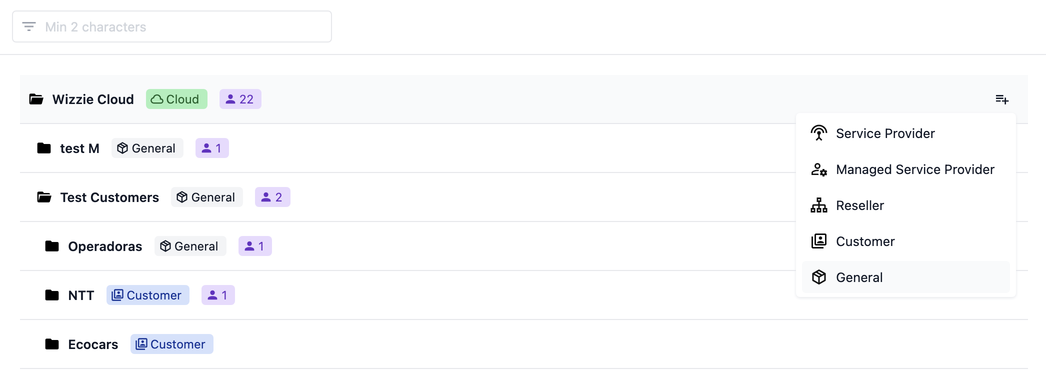
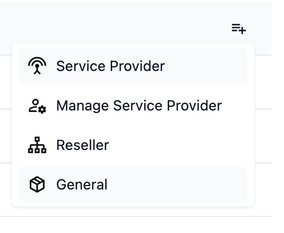
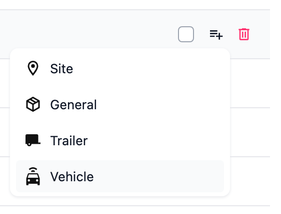
Para empezar a desarrollar la jerarquía que mejor se adapte a su organización, haga clic en el icono de añadir un nuevo nodo (), situado dentro de cualquier nodo, para crear un nuevo subnivel dependiente del nodo anterior. Se abrirá un menú donde podremos elegir el tipo de nodo que queremos crear. Las opciones disponibles dependerán del tipo de nodo padre, ya que algunos nodos solo pueden tener anclados determinados tipos de nodos.
Editar nodos
Para editar un nodo ya existente pulse sobre su nombre, en el lateral derecho se abrirá el formulario de edición junto con la información relevante a este nodo. Modifique los campos pertinentes y pulse el botón "Actualizar" para hacer efectivos estos cambios y que se actualice el árbol jerárquico.
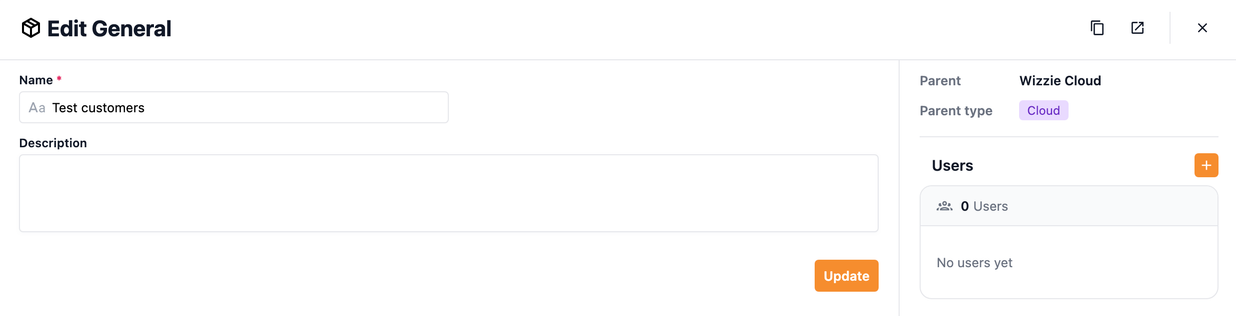
Cuando editamos un nodo existente, se mostrará en el lateral derecho el panel de usuarios, desde el cual podrás añadir usuarios vinculados a ese nivel jerárquico. Para obtener mas información sobre como asignar usuarios a un nivel puede consultar la sección "Anclar usuarios".
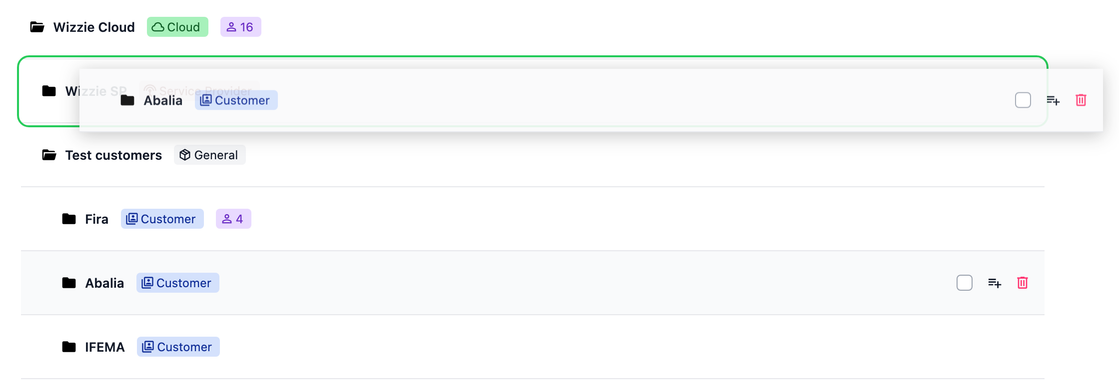
Aunque no es posible desanclar completamente un nodo, sí puedes reubicarlo dentro del árbol jerárquico, siempre que el nuevo nodo padre sea compatible con él. Para hacerlo, simplemente arrastra el nodo que deseas mover y colócalo debajo del nuevo nodo padre. El nodo se desvinculará automáticamente de su ubicación anterior y quedará anclado al nuevo nivel.
Durante este proceso, se mostrará una indicación visual del resultado, si el nodo hijo es compatible con el nuevo nodo padre, el borde se marcará en verde, si no es compatible, el borde aparecerá en rojo, impidiendo la operación.
Eliminar nodos
Para eliminar un nodo pulse sobre el icono de eliminación () y se abrirá el cuadro de confirmacion donde deberá decidir si eliminar definitivamente este nivel.
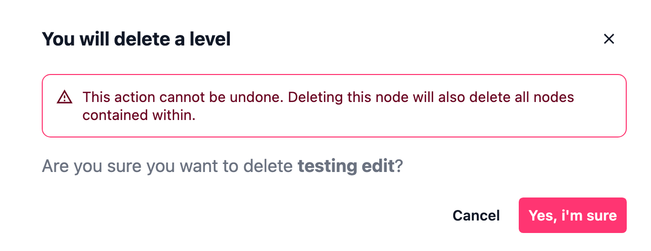
Todos los nodos jerárquicos tienen un cuadro selector sobre el que se puede hacer clic. Para eliminar varios nodos, selecciónelos y pulse el icono de eliminación () situado en la parte superior derecha.
Aviso: Al eliminar un site, floor o floorplan, automaticamente se eliminarán todos los floors, floorplans o layouts descendientes en el árbol jerárquico, tanto directos como indirectos, mientrás que los usuarios (users) y dispositivos (devices) se desanclarán, pasando a estar como "Desanclado".
Nodos generales (General)
Pulsando sobre la opción "General" del menú de creación de nodos o seleccionando uno ya existente en el árbol, se nos desplegará desde el lateral derecho el formulario para la creación o edición de un nodo general.
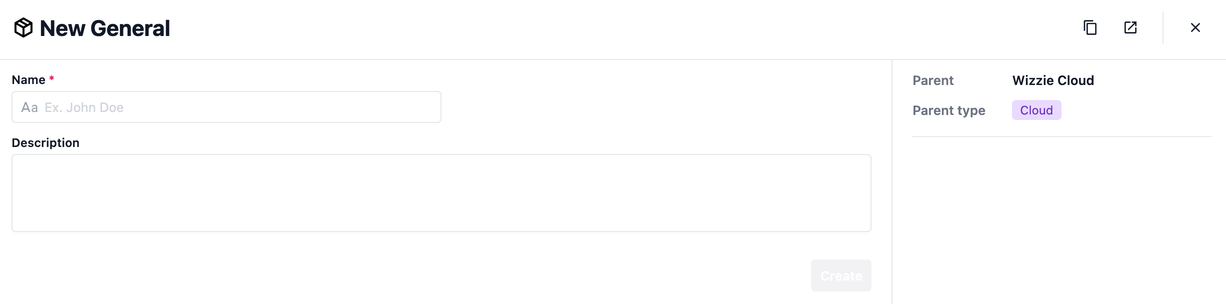
Rellene el campo del nombre y pulse el botón de "Crear", o "Actualizar" en el caso de estar editando, para añadir o el nuevo nodo al árbol jerarquico o modificar el ya existente.
Este tipo de nodo es meramente de caracter estructural, se puede anclar a cualquier nodo padre y se podrán anclar todo tipos de nodos hijos a él, pero no recogen ningún tipo de información por sí mismos.
Este tipo de nodo no está permitido que sea anclado por debajo de los niveles de planos, plantas y capas.
Proveedores de servicio (Service Provider)
En el menú de nuevos nodos, pulse la opción "Service provider" del menú de creación de nodos o seleccione uno ya existente en el árbol, se nos desplegará desde el lateral derecho el formulario para la creación o edición de un proveedor de servicios.
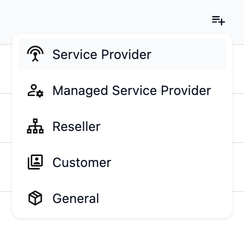
Un nuevo proveedor de servicio podrá ser creados solo desde el nodo raiz (cloud) de la organización.
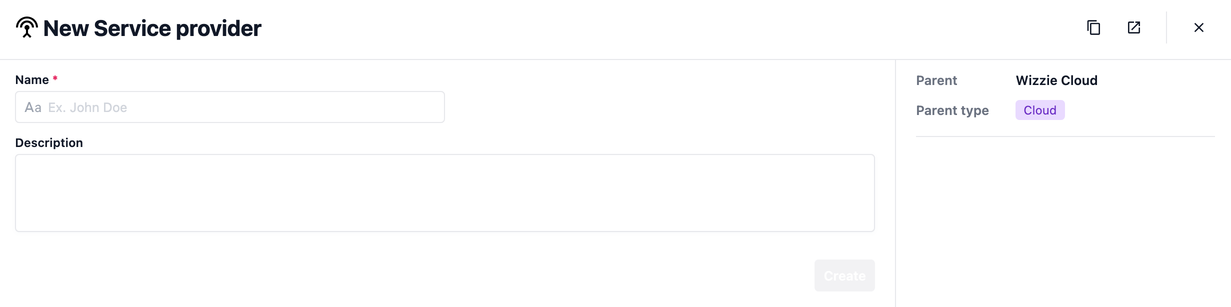
Es obligatorio asignarle un nombre a la nueva entidad creada. Una vez pulsado el botón de "Crear", o "Actualizar" en el caso de estar editando, se incorporará al árbol jerarquico el nuevo nodo, bajo el nodo padre sobre el que se habia pulsado el botón de crear un nuevo nodo (), o se actualizará el seleccionado previamente.
Proveedores de servicio gestionados (Managed Service Provider)
En el menú de nuevos nodos, pulse la opción "Proveedor de Servicios Gestionados" del menú de creación de nodos o seleccione uno ya existente en el árbol, se nos desplegará desde el lateral derecho el formulario para la creación o edición de un proveedor de servicios gestionado.
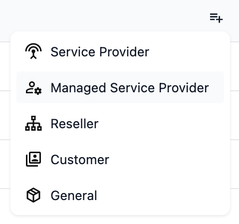
Un nuevo proveedor de servicio gestionado podrá ser creados solo desde ciertos niveles dentro de la estructura general del árbol jerárquico, estos son el nodo raiz (cloud) y los proveedores de servicios.
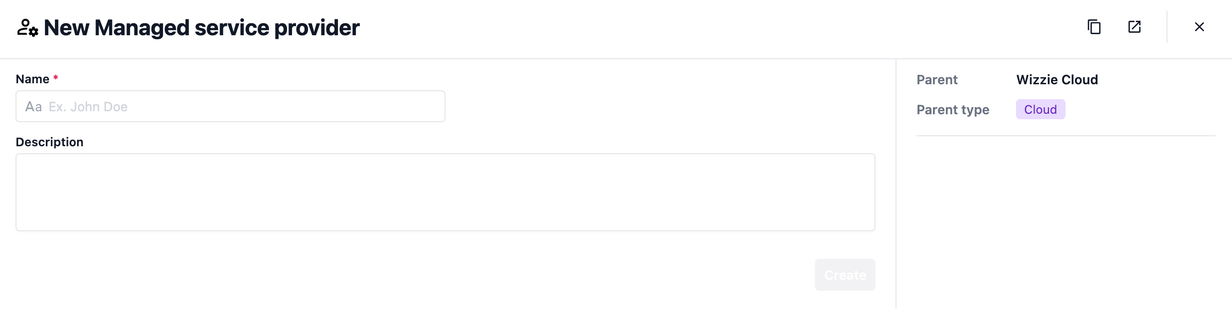
Es obligatorio asignarle un nombre a la nueva entidad creada. Una vez pulsado el botón de "Crear", o "Actualizar" en el caso de estar editando, se incorporará al árbol jerarquico el nuevo nodo, bajo el nodo padre sobre el que se habia pulsado el botón de crear un nuevo nodo (), o se actualizará el seleccionado previamente.
Revendedores (Reseller)
En el menú de nuevos nodos, pulse la opción "Revendedor" del menú de creación de nodos o seleccione uno ya existente en el árbol, se nos desplegará desde el lateral derecho el formulario para la creación o edición de un revendedor.
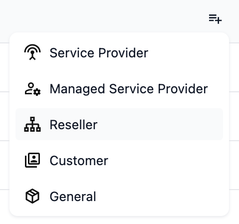
Un nuevo revendedor podrá ser creados solo desde ciertos niveles dentro de la estructura general del árbol jerárquico, estos son el nodo raiz (cloud), proveedores de servicio y proveedores de servicio gestionados.
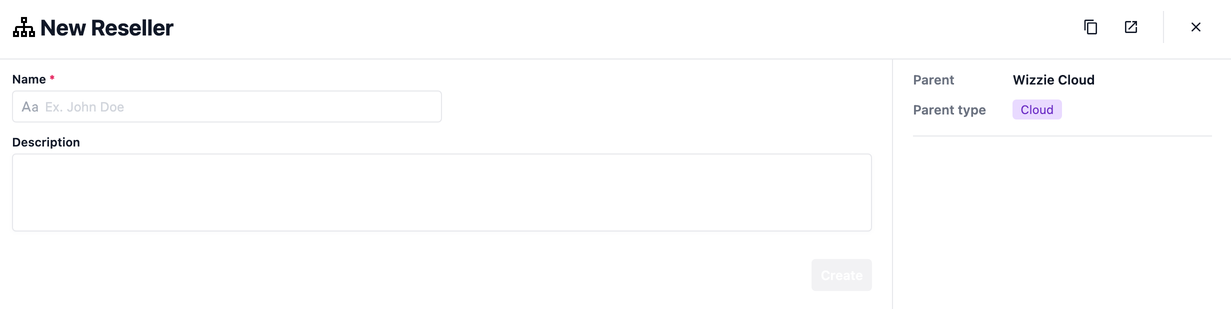
Es obligatorio asignarle un nombre a la nueva entidad creada. Una vez pulsado el botón de "Crear", o "Actualizar" en el caso de estar editando, se incorporará al árbol jerarquico el nuevo nodo, bajo el nodo padre sobre el que se habia pulsado el botón de crear un nuevo nodo (), o se actualizará el seleccionado previamente.
Clientes (Customers)
En el menú de nuevos nodos, pulse la opción "Clientes" del menú de creación de nodos o seleccione uno ya existente en el árbol, se nos desplegará desde el lateral derecho el formulario para la creación o edición de un cliente.
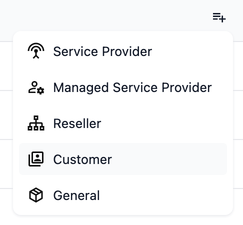
En este formulario de clientes donde se le mostrará la fecha de expiración y si su suscripción está activada al final del formulario. En los campos del formulario deberá asignar obligatoriamente un nombre del cliente, opcionalmente también podra habilitar o deshabilitar su suscripción y elegir el número de dispositivos asociados a este cliente.
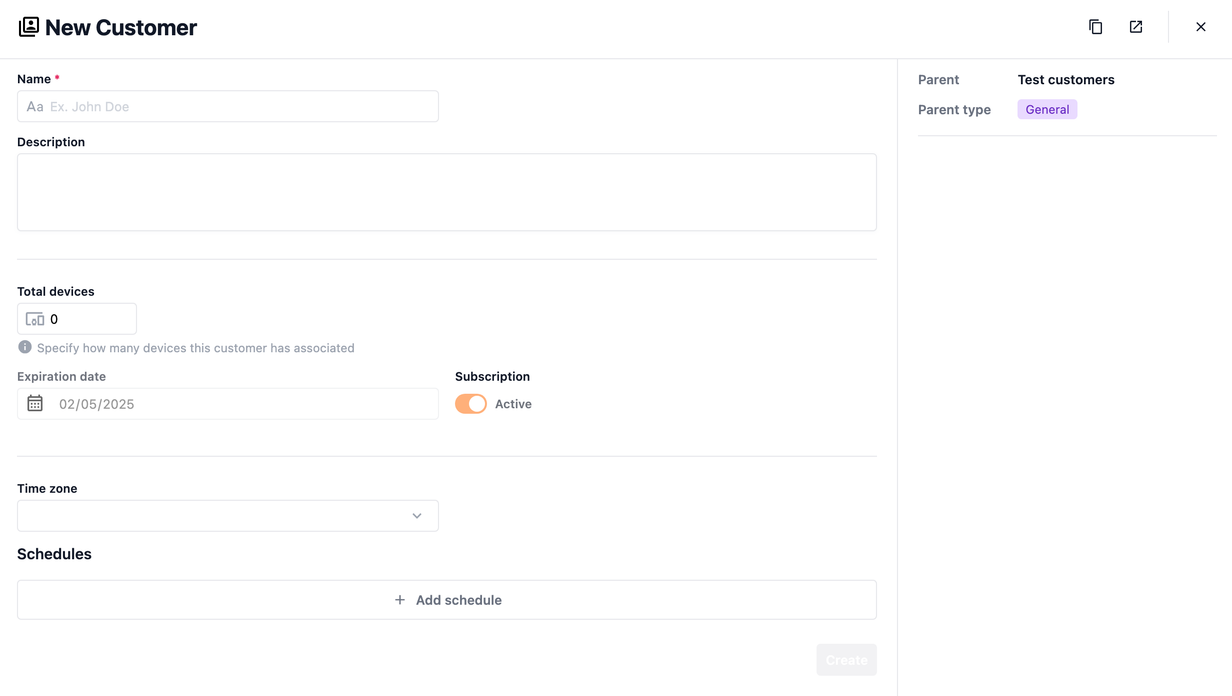
También es posible seleccionar la zona horaria específica del cliente, lo que resulta especialmente útil si se encuentra en una ubicación geográfica diferente a la del usuario que realiza la configuración. Por defecto, si no se establece una zona horaria personalizada, se utilizará automáticamente la zona horaria detectada por el navegador del usuario en el momento de la configuración. Esta opción garantiza que los horarios definidos, como los del administrador de horarios (Schedule), se interpreten correctamente según la ubicación del cliente.
En la parte inferior del formulario encontraremos el administrador de horarios (Schedule), esta herramienta nos permitirá definir uno o varios tramos horarios vinculados directamente al cliente.
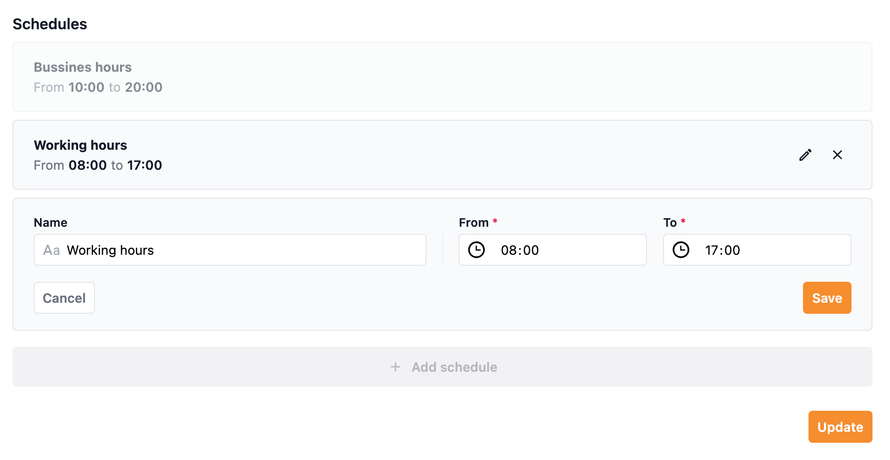
Para añadir o modificar un horario, deberá completar correctamente los campos "Desde" y "Hasta", que definen el intervalo temporal del horario. Una vez configurado, pulse el botón "Guardar" para registrar el horario en la lista.
Estos horarios resultan especialmente útiles para delimitar el análisis temporal de los datos. Una vez asignados, se podrán reutilizar en las consultas analíticas que involucren nodos jerárquicos donde dicho cliente esté anclado.
Al aplicar una analítica sobre un nivel vinculado jerárquicamente a este cliente (por ejemplo, desde un sitio, planta o dispositivo descendiente), tendrá la opción de seleccionar uno de los horarios definidos para ese cliente. Esto permitirá filtrar los resultados de la consulta y mostrar únicamente los datos comprendidos dentro del intervalo horario seleccionado.
Esta funcionalidad es ideal para escenarios donde se desea analizar información únicamente durante el horario operativo, franjas de actividad específicas o turnos laborales definidos, mejorando la precisión y relevancia de las visualizaciones.
Un nuevo cliente podrá ser creados solo desde ciertos niveles dentro de la estructura general del árbol jerárquico, estos son el nodo raiz (cloud), proveedores de servicio, proveedores de servicio gestionados o revendedores.
Al editar un cliente, pulsando sobre el nombre en el árbol jerárquico, aparecerán al final del formulario su clave de la API y la ID de este cliente, donde tendremos la opción de copiarla, en caso de querer usarlas en otros puntos de la aplicación.
Desde el lateral derecho también tendremos la opción de anclar usuarios a este nivel mediante el cuadro de selección de "Usuarios".
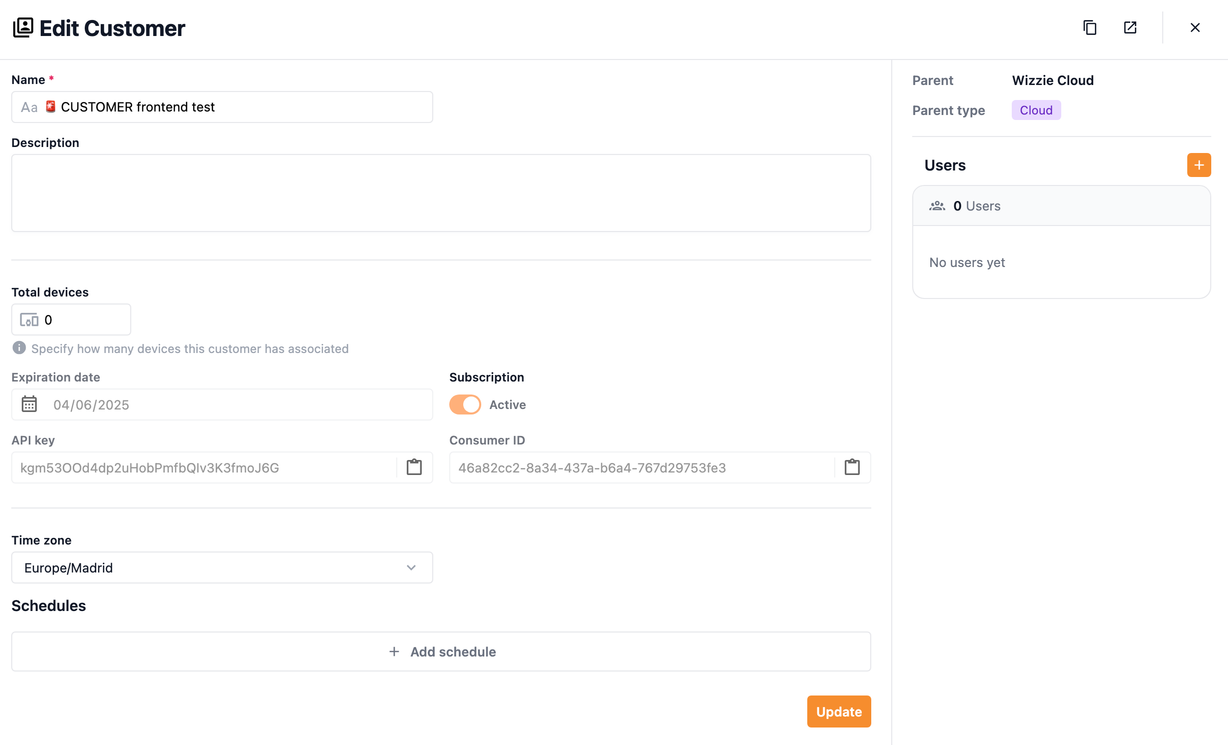
Recuerde que, para que los cambios se apliquen de forma definitiva, es necesario pulsar el botón "Actualizar", situado al final del formulario. Esto guardará todos los horarios definidos o editados en el cliente de forma efectiva.
Sitio (Site) y plantas asociadas (Floor)
En el menú de nuevos nodos, pulse la opción "Sitio" del menú de creación de nodos o seleccione uno ya existente en el árbol, se nos desplegará desde el lateral derecho el formulario para la creación o edición de un sitio. Un nuevo sitio podrá ser creados solo como descendiente de un cliente (customer).

Un nuevo sitio podrá ser creados solo desde un nivel de cliente en el árbol jerárquico de la organización.
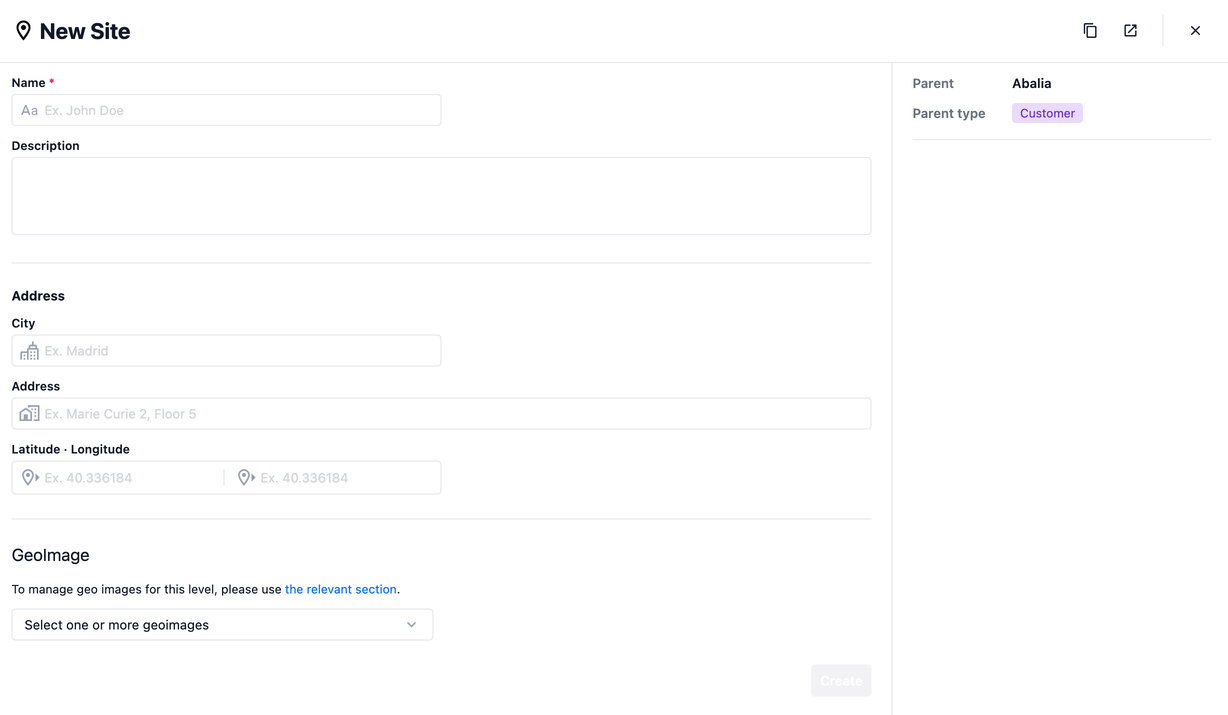
Deberá asignarle un nombre obligatoriamente y opcionalmente podrá asignarle una serie de parámetros:
- Descripcion
- Ciudad
- Dirección
- Longitud
- Latitud
En la sección "Geoimágenes" podrá seleccionar las imágenes geolocalizadas disponibles para asignarlas al nivel correspondiente. Es posible asignar varias geoimágenes a un mismo nivel, pero solo una podrá estar activa a la vez. Si activa una nueva geoimagen mientras otra ya está activa, la selección anterior se desactivará automáticamente.
Cuando un nivel (sitio, planta o plano) tiene geoimágenes asociadas, en el nodo de la jerarquía aparecerá una etiqueta con el símbolo de geoimágenes (), precedido del número de dispositivos asociados a ese nivel.
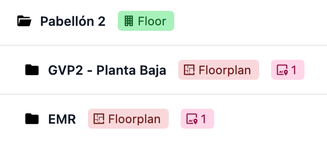
Además, podrá acceder directamente a la edición de las geoimágenes disponibles. Para ello, basta con pulsar sobre el nombre de la geoimagen para abrir su formulario de edición en la sección de geoimágenes.
Aviso: Al crear un nuevo sitio (site) siempre se creará una nueva planta (floor) asociada a este nuevo sitio, con el mismo nombre precedido de "Floor", que estará anclada en el árbol jerarquicamente a su sitio padre.
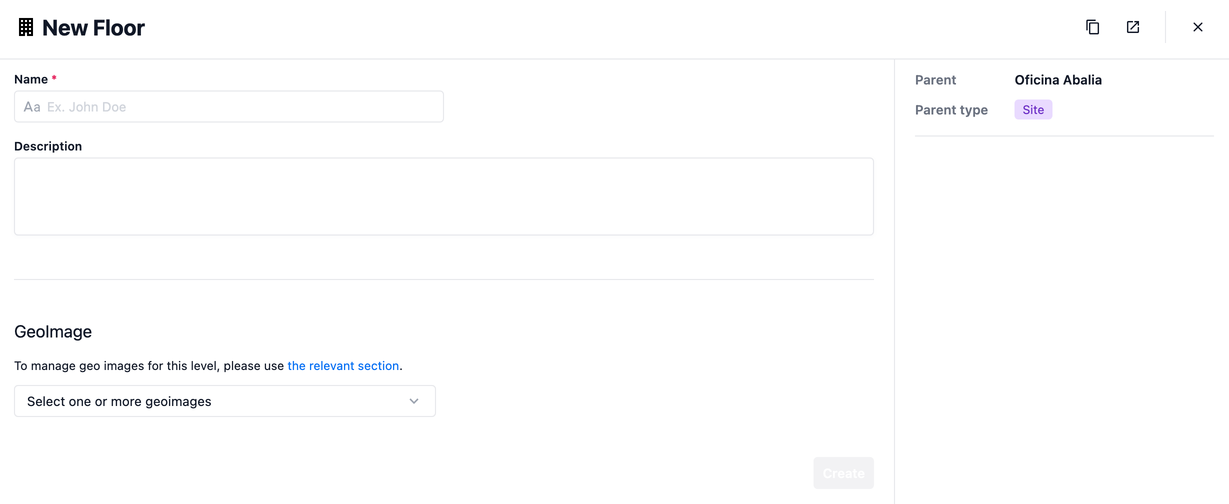
Para crear una nueva planta (floor) descendiente de nuestro site creado previamente, pulse sobre el icono de agregar un nuevo nodo () o seleccione una ya existente para editarla. Una planta solo podrá ser creada como descendiente directa de un sitio determinado en el árbol jerárquico.

Desde el lateral derecho se abrirá el formulario para la creación o edición de la planta, donde podrá asignar un nombre y una descripción a la planta. Al igual que en los sitios, también podrá asociarle geoimágenes para su visualización en el mapa.
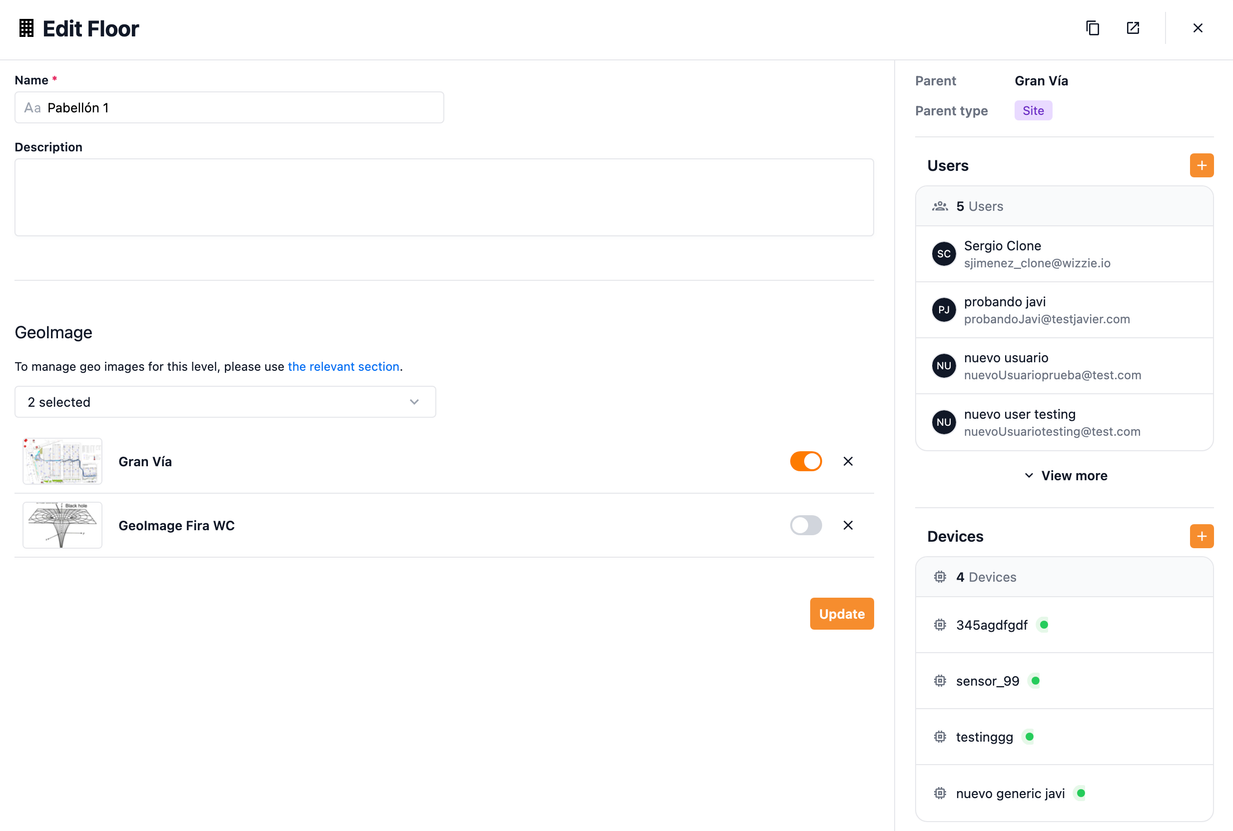
Una vez creada la planta, al pulsar sobre el nodo correspondiente se abrirá el formulario de edición en el lateral derecho. En él aparecerán, además del cuadro de selección de de usuarios, el cuadro de dispositivos, donde podrá seleccionar los dispositivos que desee anclar a este nodo.
Plano (Floorplan)
En el menú de nuevos nodos, pulse la opción "Plano" del menú de creación de nodos o seleccione uno ya existente en el árbol, se nos desplegará desde el lateral derecho el formulario para la creación o edición del plano. Un nuevo plano podrá ser creado solo como descendiente de una planta (floor) y siempre deberá estar anclado a una.

Una vez abierto el formulario deberemos asignar obligatoriamente un nombre al plano, y tendremos la opción de poder asignar una descripción, un identificador y las especificaciones del conector (unidad, ancho y alto).
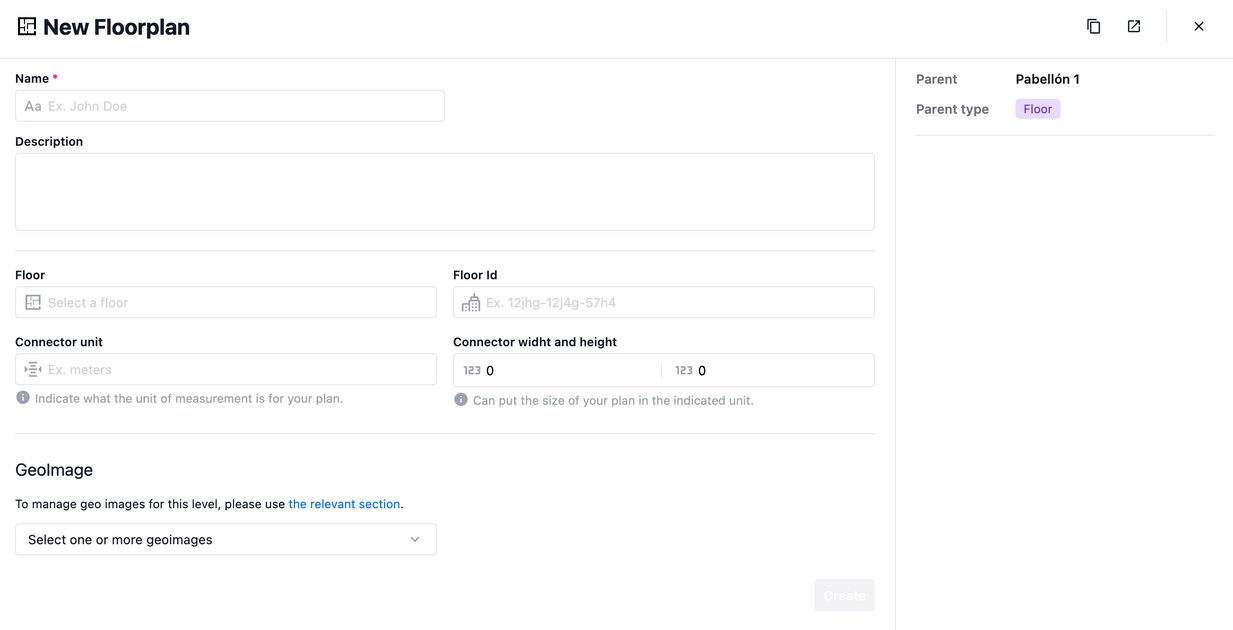
Al igual que en los niveles de sitios (sites) y plantas (floors), en el apartado "Geoimágenes" podrá seleccionar las imágenes geolocalizadas disponibles para asignarlas al nivel correspondiente. El funcionamiento es el mismo que en los niveles anteriores, podrá asignar varias geoimágenes, pero solo una podrá estar activa a la vez. Si activa una nueva geoimagen mientras otra está activa, la selección anterior se desactivará automáticamente.
Capa (Layout)
En el menú de nuevos nodos, pulse la opción "Capa" del menú de creación de nodos o seleccione uno ya existente en el árbol, se nos desplegará desde el lateral derecho el formulario para la creación o edición de una capa. Un nueva capa podrá ser creada solo como descendiente de un plano (floorplan) y siempre deberá estar anclada a uno.

Desde el lateral derecho se abrirá el formulario para la creación o edición de la capa (layout), donde podremos dibujar zonas en el mapa geográfico o en un plano creado previamente (floorplan). Si se ha subido una imagen de un plano al flooplan padre nos aparecerá este plano en nuestro layout, en caso contrario nos aparecerá el mapa geográfico.
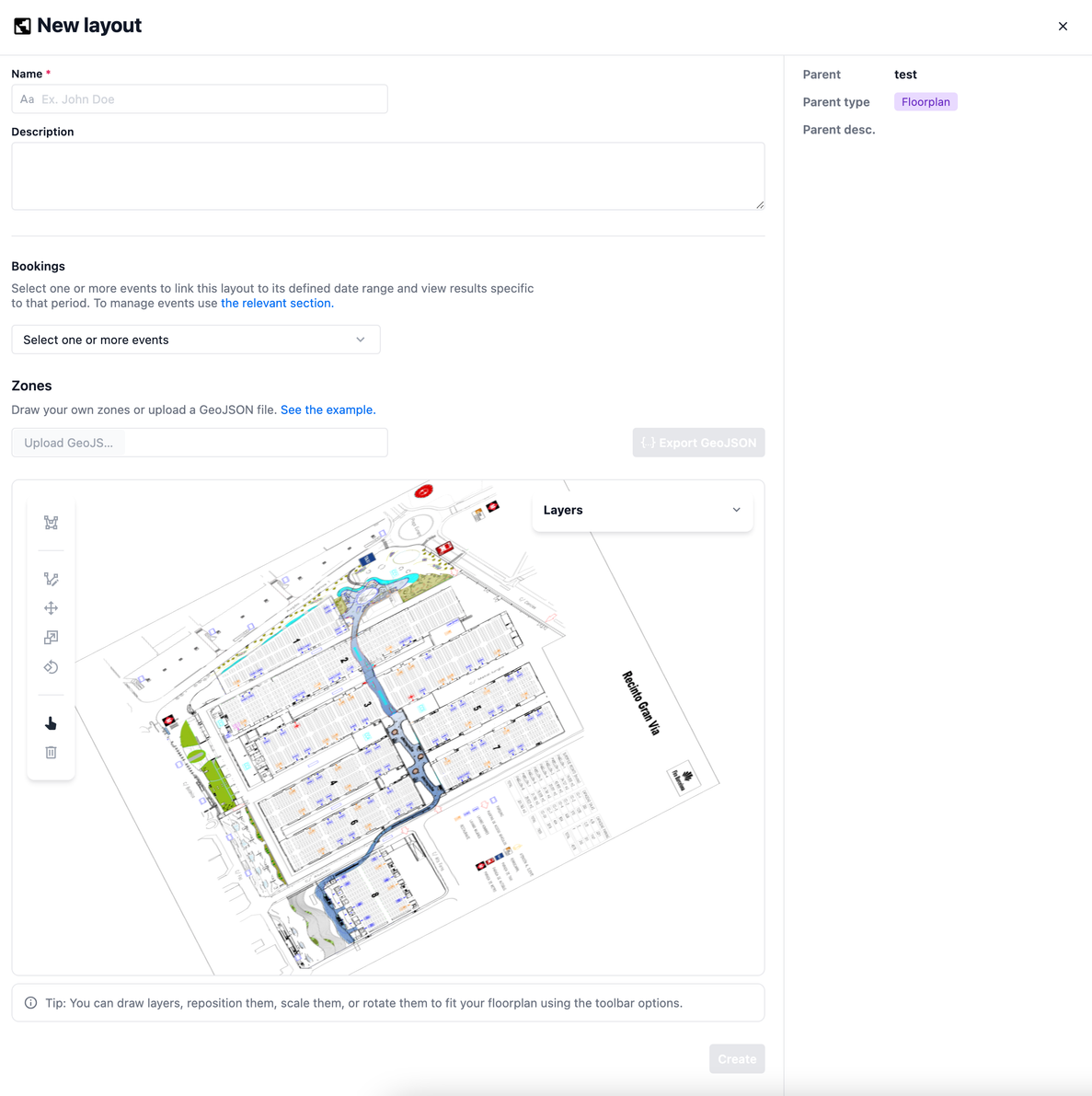
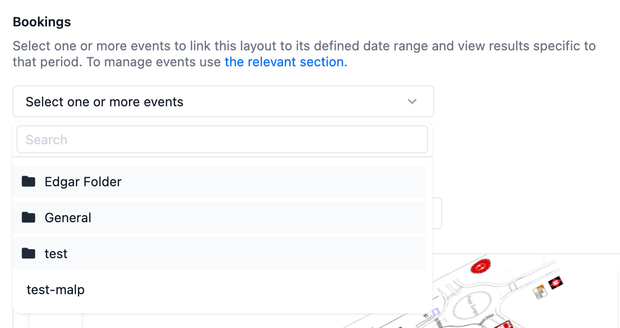
En el apartado de "Reservas" (Bookings), mediante el selector podremos asociar uno o mas eventos a nuestra capa, de esta forma cuando una analítica esté vinculada a este nivel, los resultados dependerán del rango temporal de los eventos asociados.
En el lateral izquierdo del plano tendremos la barra de herramientas con las opciones disponibles para configurar las distintas capas en el plano:
-
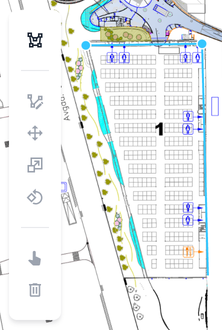
Polygon : pulse este icono para dibujar el área de la capa sobre el plano. Podrá empezar a dibujar pulsando sobre el mapa o plano en el punto deseado y repitiendo la operación para crear el perímetro del área deseada. Para cerrar el área pulse sobre el primer punto.
-
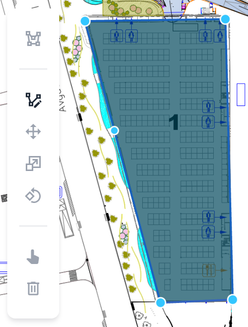
Edit nodes : pulsando este icono podremos editar el área de una capa ya creada. Puede agregar nuevos puntos así como desplazarlos.
-
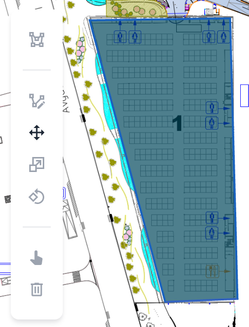
Translate : pulsando este icono podremos mover nuestra área dibujada sobre el mapa, pulsando sobre ella y arrastela para cambiar su ubicación.
-
Scale : pulsando este icono podremos modificar el tamaño del área de una capa ya creada, arrastrando las esquinas la alargaremos o encogeremos según nuestro criterio.
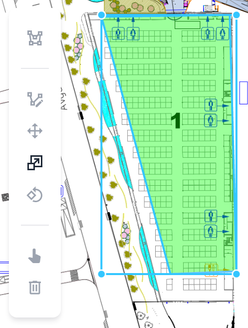
-
Rotate : pulsando este icono podremos girar la superficie de una capa ya creada, pulsando sobre el punto que sobresale y arastrandolo hacia los lados haremos que gire hacia un lado u otro.
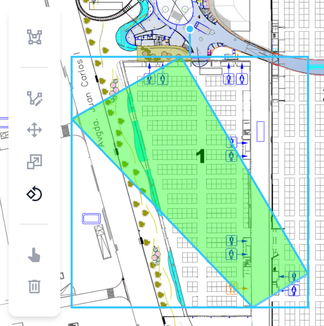
-
Selection : al pulsar este icono podremos seleccionar las distintas capas pulsando sobre ellas en el plano.
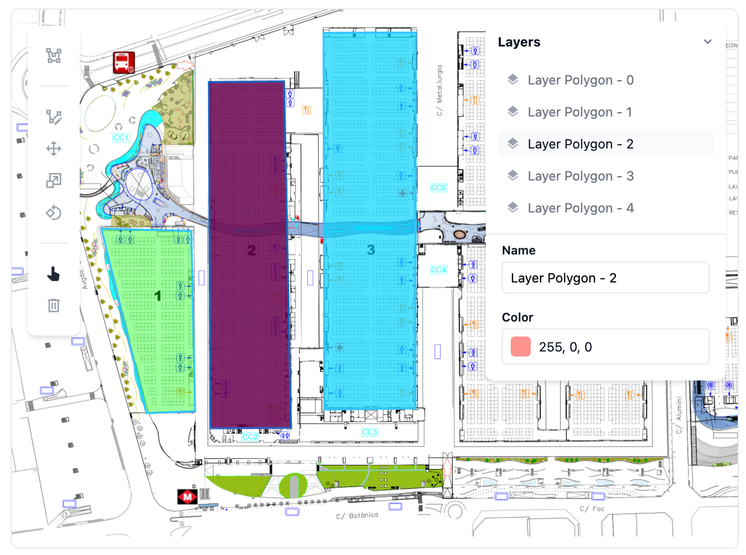
-
Delete : pulse este icono para eliminar el área seleccionada.
Cuando tengamos nuestras zonas creadas, en la parte derecha aparecerá el menú de capas (layers), donde podremos seleccionar las capas ya creadas para su edición, tanto para editar su nombre y el color con el que se mostrarán en el plano, como para modificar sus opciones mencionadas anteriormente.
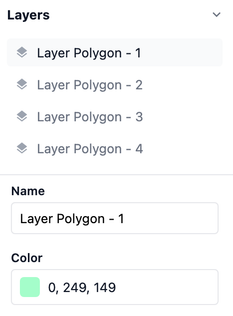
También tendremos la opción de cargar un archivo GeoJSON con nuestras zonas ya creadas, para ello pulse en el cuadro de carga de archivos (Subir GeoJSON) y seleccione el archivo deseado.

El formato deberá ser un archivo de texto con extensión .json. A continuación puede ver un ejemplo del contenido de un archivo de zonas:
[
  {
    "type": "FeatureCollection",
    "features": [
      {
        "type": "Feature",
        "geometry": {
          "type": "Polygon",
          "coordinates": [
            [
              [
                -0.06989664748516589,
                51.538088995817084
              ],
              [
                -0.06440662377860917,
                51.52198796986985
              ],
              [
                -0.057034380042750854,
                51.52179277098905
              ],
              [
                -0.05719129376291221,
                51.538479253025585
              ],
              [
                -0.06989664748516589,
                51.538088995817084
              ]
            ]
          ]
        },
        "properties": {
          "id": "zone-example",
          "name": "Zone example",
          "color": [
            38,
            0,
            255,
            127.5
          ]
        }
      }
    ]
  }
]
También tendrá la opción de exportar las zonas creadas previamente en un archivo con formato JSON, pulsando el botón de exportación de archivos ( Exportar GeoJSON) se nos descagará el archivo con la extensión .json.
Una vez realizada la configuración pertinente deberá pulsar el botón "Actualizar" para que los cambios tengan efecto.
Vehículo (Vehicle)
En la aplicación de Wizzie, los niveles de tipo "Vehículo" y "Tráiler" están diseñados para facilitar el seguimiento y la gestión en tiempo real de flotas y activos móviles. Estos niveles permiten integrar y visualizar datos obtenidos mediante la instalación de dispositivos Myruns, que recopilan información en tiempo real sobre la ubicación, el estado y el comportamiento de los vehículos y tráileres.
El nivel de tipo "Vehículo" está orientado al seguimiento individual de coches, camiones o cualquier tipo de transporte equipado con un dispositivo Myruns.
En el menú de nuevos nodos, pulse la opción "Vehículo" del menú de creación de nodos o seleccione uno ya existente en el árbol, se nos desplegará desde el lateral derecho el formulario para la creación o edición de un vehículo. Un nuevo vehículo podrá ser creados solo como descendiente de un cliente (customer) o un sitio (site).
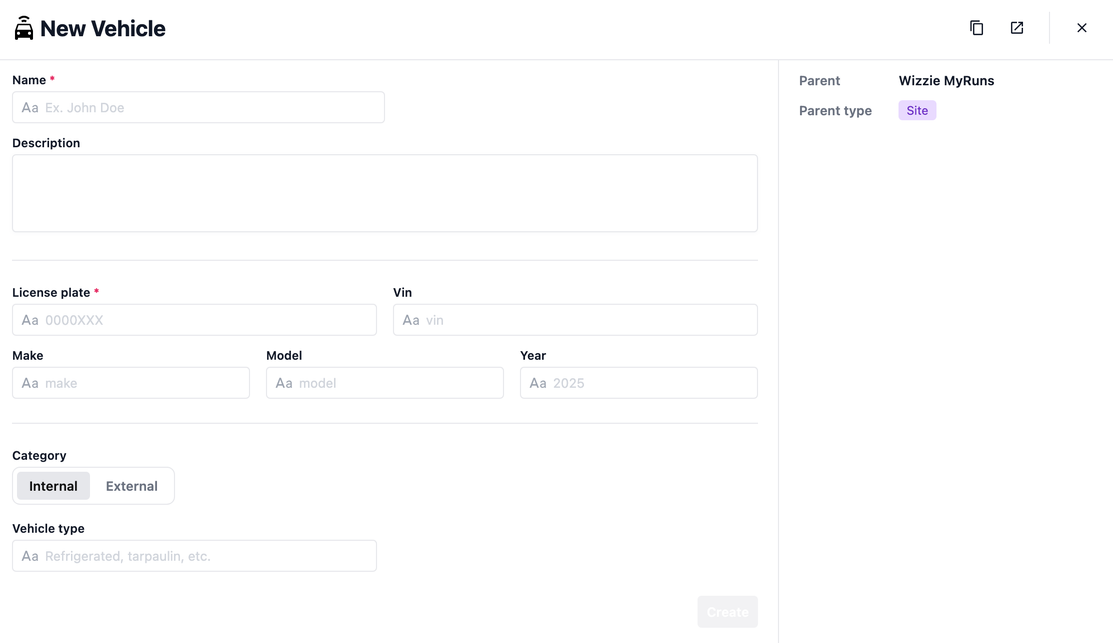
Deberá asignarle un nombre y matrícula obligatoriamente y opcionalmente podrá asignarle una serie de parámetros:
- Vin
- Make
- Modelo
- Año
- Categoría (Interna o Externa)
- Tipo de vehículo
Trailer
El nivel de tipo "Tráiler" permite gestionar de manera específica los activos remolcados que también están equipados con dispositivos Myruns.
En el menú de nuevos nodos, pulse la opción "Trailer" del menú de creación de nodos o seleccione uno ya existente en el árbol, se nos desplegará desde el lateral derecho el formulario para la creación o edición de un trailer. Al igual que los vehículos, un nuevo trailer solo podrá ser creados como descendiente de un cliente (customer) o un sitio (site).

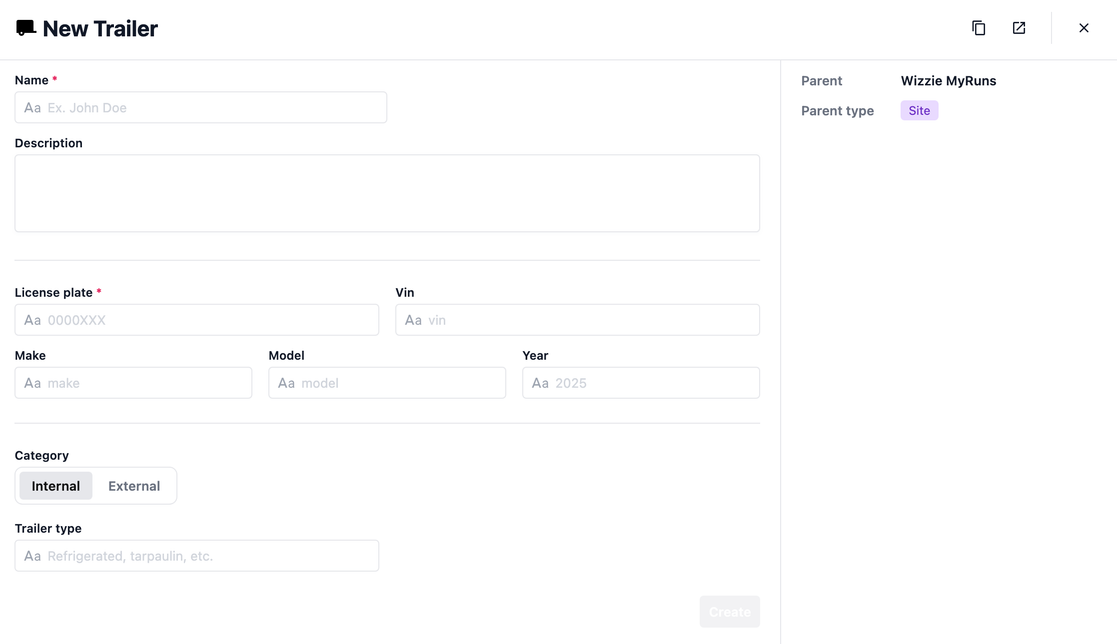
Como en el formulario de vehículos, deberá asignarle un nombre y matrícula obligatoriamente y podrá asignarle una serie de parámetros opcionales:
- Vin
- Make
- Modelo
- Año
- Categoría (Interna o Externa)
- Tipo de trailer
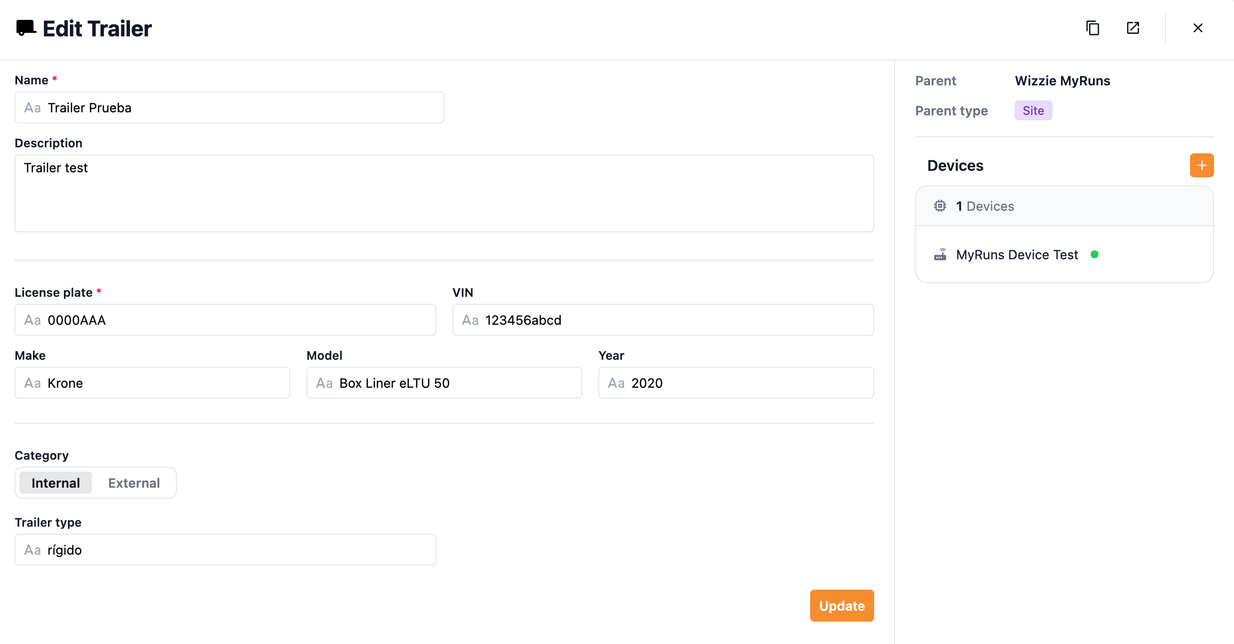
Tanto los niveles de tipo "Vehículo" como "Tráiler" están diseñados especificamente para anclar dispositivos Myruns previamente configurados. Esta integración permite recopilar datos en tiempo real, que serán visibles en los gráficos y mapas de la plataforma para un análisis detallado y una mejor toma de decisiones operativas.
Para ello, en el arbol de jerarquía seleccione el nodo de tipo vehículo o trailer al que quiera anclar el dispositivo. En la parte derecha tendremos la sección "Dispositivos", donde podremos seleccionar el dispositivo Myruns creado y configurado previamente.
Con esta estructura de niveles, Wizzie proporciona una solución completa para la gestión y análisis de flotas, optimizando el rendimiento y mejorando la seguridad mediante el uso de datos precisos en tiempo real.