Configurar un dashboard
Una vez que hayamos creado nuestro dashboard, podremos verlo en el menú principal. Pulsando sobre el icono de editar () podremos modificar unicamente el nombre y su descripción, para moverlo de carpeta podemos arrastrarlo a la nueva carpeta desde el menú de dashboards.
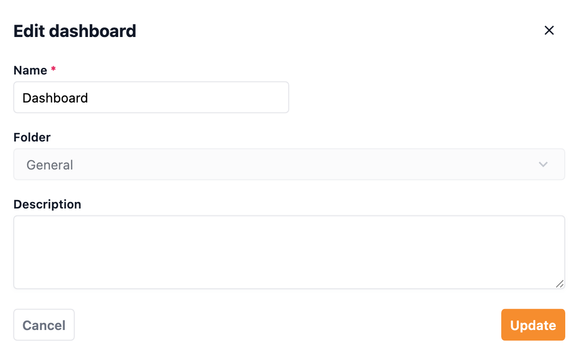
Pulsando sobre el nombre del dashboard accederemos a la vista de ese dashboard seleccionado.
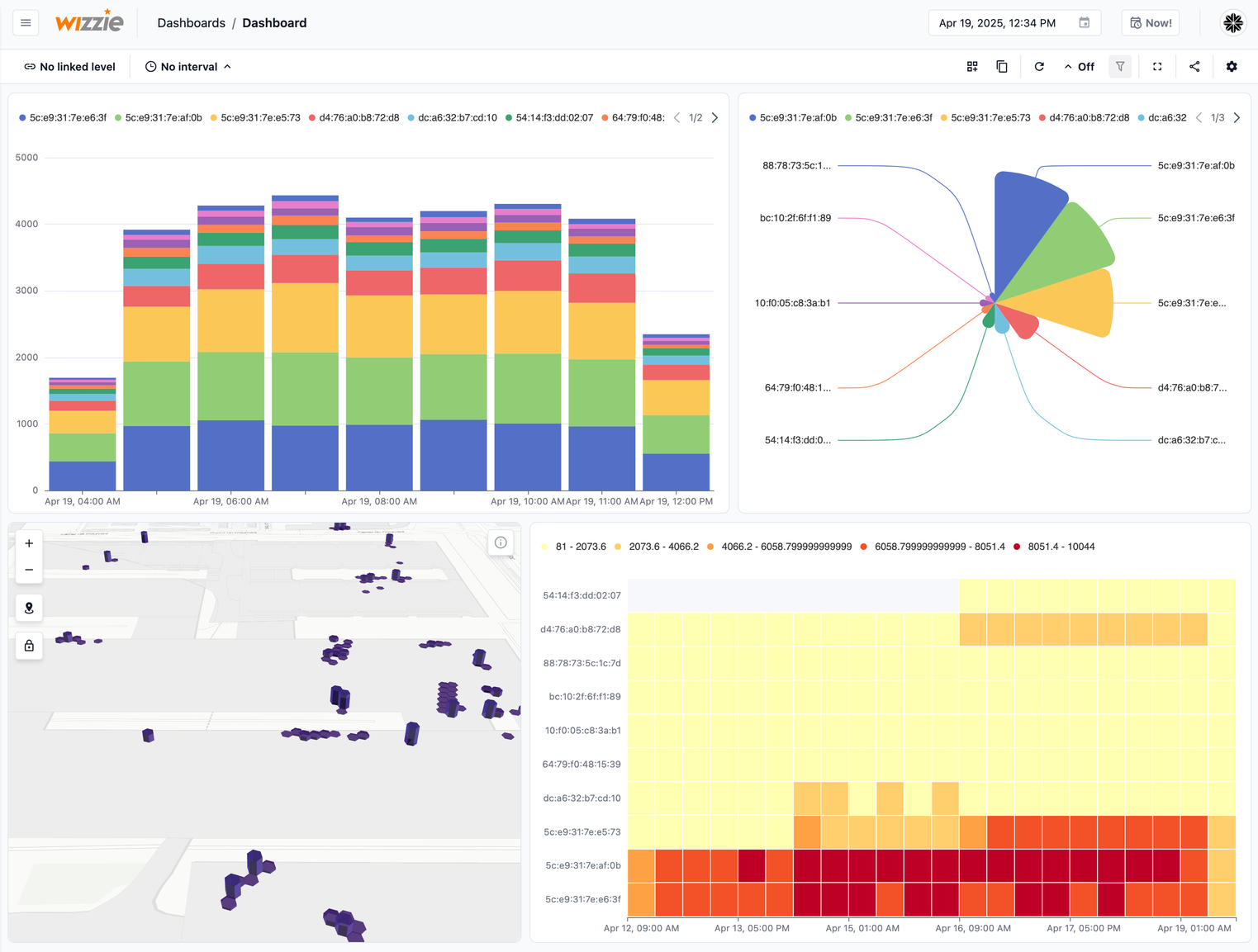
Barra de herramientas de los dashboards

En la franja superior de nuestro dashboard tendremos la bara de herramientas donde podremos visualizar las multiples opciones disponibles:
- Nivel vinculado ()
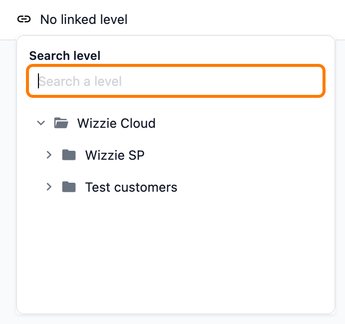
Al igual que en las analíticas, al pulsar este selector se nos desplegará los nodos disponibles a los que podremos vincular nuestro dashboard. También dispondremos de un cuadro de búsqueda en la parte superior, donde podremos escribir el nombre del nivel deseado para localizarlo más rapidamente.
Esto actuará como un filtro en los resultados mostrados por los widgets del dashboard, mostrando solo resultados referentes a ese nodo de la jerarquía de su organización.
- Intervalo de tiempo
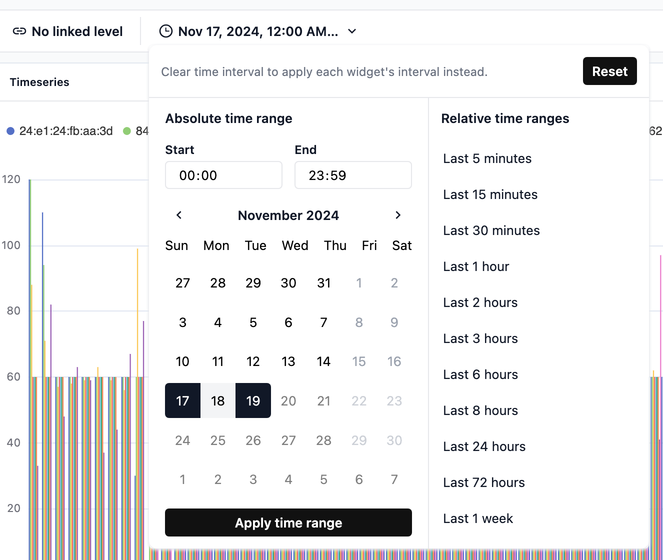
Mediante este selector de tiempo estableceremos el periodo sobre el que se aplicarán los resultados de nuestros widgets de analíticas, esto actuará como un filtro temporal para mostrar solo los resultados de ese rango temporal.
Podremos seleccionar tanto periodos de tiempo con rango absoluto, con una hora y fechas determinadas, o con rango de tiempo relativo, respecto a una fecha establecida.
Si aplicamos un rango de tiempo relativo, por ejemplo "Últimos 15 minutos", este se aplicará respecto a la selección de tiempo establecida en el "Time Machine", situado en la parte superior derecha, cuya funcionalidad se especifica mas adelante.
- Añadir un nuevo widget ()
Pulsando este icono se nos desplegará el menú de elección del tipo de widget que insertaremos en nuestro dashboard. Consulte la sección "Widgets" para obtener mas información.
- Clonar ()
Mediante este botón tendremos la opción de hacer una copia del dashboard seleccionado, esta opción es muy útil cuando queremos hacer modificaciones en un dashboard sin que afecte a la configuración del dashboard original.
Al pulsar el botón se nos abrirá la ventana para realizar el clonado donde podremos seleccionar la carpeta de destino y modificar el nombre, que por defecto será el nombre del original precedido de la palabra "copy".
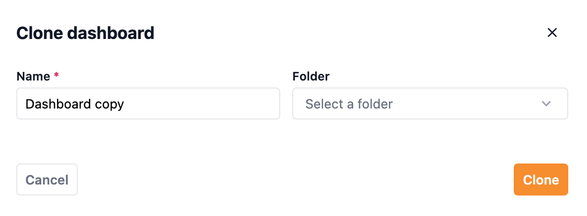
Una vez creada la copia podra acceder a este nuevo dashboad clonado desde el menú principal de dashboads.
- Recargar los widgets ()
Pulsando este icono se refrescarán todos los widgets del dashboard, actualizando los datos de la gráfica en caso de que hubiesen cambiado.
- Tiempo de recarga

Mediante este selector estableceremos cada cuanto tiempo se recargarán automaticamente los widgets.
-
Filtros ()
Si el dashboard tiene filtros relativos al drill down aplicados, se mostrará un indicador junto al icono de filtro tachado (), que permite eliminar el filtro y ver el widget completo. Si no hay filtros activos, el botón aparecerá deshabilitado.
-
Pantalla completa ()
Pulsando este icono activaremos el modo de pantalla completa, en el que el dashboard ocupará todo el tamaño de nuestra pantalla.
-
Compartir ()
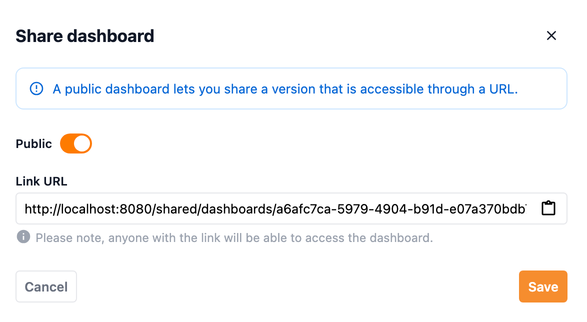
Mediante esta opción podremos hacer público nuestro dashboard para poder compartirlo con otras personas. Pulsando el botón se nos abrirá la ventana de "Compartir dashboard", al activar el dashboard como público se mostrará una dirección url perteneciente a este dashboard, a la que se podrá acceder publicamente. Tendremos la opción de copiar esta url para poder compartirla publicamente.
Al pulsar el botón de compartir () se nos abrirá un cuadro de dialogo donde podremos establecer este dashboard como público haciendolo accesible para cualquier persona. También se mostrará una dirección url perteneciente a este dashboard, a la que se podrá acceder publicamente.
-
Configuración ()
Al pulsar este se nos desplegará el menu de configuración de nuestro dashboard donde podremos modificar sus opciones. Este menú se divide en tres secciones principales:
-
General
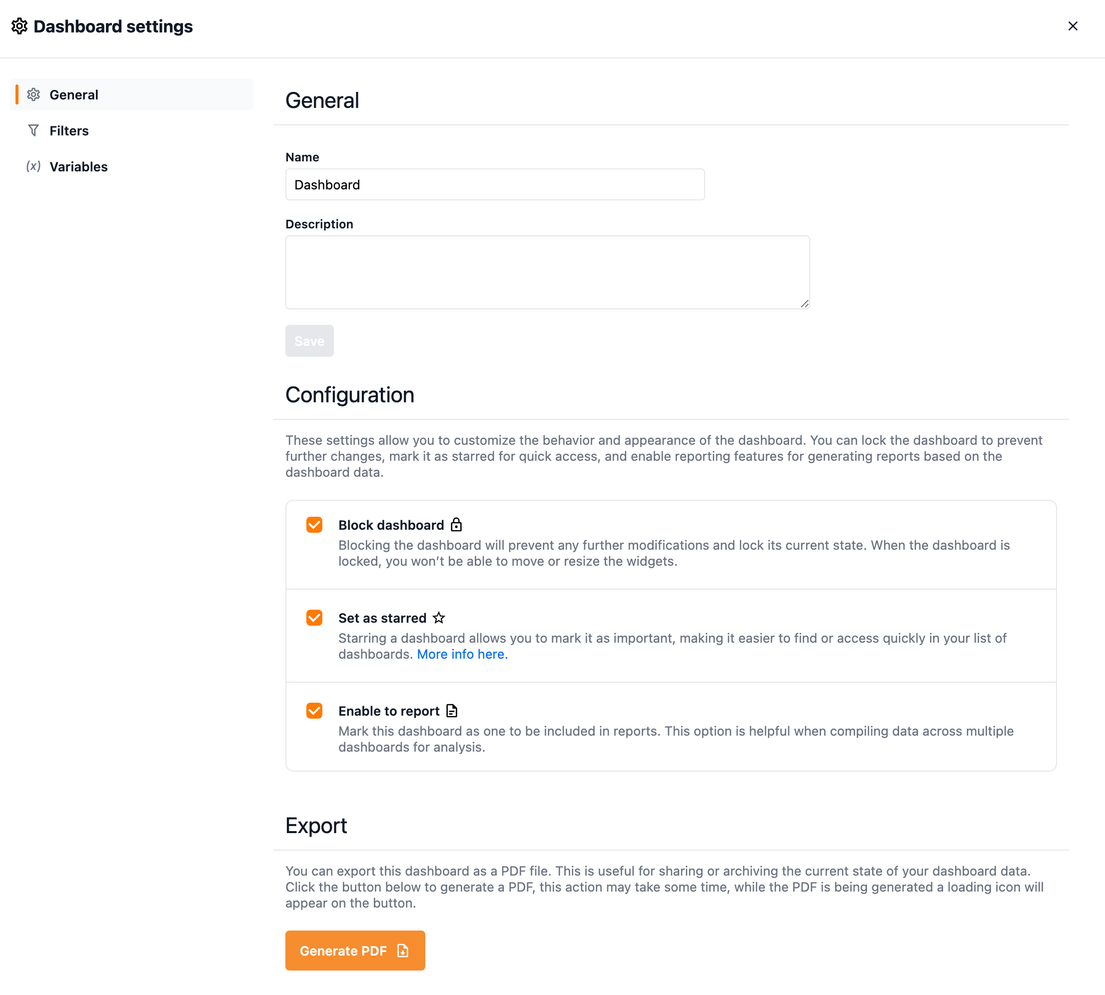
En esta sección podremos modificar el nombre y la descripción asignados a nuestro dashboard, asi como otras opciones de configuración que detallaremos a continuación:
-
Bloquear dashboard ()
Al activar la opción de bloquear el dashboard impediremos que se puedan hacer modificaciones en la disposición del dashboard. Cuando el dashboard está bloqueado no podremos mover o redimensionar los widgets.
-
Marcar como favorito ()
Activando esta opción se marcará el dashboard como favorito y tendremos acceso directo a él tanto desde el menú lateral como desde la página de inicio de la aplicación.
-
Habilitar para informe ()
Al activar esta opción habilitaremos este dashboard como uno de los disponibles para informes, de esta manera podrá ser seleccionado en la creación de nuevos informes desde la sección "Administrador de informes".
-
Exportar
Pulsando el botón "Generar PDF " podremos exportar en nuestro dispositivo un informe en formato ".pdf" con toda la información de nuestro dashboard. Esta acción puede tardar bastante tiempo, mientras se está ejecutando aparecerá un icono de carga en el botón para indicarnos que el archivo se está generando.
-
-
Filtros
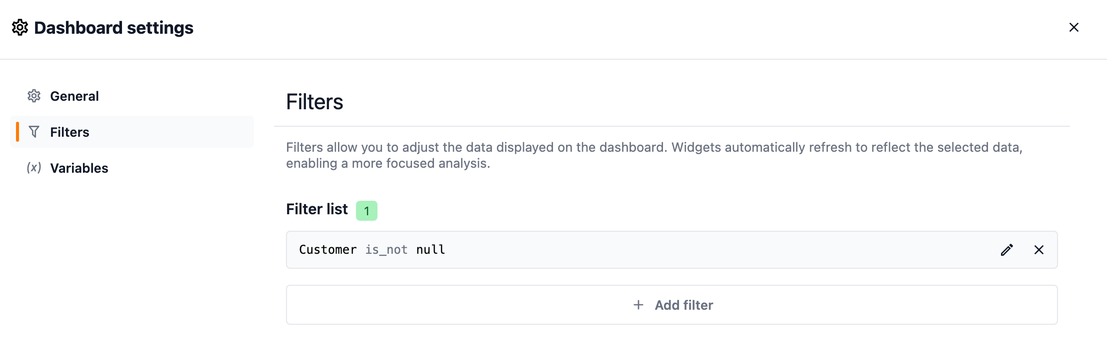
La sección de filtros del dashboard permite personalizar la visualización de datos, facilitando al usuario la extracción de información específica según ciertos criterios. Estos filtros te permiten restringir los datos que se muestran en los gráficos, tablas o informes dentro del dashboard, proporcionando así un análisis más preciso y relevante. Estos filtros se aplicarán inmediatamente a los resultados de los widgets de analíticas contenidos en nuestro dashboard.
Pulsando el botón "+ Añadir filtro" se abrirá el cuadro de diálogo de creación con los selectores de dimensiones y de filtros.
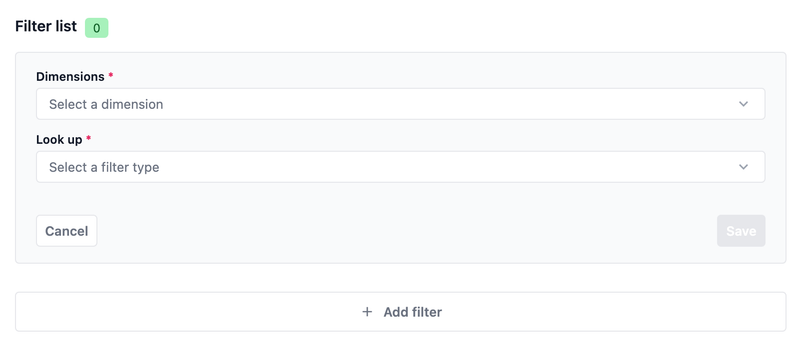
Estos filtros funcionan exactamente igual que los de las analíticas individuales, puede consultar la sección "Panel de consulta" para obtener mas información.
Una vez que hayamos configurado nuestro filtro y pulsemos el botón "Guardar" se añadirá el nuevo filtro creado a la lista de filtros, desde donde podremos editarlo pulsando el icono de edición () o eliminarlo pulsando el icono "x".
-
Variables

En esta sección podremos asignar a nuestro dashboard las variables creadas previamente en la configuración de la aplicación. Para mas información puede consultar la sección "Variables".
Aplicar variables a nuestros dashboards hace que estos sean mas dinámicos, ya que podremos asignar los valores de las variables a los distintos elementos donde sean usadas esas variables, así como cambiar estos valores en cualquier momento desde la barra de herramientas del dashboard.
Para asignar una variable a nuestro dashboard la seleccionaremos en el selector entre todas las disponibles, pudiendo asignar tantas como queramos. Una vez asignadas las variables las veremos tanto en la lista de variables como en la barra de herramientas del dashboard.
Pulsando sobre el icono de eliminar (x) quitaremos la variable seleccionada de la lista, así como su acceso desde la barra de herramientas del dashboard.
Desde la lista de variables también tendremos la opción de editar una variable ya creada, pulsando sobre el icono de edición () se nos desplegará, debajo del elemento seleccionado, el formulario donde podremos modificar los diferentes campos de la variable seleccionada. Tenga en cuenta que estos cambios se aplicarán a nivel global, afectando a todos los lugares donde esté asociada esa variable.
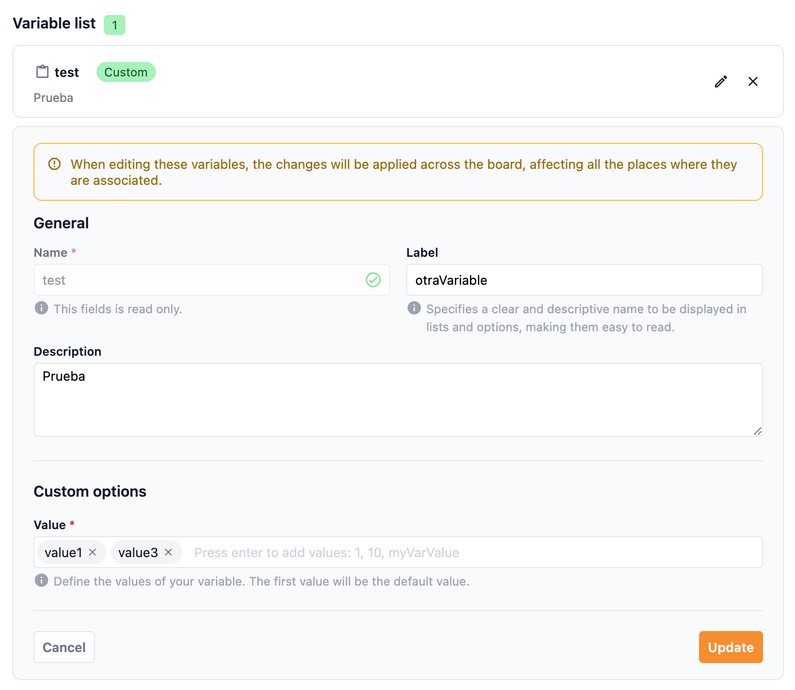
Estas variables podrán ser usadas tanto en los títulos y descripciones de los widgets que componen el dashboard, como en los filtros de los widgets de tipo gráfico.
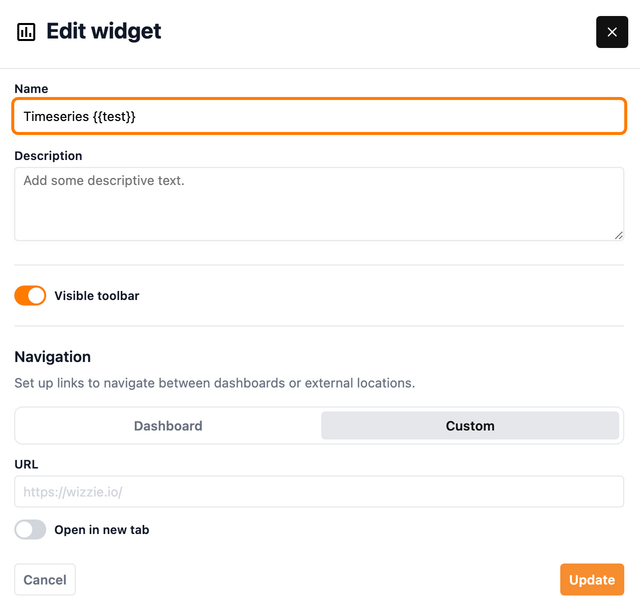
Para usar una variable en el título o descripción de un widget, en su formulario de creación o edición, escribiremos el nombre de nuestra variable en los campos "Nombre" y "Descripción" entre doble llave, como puede verse en la siguiente imagen. Es importante que se respete esta sintaxis para que el cambio sea efectivo.
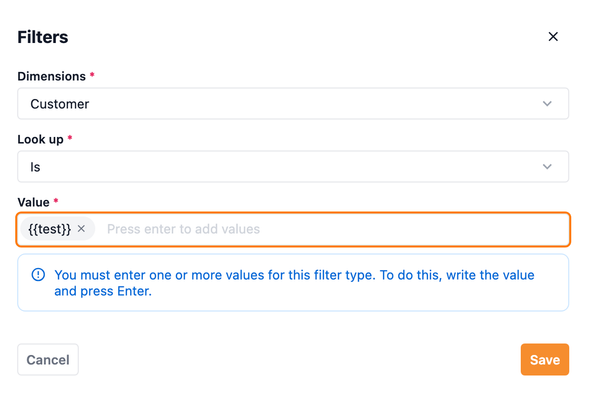
Desde los filtros de los widgets de tipo gráfico tambien podremos utilizar nuestras variables, la podremos asignar al campo "Valor" (en los filtros que lo requiera) usando la sintaxis descrita anteriormente, con el nombre de la variable entre doble llave, vease la imagen que se muestra a continuación.
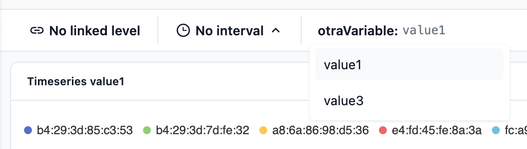
Desde la barra de herramientas del dashboard tendremos acceso a las variables seleccionadas, donde podremos alternar entre sus distintos valores, aplicando el cambio al instante en los widgets donde se estén usando esas variables.
-
Time Machine
En la parte superior derecha de la aplicación, junto a nuestro avatar, podremos configurar el selector temporal "Time Machine".
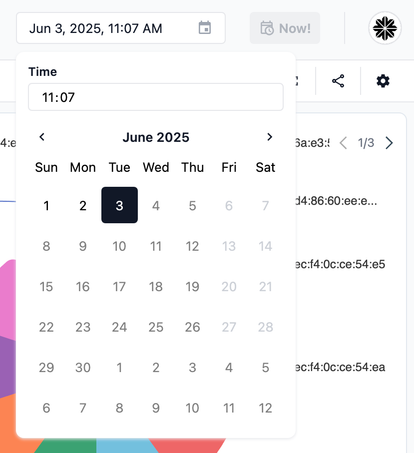
Mediante esta funcionalidad podremos crear un punto de partida para los intervalos de tiempo relativos de nuestros widgets. Mediante el selector podremos seleccionar una fecha y hora sobre la que se aplicará el tiempo relativo selecionado en el panel de consulta (Interval) de sus respectivos widgets. También podremos seleccionar directamente la hora actual pulsando el botón "¡Ahora!".
Tenga en cuenta que está configuración solo se aplicará para tiempos relativos del intervalo de tiempo (Intervalo) configurado en cada widget, como por ejemplo "Ultima hora". Si en este selector hemos configurado un tiempo absoluto para ese widget determinado, se priorizará esta configuración respecto a la del "Time Machine".