Widgets
Los widgets son unidades dinámicas de visualización que muestran datos clave a través de distintos formatos, como gráficos, tablas o mapas interactivos, facilitando el análisis y la comprensión de la información, y permitiendo la toma de decisiones de manera intuitiva y eficiente.
Gracias a su diseño modular, los widgets pueden personalizarse, configurarse y organizarse según las necesidades del usuario, ofreciendo una experiencia adaptada a diferentes contextos y objetivos.
Una correcta administración de los widgets garantiza una visualización clara, relevante y actualizada de los datos, lo que permite tomar decisiones informadas basadas en información precisa y contextualizada.
Añadir un nuevo widget
Para añadir nuevos widgets, pulsando el icono de añadir un nuevo widget () situado en la barra de herramientas superior, se nos desplegará un menú donde podremos seleccionar el tipo de widget que deseamos añadir.
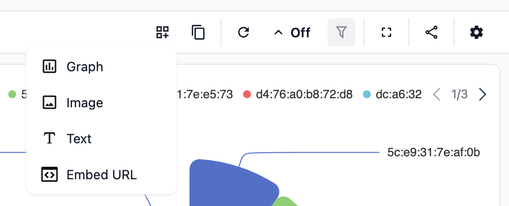
Los tipos de widgets disponibles son:
-
Gráfico: Esta opción nos permitirá agregar una analítica en formato de widget a nuestro dashboard. La creación de este tipo de widget se realizará en dos pasos, primero se nos abrirá un cuadro donde deberemos introducir el nombre que asignaremos al nuevo widget.
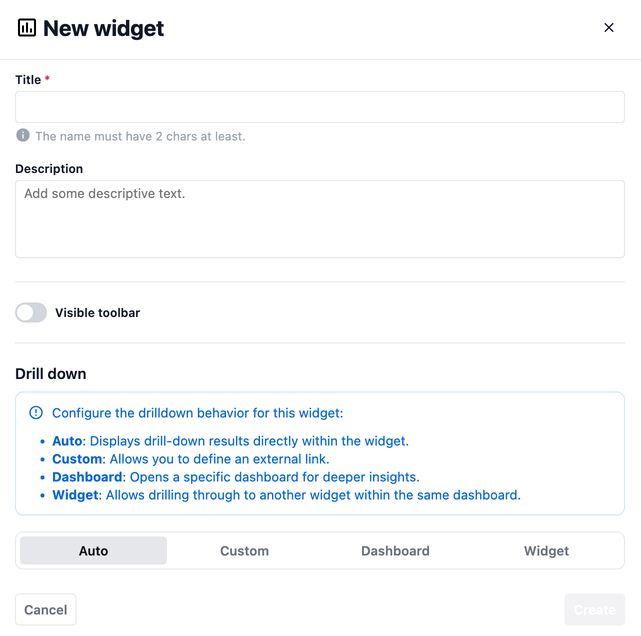
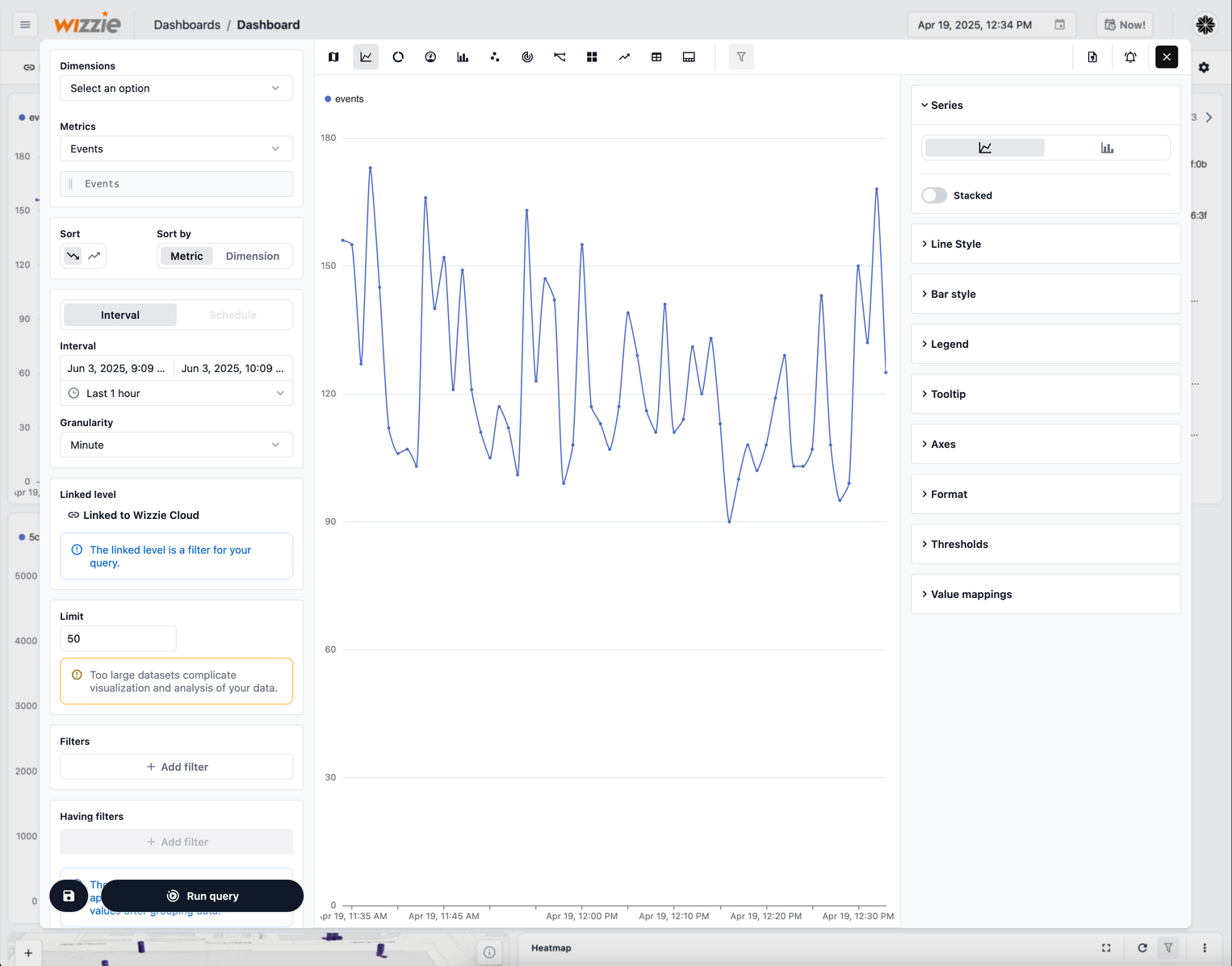
Una vez asignado el nombre, se creará el nuevo widget y seguidamente se nos abrirá el cuadro de configuración del gráfico, donde al igual que la creación de una analítica, elegiremos los parametros de nuestra consulta así como el tipo de gráfico en el que será representada.
-
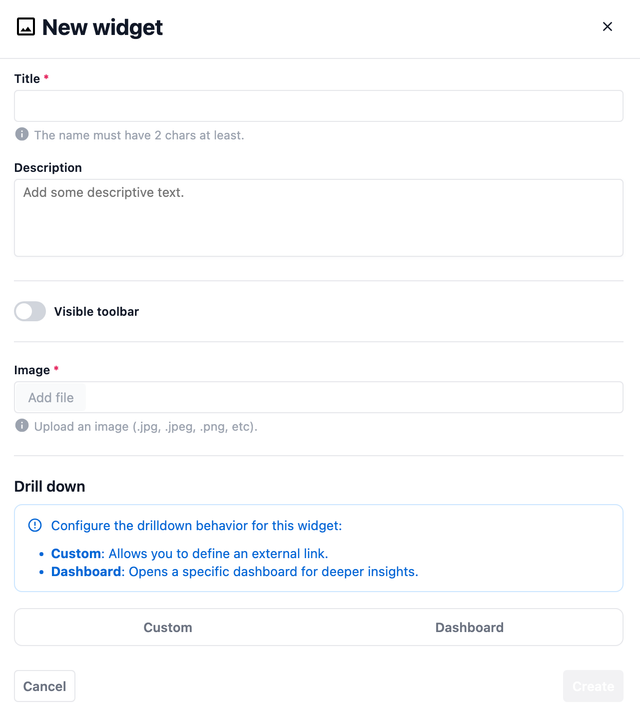
Imagen: Esta opción nos permitirá subir un archivo de imagen y añadirlo al dashboard en formato de widget. Pulsandola se nos abrirá el formulario de creación, donde deberemos asignar el nombre del widget y seleccionar la imagen a subir.
-
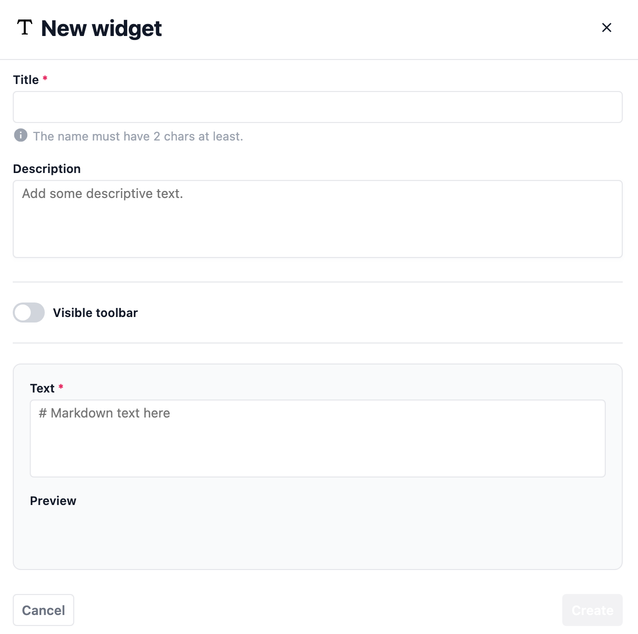
Texto: Esta opción nos permitirá agregar un widget de texto a nuestro dashboard, que podremos crear en formato markdown en el cuadro de texto. Mediante este formato de texto podremos añadir también imagenes y enlaces externos en el documento creado.
-
Insertar URL: Esta opción nos permitirá incorporar una web a nuestro dashboard en formato de widget. Para ello, en el cuadro asignaremos el nombre del nuevo widget y la dirección url de la web deseada.
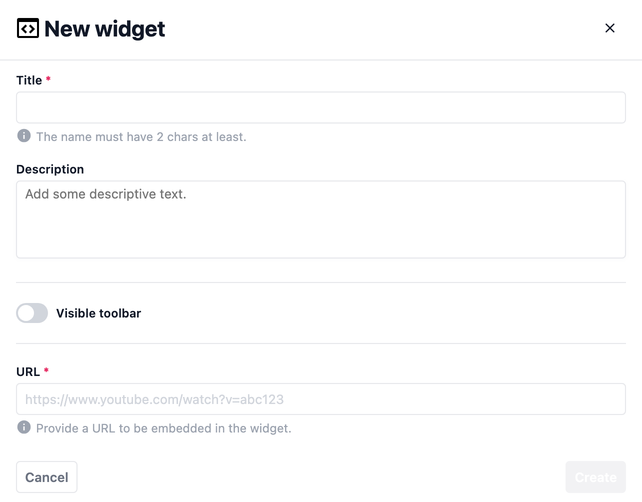
El selector "Barra de herramientas visible", que se encuentra en los formularios de creación de los widgets, le permitirá ocultar la barra de herramientas del widget cuando está desactivada. En este caso, para poder acceder a ella deberemos pasar el puntero del ratón por la parte superior del widget y se nos mostrará la barra de herramientas.
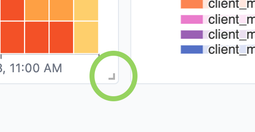
Una vez añadidos todos los widgets que formarán parte de nuestro dashboard. Podremos cambiar el tamaño de estos mediante los tiradores (en la esquina inferior derecha de cada widget). Arrastre y suelte el tirador para hacer más grande o pequeño el widget seleccionado.
También es posible cambiar la disposición de nuestros widgets en el tablero, para ello, al posicionar el puntero del ratón sobre el área superior del widget (en la zona donde se muestra el título) cambiará con el icono de una mano, arrastre y suelte el widget para cambiar su ubicación dentro del tablero. Cuando se cambia el tamaño de un widget o se mueve en el tablero, el sistema muestra una "sombra" azul que indicará que espacio del tablero va a ocupar este widget.
Barra de herramientas de los widgets
Esta barra de herramientas proporciona un control rápido y directo sobre el comportamiento y la presentación de los widgets, mejorando la experiencia de usuario y la interacción con los datos.
En la parte superior izquierda de cada widget se mostrará su nombre. Si el widget tiene una descripción asociada, aparecerá un icono de información () junto al nombre. Al situar el cursor sobre el icono, se desplegará una ventana emergente con la descripción detallada del widget.
En la esquina superior derecha, encontrarás varias opciones de control:
-
Pantalla completa (): Al pulsar este botón, el widget se expandirá para ocupar el ancho y alto completos de la pantalla, permitiendo una visualización más detallada de la información.
-
Recargar widget (): Permite actualizar la información mostrada en el widget de manera individual, sin necesidad de actualizar el resto del dashboard.
-
Filtros (): Si el widget tiene filtros aplicados, se mostrará un indicador junto al icono de filtro tachado (), que permite eliminar el filtro y ver el widget completo. Si no hay filtros activos, el botón aparecerá deshabilitado.
-
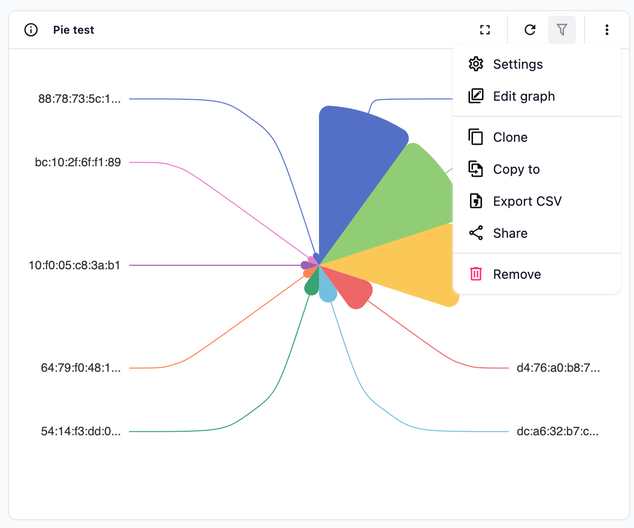
Menú de opciones del widget (): Despliega el menú de opciones para personalizar y gestionar el widget, donde tendremos, entre otras, las opciones de eliminarlo de nuestro dashboard ( Eliminar), cambiar el nombre ( Editar) o editar la configuración del widget ( Editar gráfico).
Editar la configuración de un widget
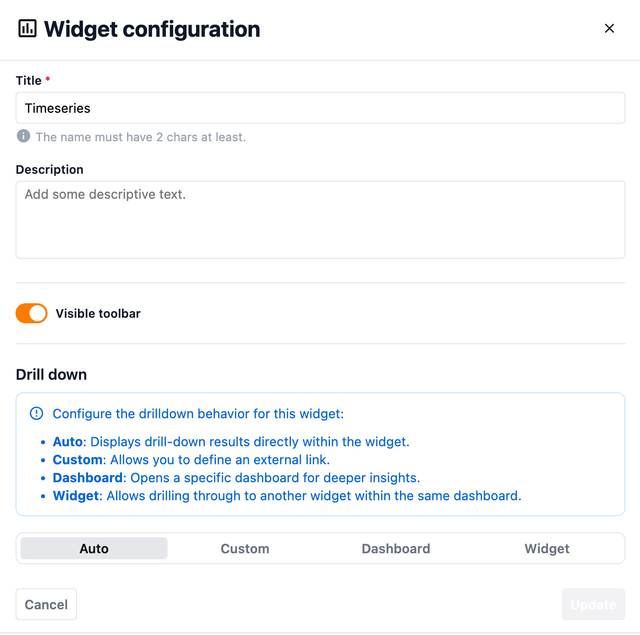
Haciendo clic en la opción del menú de configuración del widget ( Configuración) se nos abrirá el cuadro donde podremos modificar el nombre y descripción asignado al widget, la visibilidad de su barra de herramientas y las opciones del drill down, en caso de que las tenga.
Al hacer clic en la opción del menú de edición del gráfico ( Editar gráfico) se mostrará la ventana de configuración del widget, en la que podremos modificar tanto los parámetros de la consulta como el tipo de gráfico y su configuración, permitiendonos redefinirlo completamente.
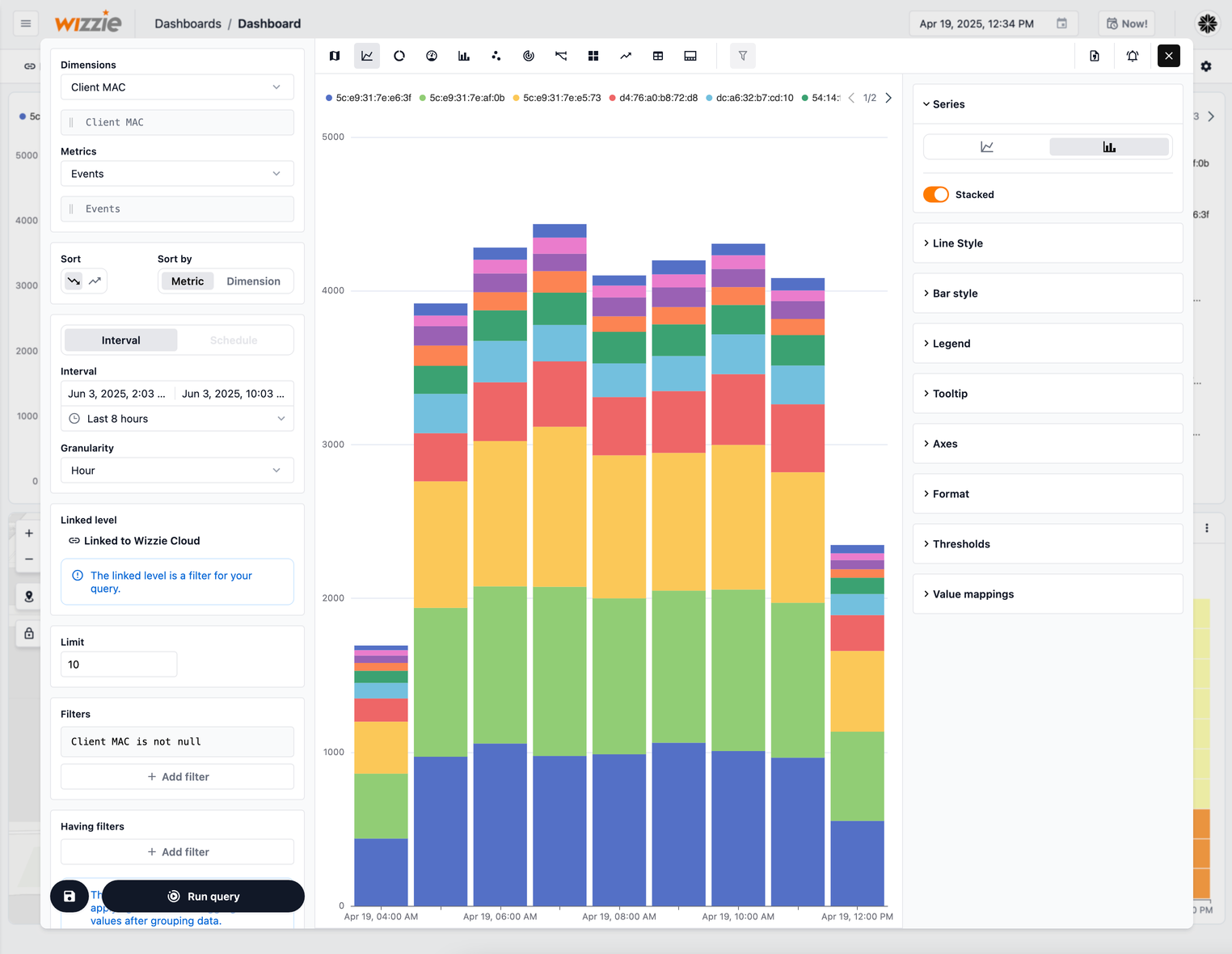
Aviso: Cuando modifiquemos un widget se guardarán los cambios en la configuración del propio widget, en ningún caso se modificará la analítica original.
Clonar y copiar un widget
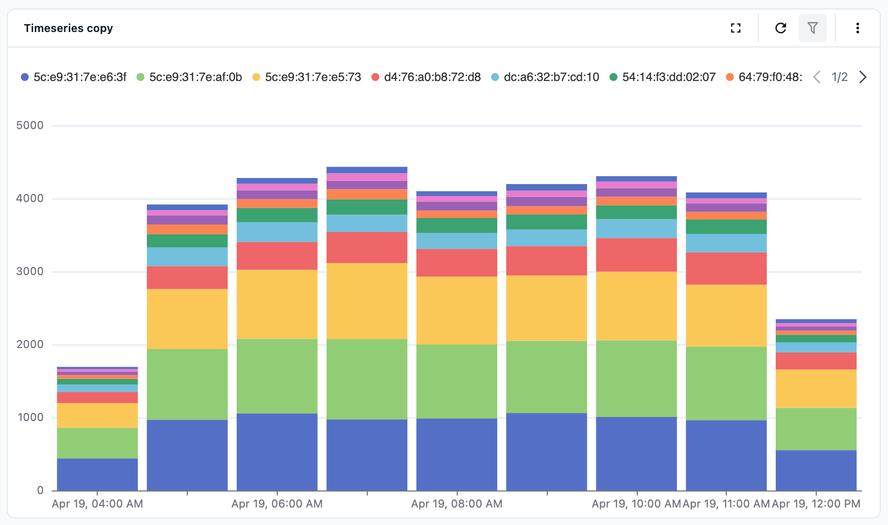
Al pulsar el botón de clonar un widget ( Clonar) se nos creará una copia del widget seleccionado en el mismo dashboard donde pertenezca este widget. Esto es útil cuando queremos modificar parámetros del widget pero mantener el original intacto.
Por defecto el nuevo widget se llamará igual que el original precedido de la palabra "copy", una vez creado podremos modificar su nombre.
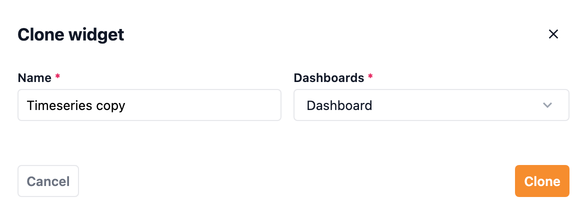
Pulsando el botón de copiar el widget ( Copiar a) se nos abrirá el cuadro de diálogo, donde podremos realizar una copia de este widget en el dashboard que seleccionemos.
Por defecto el nuevo widget se llamará igual que el original precedido de la palabra "copy", pero en este caso tendremos la opción de modificar el nombre a nuestra elección antes de su creación.
Exportar CSV
Para obtener los datos del widget, pulse el botón de "exportar CSV" (). Al realizar esta acción, se descargará automáticamente en su dispositivo un archivo con el nombre del widget y la extensión .csv.
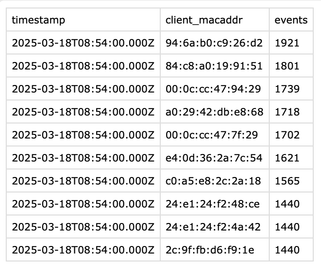
Si el archivo exportado incluye datos de tipo dwelltime, estos se devolverán en segundos. Para visualizar correctamente este valor en formato HH:MM:SS en Excel, puede usar la siguiente fórmula:
=TEXTO((E2/86400);"HH:MM:SS")
E2 debe ser la celda donde se encuentra el valor en segundos.
Compartir un widget
También tendremos la opción de hacer público unicamente un widget determinado de nuestro dashboard, al pulsar esta opción ( Compartir) se nos abrirá el cuadro de diálogo, donde se mostrará la dirección url con la cual podremos compartir el contenido del widget seleccionado.
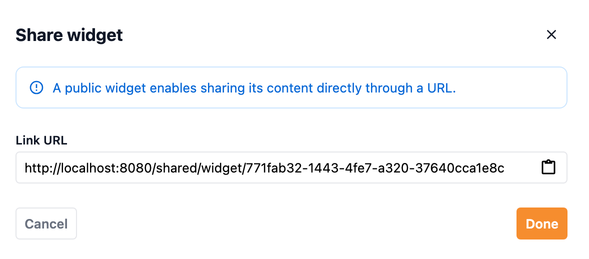
Haciendo click en el icono de copiar la () guardaremos la url del widet, la cual podremos pegar en otra ventana del navegador para ver dicho widget a pantalla completa.
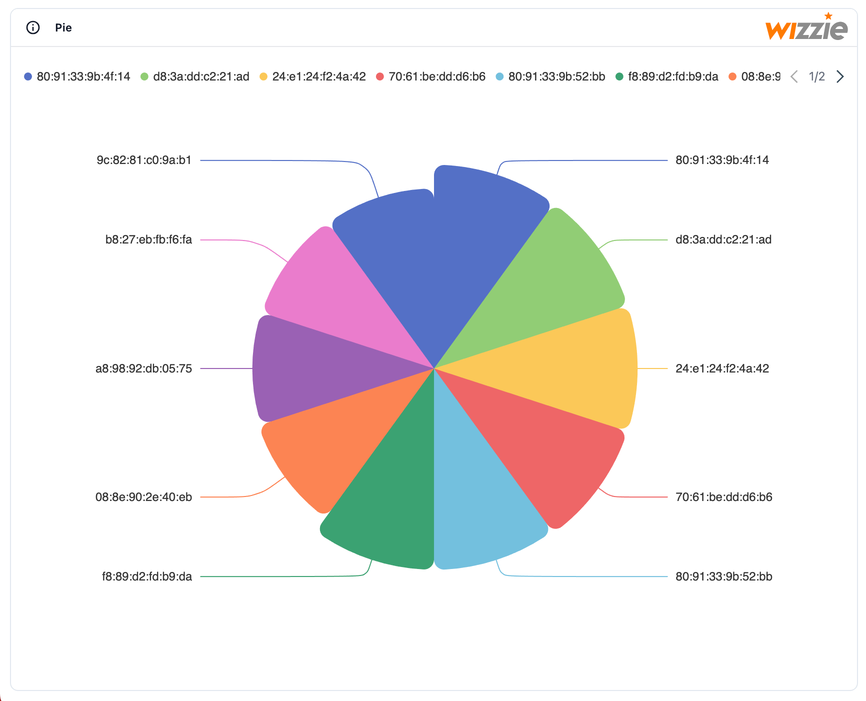
Eliminar un widget
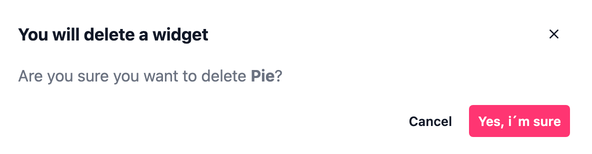
Pulsando el botón de eliminación () se nos abrirá la ventana de confirmación donde deberemos decidir si borrar este widget seleccionado definitivamente, con el fin de evitar eliminarlo por accidente.
Drill Down
La funcionalidad de drill down también está disponible en los widgets integrados en los dashboards, permitiendo a los usuarios explorar información detallada directamente desde el panel principal, proporcionando una experiencia de análisis más profunda e interactiva.
Esta capacidad transforma cualquier visualización en una puerta de entrada hacia un análisis más concreto, filtrando la información a partir del elemento seleccionado.
El drill down es una acción que se activa al hacer clic sobre un elemento representado en un widget (por ejemplo, una barra, línea, punto, segmento o imagen). Esta acción aplica un filtro basado en ese valor y filtra el mismo widget, otro que hayamos seleccionado o redirige al usuario hacia una vista más detallada, según la configuración establecida.
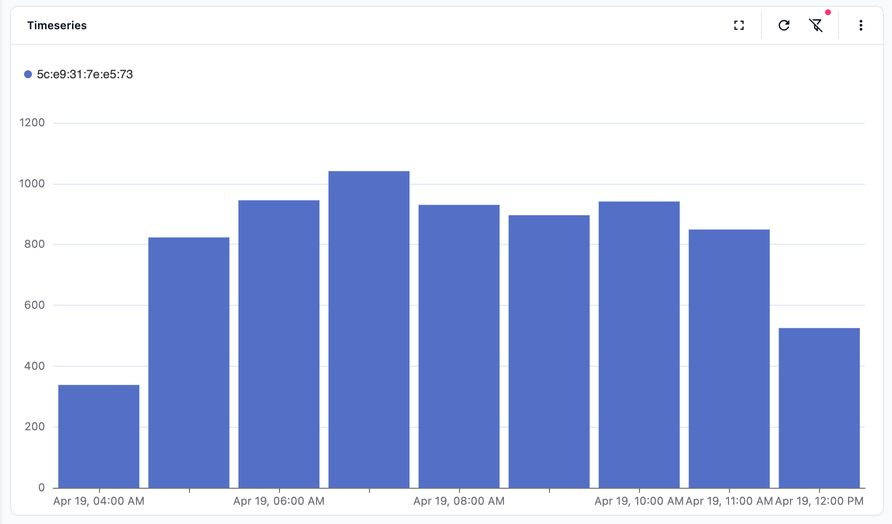
En la barra de herramientas situada en la parte superior del widget se mostrará el botón de filtros (), cuando esté activado se mostrará con un indicador del filtro aplicado y el icono tachado (). Para revertir el filtro y volver a la vista completa del widget podremos pulsar este botón. Cuando no tenga filtros aplicados este botón se mostrará deshabilitado.
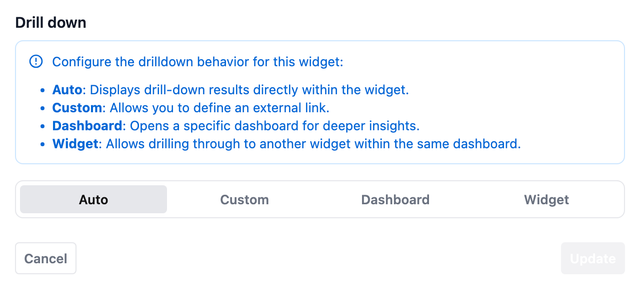
Al configurar un widget de tipo gráfico tendremos las siguientes opciones:
-
Automático: Al hacer clic en un elemento, se filtrará el contenido del propio widget para mostrar únicamente los datos asociados al valor seleccionado. Esta opción no redirige a ninguna otra vista.
-
Personalizado: Permite definir un enlace externo (URL) al que se redirigirá al usuario al hacer clic. Esta URL se construye dinámicamente incluyendo el valor del elemento seleccionado como parámetro.
-
Dashboard: Redirige a un dashboard específico, previamente configurado, mostrando información más detallada y contextual sobre el valor seleccionado.
-
Widget: Permite profundizar directamente hacia otro widget dentro del mismo dashboard. El widget destino se mostrará filtrado con el valor seleccionado, ocultando el resto de widgets temporalmente.
En las widgets de tipo imagen las opciones que tendremos disponibles son:
-
Personalizado: Al hacer clic sobre una imagen, el sistema redirige a un enlace externo definido por el usuario, que puede contener más información sobre la imagen, evento o contexto.
-
Dashboard: Similar a los widgets gráficos, permite redirigir a un dashboard específico relacionado con el valor de la imagen seleccionada, útil para ver detalles contextuales o métricas asociadas.