Gestión de dashboards
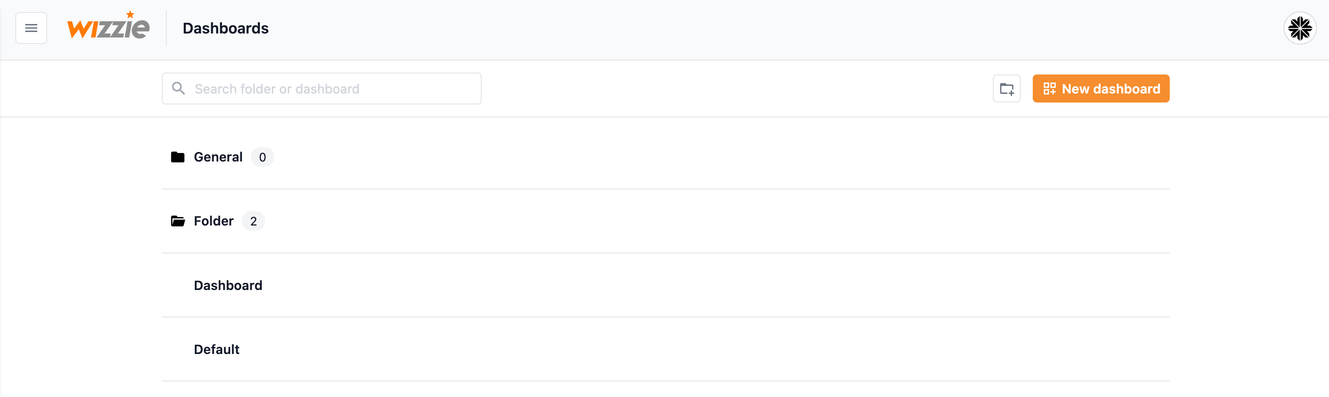
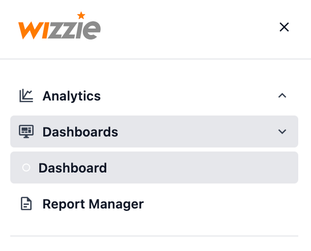
Desde su menú principal de dashboards (al que puede acceder desde el menú lateral), pueden crearse nuevos dashboards, editar los ya existentes, se pueden crear carpetas, y mover los dashboards (arrastrando y soltando) entre las diferentes carpetas del menú.
Crear un dashboard
Para crear un nuevo dashboard, en el menu principal, deberá pulsar el botón "Nuevo dashboard" situado en la parte superior derecha del menú. También puede crear un dashboard en una carpeta pulsando el icono de nuevo dashboard (), ue aparecerá al pasar el cursor sobre la carpeta deseada.

Al realizar cualquiera de estas acciones se nos abrirá el formulario de creación de dashboards.
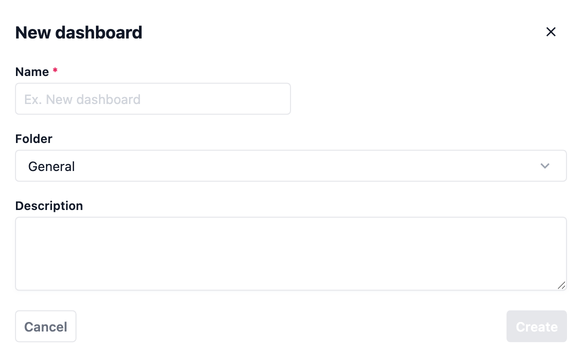
Rellene los parámetros necesarios del nuevo dashboard y pulse el botón "Guardar":
- Nombre: Rellene este campo para establecer el nombre del nuevo panel.
- Carpeta: Rellene este campo para establecer la carpeta donde se guardará el nuevo dashboard. Por defecto tendrá seleccionado "General", ya que es obligatorio que se asigne una carpeta.
- Descripción: Rellene este campo para establecer la descripción del nuevo panel.
Una vez creado, el nuevo dashboard estará disponible en la estructura de carpetas de su usuario para su posterior configuración y uso. Al pasar el puntero del ratón por encima aparecerán las opciones del dashboard, que nos darán las opciones de editarlo, borrarlo, añadirlo como favorito o habilitarlo para crear informes.

Consejo: Recuerde que los datos presentados en el widget de un dashboard responden a la selección del punto de vista temporal (intervalo de tiempo) y del punto de vista espacial (nivel al que está anclado).
Editar un dashboard
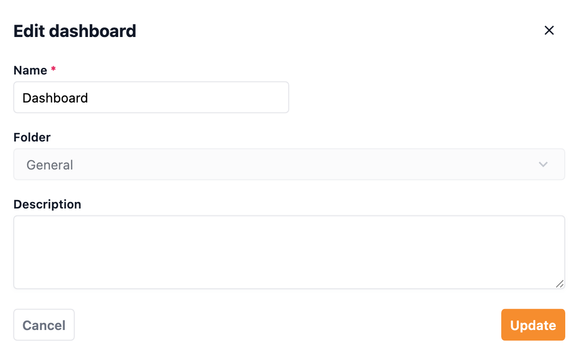
Para editar el nombre y la descripción de nuestro dashboard pulsaremos sobre el icono de edición () y se nos abrirá el formulario donde podremos modificar sus datos (nombre y descripción). Desde este formulario de edición no será posible establecer la carpeta de destino, para ello desde el menú de dashboards, arastre y suelte el dashboard en la carpeta deseada.
Podremos acceder al nuevo dashboard pulsando sobre él desde el menú. Con nuestro nuevo dashboard ya creado podremos configurarlo incorporando y organizando los widgets que lo doten de contenido. Para ello, tiene dos formas de hacerlo:
- Exportando la analítica desde la vista de su consulta con el botón "Exportar como widget".
- Desde la vista del propio dashboard, pulsando el icoco de añadir widget (), situado en la barra de herramientas superior.
Eliminar un dashboard
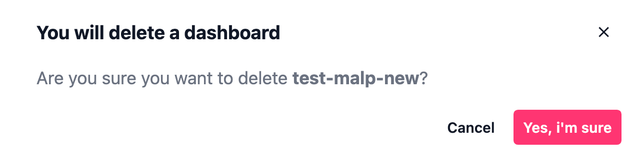
Haciendo clic en el icono de eliminación () se abrirá el cuadro de confirmación donde deberá decidir si eliminar definitivamente este dashboard seleccionado, con el fin de que no sea eliminado definitivamente por accidente.
Marcar un dashboard como favorito
Esta función permite al usuario seleccionar dashboards importantes o de uso frecuente y guardarlos como favoritos. Haciendo clic en el icono de la estrella (), automaticamente nuestro dashboard se guardará como favorito, sustituyendo el icono por su homologo relleno ().
Al marcar un dashboard como favorito, este se agrega automáticamente a una sección de accesos directos, tanto en el menú lateral como en la página de inicio, facilitando su consulta sin necesidad de buscarlo manualmente. Esto optimiza el tiempo y mejora la eficiencia del usuario al acceder rápidamente a la información más relevante.
Habilitar un dashboard para informe
Al pulsar el botón de habilitar para informe () el dashboard seleccionado quedará habilitado, de tal forma que aparecerá disponible al crear o editar un informe para que este pueda ser seleccionado como base de dicho informe.
Si el dashboard está habilitado, aparecerá el icono de deshabilitar para informe () en su lugar, al pulsar el dashboard seleccionado dejará de estar disponible.