Carpetas de los dashboards
Desde el menú principal de los dashboards del usuario, al que podemos acceder desde el menú lateral, veremos nuestra jerarquía de carpetas y los dashboards ubicados en la raiz. Haga clic en el icono de la carpeta () para abrir la carpeta y ver los dashboards almacenados en su interior.
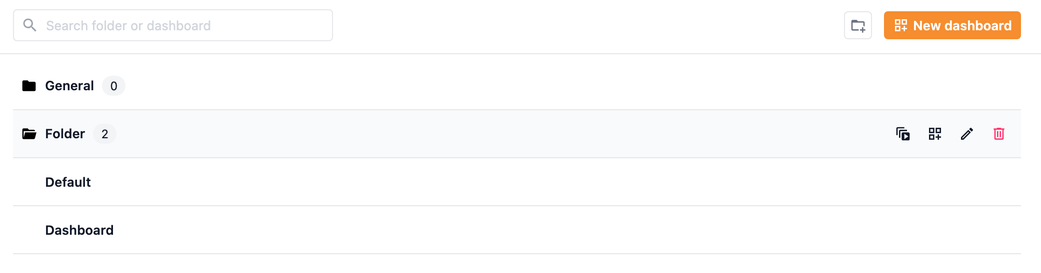
Si posicionamos el puntero del ratón sobre la fila de la carpeta aparecerán las opciones disponibles para las carpetas, donde podremos activar el modo kiosko, añadir un nuevo dashboard a la carpeta, editarla o borrarla (con todos los dahboards que contenga).

Crear una carpeta
Para crear carpetas en la raiz del menú de dashboards, haga clic en el botón de añadir una nueva carpeta () que está situado en la parte superior derecha. En la versión actual de Wizzie el sistema no soporta más de un nivel de anidamiento de carpetas.
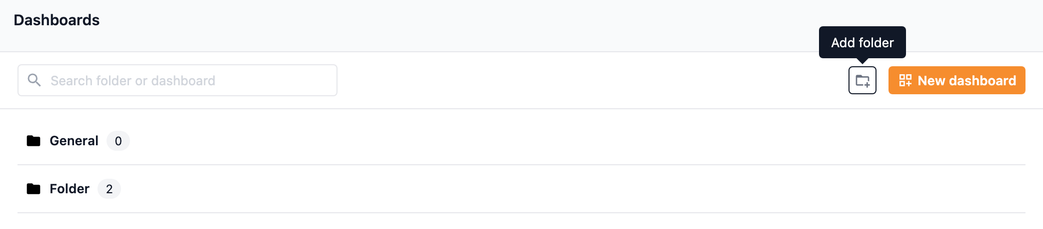
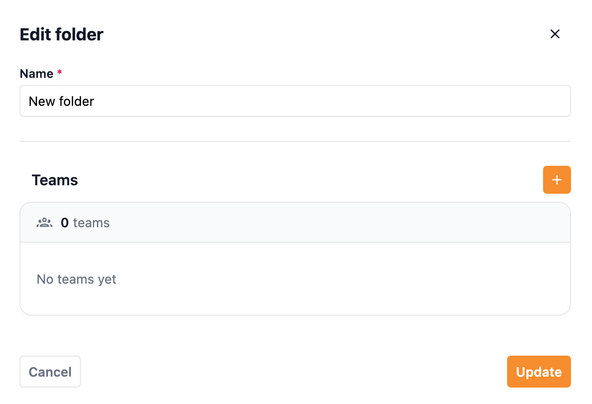
Una vez que haya hecho clic en el botón añadir carpeta, aparecerá el formulario podremos asignar el nombre de la nueva carpeta.
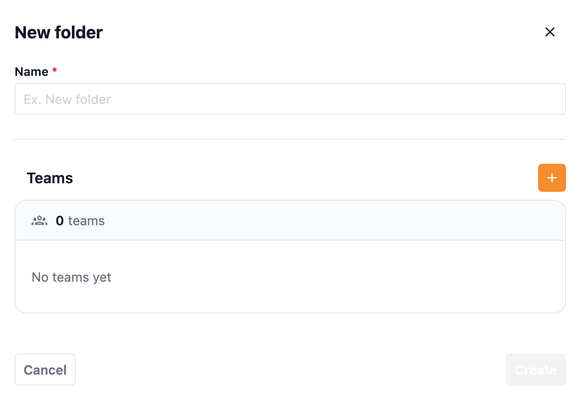
También tendremos la opción de compartirla con los equipos de mi organización, permitiendo que los dashboards contenidos en ella puedan ser visualizados por los miembros de esos equipos.
Para compartirla, pulse el botón de añadir equipo (+). Se abrirá un selector con los equipos disponibles, donde podrá seleccionar múltiples equipos con los que compartir la carpeta y su contenido.
Si desea eliminar un equipo de la lista, coloque el puntero sobre el nombre del equipo y pulse el botón de eliminar (X) que aparecerá en el lado derecho.
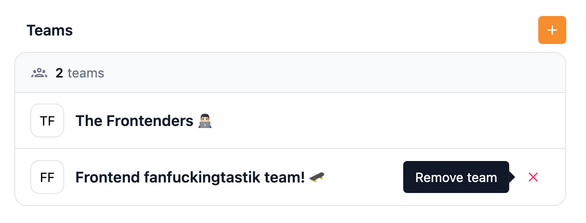
Cuando la carpeta haya sido compartida, el resto de miembros del equipo podrán verla en su listado de dashboards con la etiqueta "Compartida" y otra etiqueta indicando el número de equipos con los que ha sido compartida.

Para obtener mas información acerca de como configurar un equipo puede consultar la sección "Equipos".
Editar una carpeta
Para editar el nombre de nuestra carpeta pulsaremos sobre el icono de edición () y se nos abrirá el formulario donde podremos cambiar el nombre de la carpeta y los equipos con los que será compartida.
Eliminar una carpeta
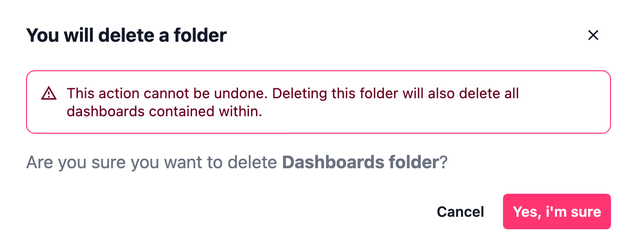
Haga clic en el icono de eliminación () para eliminar una carpeta, antes de borrar definitivamente la carpeta se nos pedirá la confirmación para evitar borrarla accidentalmente. Tenga en cuenta que al eliminar una carpeta se borrarán todos los dashboards que contiene.
Crear un nuevo dashboard dentro de la carpeta
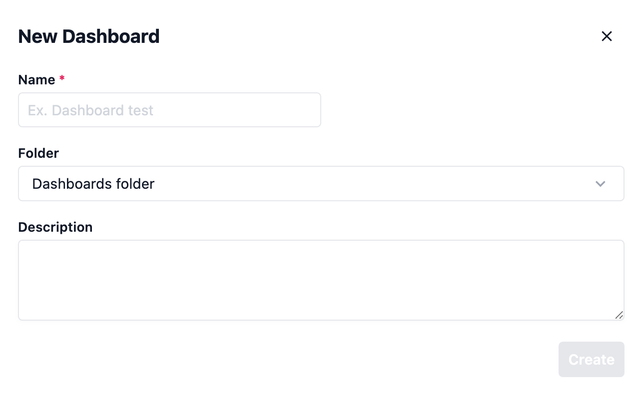
Al pulsar sobre el icono de "Nuevo dashboard" () se abrirá el formulario para la creación de un nuevo dashboard en la carpeta seleccionada.
Modo Kiosko
Haciendo clic en el icono de reproducción (), que se mostrará cuando la carpeta contenga mas de un dashboard, entrará en el modo kiosko (presentación), en el que se mostrarán todos los dashboards contenidos en dicha carpeta a modo de carrusel, en pantalla completa sucesivamente tras un intervalo especificado de tiempo.
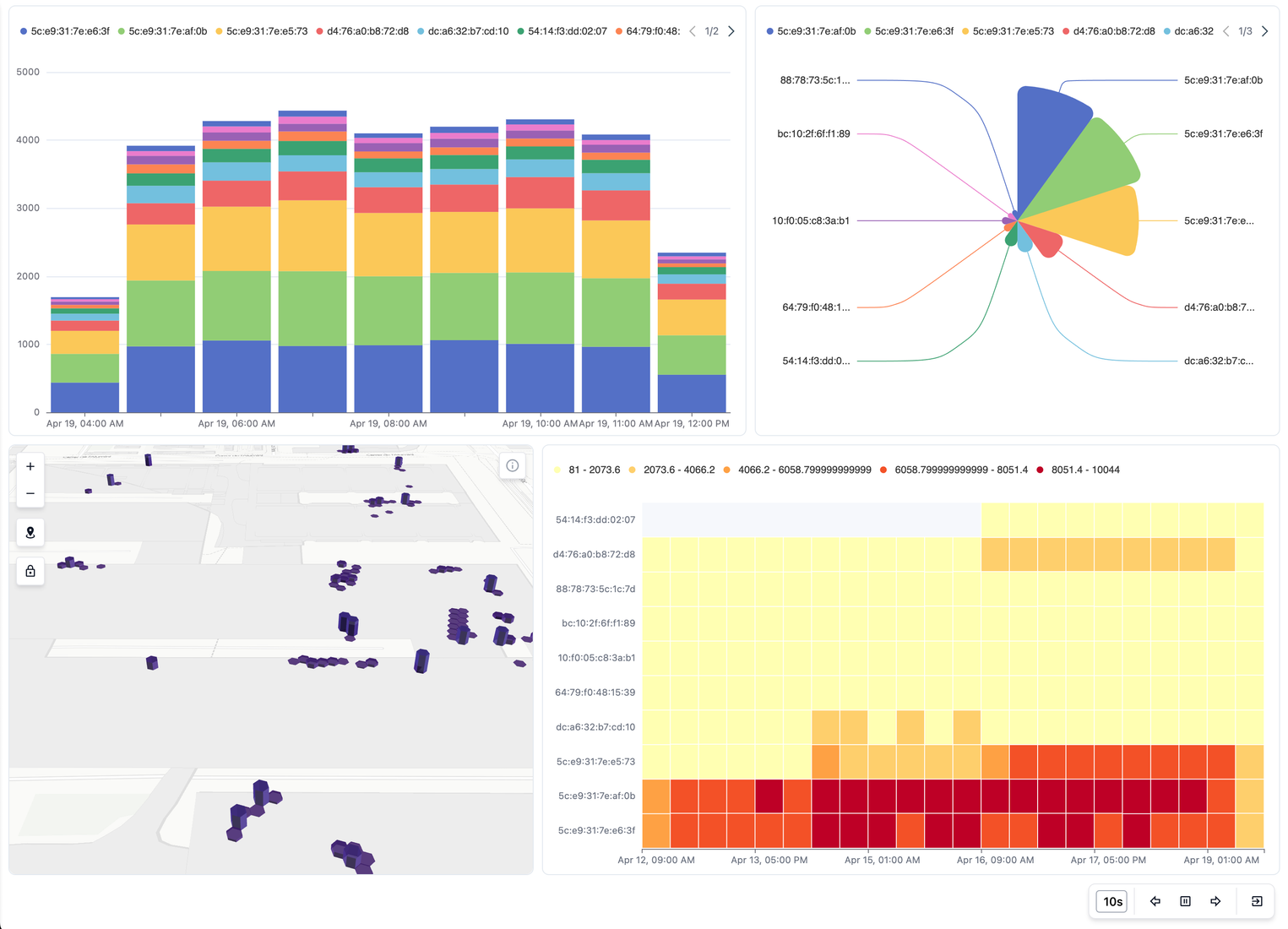
Situando el puntero del ratón en el área inferior derecha aparecerán los controles de la presentación, con los que podrá seleccionar el intervalo de tiempo entre los dashboards mostrados, pausar o reproducir la presentación, retroceder o adelantar el dashboard presentado, así como salir del modo kiosko.
