Variables
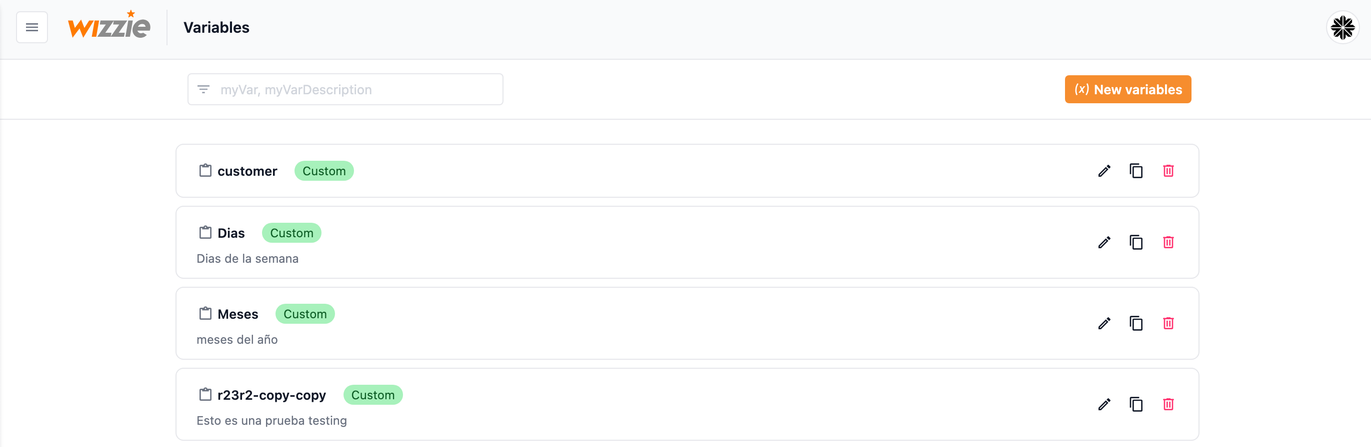
Las variables son herramientas clave que permiten personalizar y dinamizar los gráficos y los títulos o descripciones de los gráficos en los dashboards. Una variable actúa como un marcador de posición para un valor, lo que significa que puedes sustituir valores específicos por otros asignados a dichas variables sin necesidad de codificarlos directamente en cada caso.
Esto no solo facilita la reutilización y actualización de valores en múltiples elementos del dashboard, sino que también permite ajustar de forma dinámica la presentación de los datos según las necesidades del análisis. Por ejemplo, puedes definir una variable que represente un rango de valores, un nombre o un filtro específico, y usarla tanto en los filtros de consulta como en los títulos o descripciones de los widgets, para que reflejen automáticamente el valor correspondiente.
Al implementar variables, es posible personalizar la experiencia de usuario y hacer que el contenido del dashboard sea más claro, intuitivo y adaptable, sin necesidad de realizar cambios manuales en los datos o configuraciones cada vez que algo cambia.
Crear una nueva variable
Pulsando el botón "Nueva variable" se nos abrirá el formulario de creación de nuevas variables.
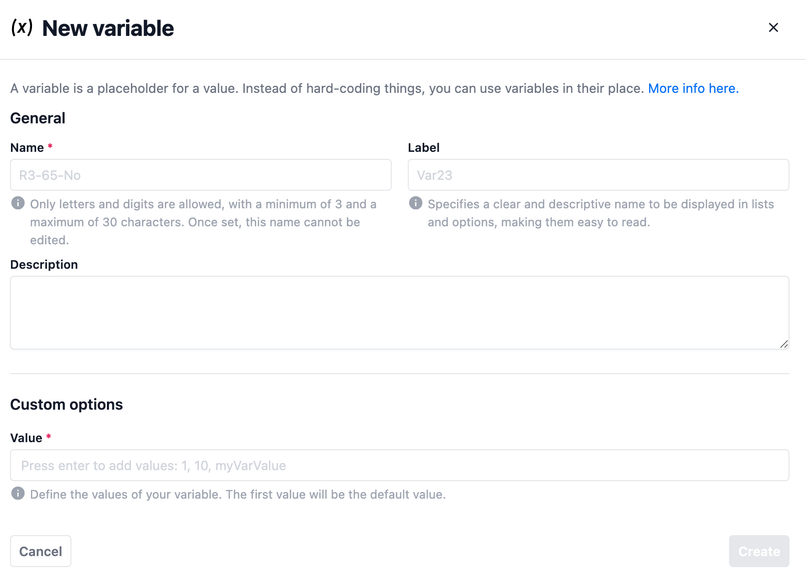
Obligatoriamente deberemos asignarle un nombre a nuestra variable, este debe contener entre 2 y 30 caracteres y estar formado unicamente por letras y números (estos no pueden estar al inicio). Una vez creada la variable no se podrá editar su nombre.
Opcionalmente también le podremos asignar una etiqueta y una descripción. La etiqueta es útil para reemplazar el nombre de la variable por un nombre mas descriptivo, que no tenga las restricciones del nombre de la variable, como por ejemplo poder usar espacios en blanco o poder modificarlo, ya que el nombre de la variable es de solo lectura.
Posteriormente a nuestra variable le deberemos asignar uno o varios valores, para ello puedes escribir los valores individualmente y pulsar "Intro" o todos juntos separados por comas. El orden en que se introducen los valores es importante, ya que se utilizará el primero como valor por defecto.
Una vez creada nuestra variable la podremos ver en el listado de variables y ya estará lista para usar en nuestros dashboards, donde las podremos asignar desde su configuración. Para mas información puede consultar la sección "Configurar un dashboard".
Editar una variable
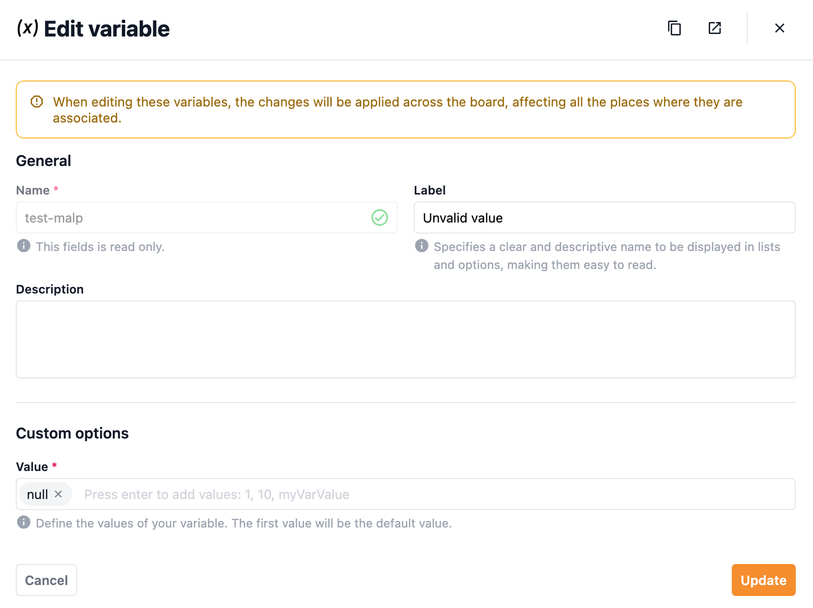
Haciendo clic en el icono de edición () se nos abrirá el formulario de edición donde podremos modificar la variable creada previamente, a excepción de su nombre. Hay que tener en cuenta que al editar una variable estos cambios se aplicarán en los dashboards, afectando a todos los lugares donde esté asociada.
Clonar una variable
Al pulsar el icono de clonado () realizaremos una copia exacta de la variable, que se llamará igual que la original precedida de la palabra "copy". Esto es útil cuando queremos modificar alguna variable concreta pero mantener la original.
Eliminar una variable
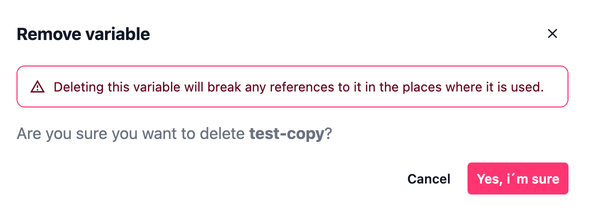
Podremos eliminar una variable haciendo click en el icono de eliminación (). Antes de ser eliminada definitivamente se nos abrirá la ventana de confirmación para evitar su eliminación accidentalmente.