Gestión de analíticas
Guardar una analítica
Una vez que haya realizado con éxito una consulta cuyos resultados aparezcan en la pantalla, es posible guardar esta consulta en forma de analítica para reutilizarla en otro momento, exportarla como widget a un dashboard o para crear una alarma derivada.
Tenga en cuenta que si se han utilizado referencias relativas en la consulta (última hora, última semana...), la reutilización de los análisis guardados será relativa a la hora de ejecución o a la configuración del "Time Machine" si lo hay, y no a la hora original de creación de la consulta.
Cuando se guarda una consulta por primera vez (Nueva analítica) o se clona una analítica con otro nombre o destino (Guardar como), se puede almacenar tanto en una carpeta de analíticas como en la raiz principal de su menú de analíticas.
Para guardar una consulta como una analítica pulse los botones "Guardar" () o "Guardar como" ().

Al crear una analítica por primera vez se abrirá el formulario para la creación de una nueva analítica.
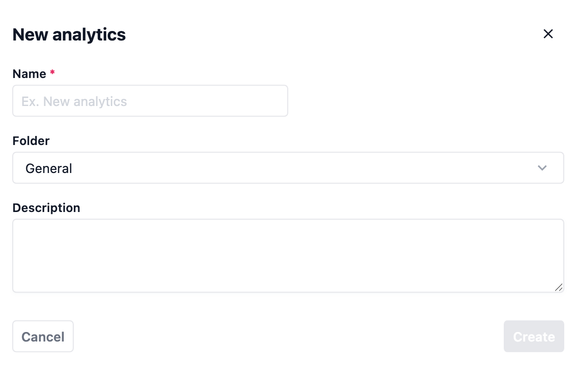
Si ya se habia guardado la analítica previamente, al pulsar "Guardar" se guardará con el mismo nombre sin abrir el formulario.
Una vez guardada nuestra analítica, podremos acceder a ella desde el menú principal de nuestras analíticas pulsando sobre su nombre. Desde aquí podremos también, mediante los iconos, editar la analítica, marcarla como favorita o eliminarla.

Clonar una analítica
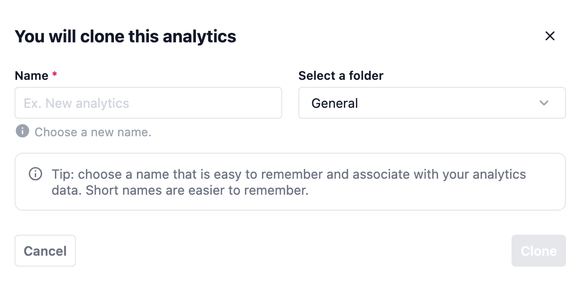
Si pulsamos el botón "Guardar como" podremos hacer una copia de la analítica. Mediante el formulario podremos ponerle el nombre a esta nueva analítica así como seleccionar la carpeta de destino donde se almacenará esta nueva analítica.
Guardar en una carpeta
Al crear una nueva analítica o clonar una ya existente, rellene el campo "Nombre" con un nombre de su elección y seleccione "Carpeta" (en el caso de una nueva analítica) o "Seleccione una carpeta" (en caso de clonarla). Seguidamente elegiremos la carpeta en la que deseemos almacenar la analítica de entre las que tengamos disponibles.
Para guardar una analítica en una carpeta, dicha carpeta debe haber sido creada previamente, excepto la carpeta "General" que existe previamente.
Editar una analítica
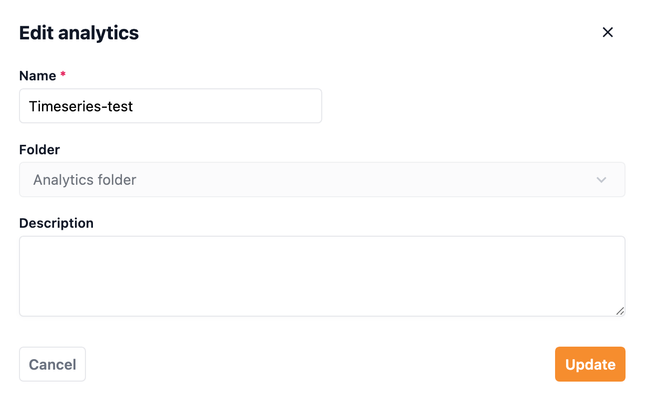
Podrá editar una analítica pulsando el icono de edición () y modificandola en el formulario. Tendremos la opción de modificar el nombre y la descripción de una analítica pero no la capeta donde está guardada, para ello deberá acceder al menú principal de sus analíticas y arrastrarla a la carpeta deseada.
Eliminar una analítica
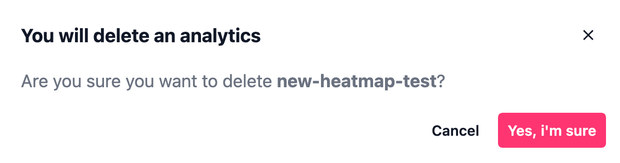
Haciendo clic en el icono de eliminación () se abrirá el cuadro de confirmación donde deberá decidir si eliminar definitivamente esta analítica seleccionada, con el fin de que no sea eliminada definitivamente por accidente.
Marcar una analítica como favorita
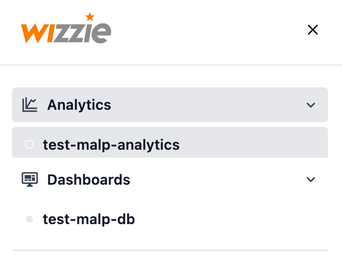
Haciendo clic en el icono de marcar como favorita (), automaticamente nuestra analítica se guardará como favorita. De esta forma tendremos acceso directo a ella tanto desde el menú lateral como desde la página de inicio de la aplicación
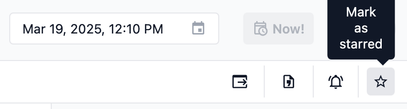
También podremos marcarla o desmarcarla como favorita desde la propia vista de la analítica, pulsando nuevamente el icono () situado en la barra de herramientas de las visualizaciones, en la parte superior derecha.
Reejecutar y gestionar las analíticas almacenadas
Para ello, desde su menú de analíticas, o desde el sidebar si se ha guardado como favorita, basta con hacer clic en el nombre de la analítica deseada y esta se invocará ejecutando la consulta previamente almacenada. En este caso, el nombre de la analítica aparece como un título anidado sobre el panel de consultas.
Si se realizan cambios en los parámetros de la consulta y se pulsa el botón "Guardar" (), la analítica almacenada se actualiza con los cambios.
Al pulsar el botón "Guardar como" (), la consulta actual se desvincula de la nueva analítica clonada sin actualizar la preexistente.
Carpetas de analíticas
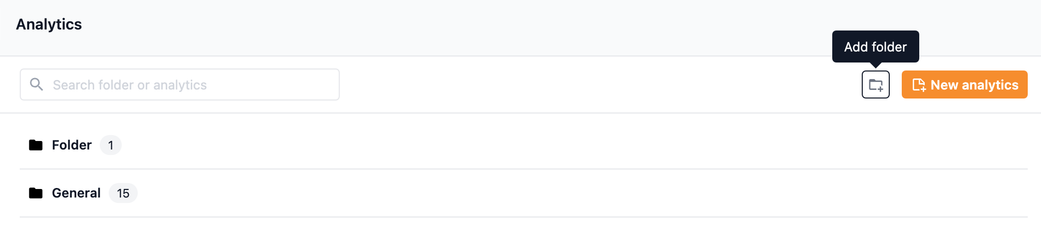
Para crear carpetas en su menú principal de analíticas pulse el botón de añadir una nueva carpeta () situado en la parte superior derecha del menú. En la versión actual de Wizzie el sistema no soporta más de un nivel de anidamiento de carpetas.
Al pulsar el botón para crear una nueva carpeta, se abrirá el formulario de creación, donde deberá asignar el nombre deseado a la carpeta.
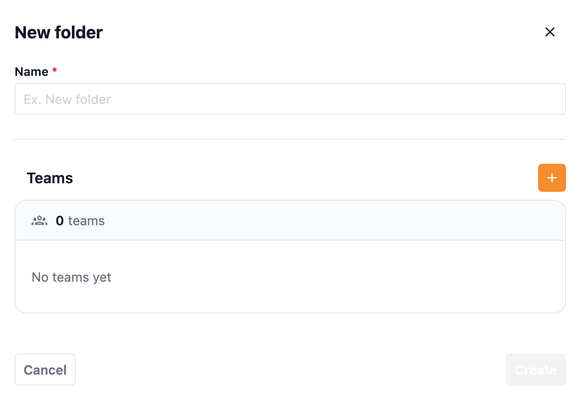
También tendremos la opción de compartirla con los equipos de mi organización, permitiendo que las analíticas contenidas en ella puedan ser visualizadas por los miembros de esos equipos.
Para compartirla, pulse el botón de añadir equipo (+). Se abrirá un selector con los equipos disponibles, donde podrá seleccionar múltiples equipos con los que compartir la carpeta y su contenido.
Si desea eliminar un equipo de la lista, coloque el puntero sobre el nombre del equipo y pulse el botón de eliminar (X) que aparecerá en el lado derecho.
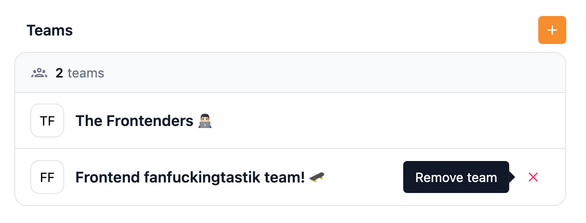
Cuando la carpeta haya sido compartida, el resto de miembros del equipo podrán verla en su listado de analíticas con la etiqueta "Compartida" y otra etiqueta indicando el número de equipos con los que ha sido compartida.

Para obtener mas información acerca de como configurar un equipo puede consultar la sección "Equipos".
Podremos editar una carpeta pulsando el icono de edición (), se nos abrirá el formulario de edición donde podremos cambiar el nombre de la carpeta y los equipos con los que será compartida.
Haga clic en el icono de eliminación () para eliminar una carpeta. Al eliminar una carpeta se borrarán todos los análisis que contiene.
Exportarla como Widget
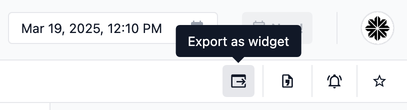
Una vez creada su analítica, puede enviarla a uno de sus dashboards creados previamente. Para ello pulsaremos sobre el icono de "Exportar como widget" () y se nos desplegará la ventana de configuración del widget.
Aviso: Al exportar la analítica como un widget se creará una copia de ésta y perderá la referencia a la analítica original.
Configurar un widget
Un widget es una analítica con gráficos, tablas u otros elementos que forman parte de un dashboard y que tienen ajustes adicionales. La configuración de un widget consiste en establecer todos los parámetros que deben definirse para representar un objeto (normalmente una analítica) en un dashboard determinado.
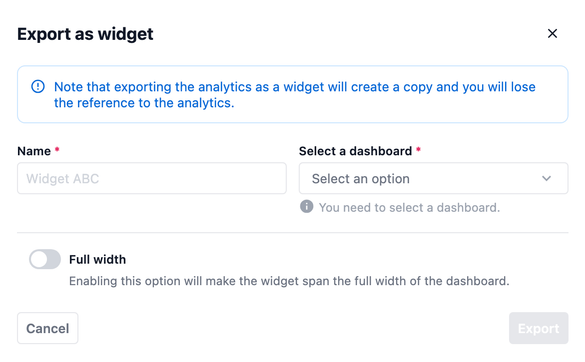
Los parámetros a configurar son los siguientes:
- Nombre: Nombre obligatorio para el widget, que aparecerá en su su dashbaoard.
- Seleccionar un dashboard: Debe elegir un dashboard de destino que debe haber sido creado previamente.
- Pantalla completa: Si está activada, el widget está configurado para llenar todo el espacio del dashboard. Esta opción sólo estará activa cuando el widget esté en una capa en la que no haya otros widgets.
Puede obtener mas información en la sección correspondiente a "Widgets".
Exportar la analítica como CSV
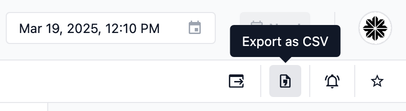
Para descargar los datos de una analítica, pulse el botón de exportación del archivo ( Exportar como CSV). Al realizar esta acción, el archivo se descargará automáticamente en su dispositivo con el nombre de la analítica y la extensión .csv.
Si el archivo exportado incluye datos de tipo dwelltime, estos se devolverán en segundos. Para visualizar correctamente este valor en formato HH:MM:SS en Excel, puede usar la siguiente fórmula:
=TEXTO((E2/86400);"HH:MM:SS")
E2 debe ser la celda donde se encuentra el valor en segundos.
Configurar las analíticas como una alarma
Podremos crear alarmas programables en función del resultado de la analítica haciendo clic en el icono de creación de alarmas (), situado en la parte superior derecha de la vista del gráfico.
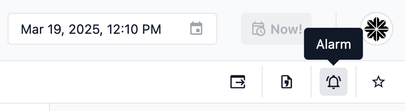
Con esta acción se desplegará el formulario para la creación de una alarma, donde podremos configurar los parámetros de dicha alarma.
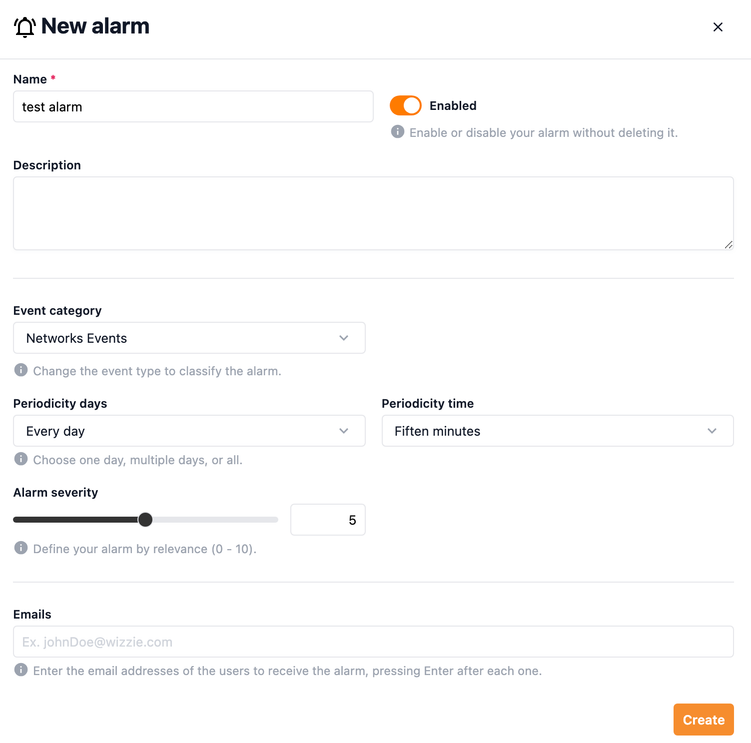
Configure el formulario de alarma rellenando los campos correspondientes:
- Nombre: Asigne un nombre a la alarma. Esta información aparecerá en la pantalla del evento.
- Activa: Al hacer clic en el estado "Active", la alarma se desactiva con el estado "Disabled" y viceversa.
- Descripción: Asigne una descripción de la alarma. Esta información también aparecerá en la pantalla del evento.
- Categoría de eventos: Seleccione una opción para la alarma de entre las disponibles según la naturaleza de la alarma que está creando.
- Severidad de la alarma: Establezca un valor de gravedad de la alarma entre 0 y 10.
- Dias de peridicidad: Establezca la tasa de repetición para la comprobación de la alarma (reejecución de la consulta). Podrá seleccionar los días de la semana en los que la alarma estará activa, o que el sistema notifique todos los días de la semana.
- Tiempo de peridicidad: Establezca el intervalo de tiempo para la comprobación de la alarma (reejecución de la consulta).
- Notificar usuario por email: Para añadir los usuarios a la lista de notificaciones escriba su dirección de correo electrónico y presione "Enter". Si se han añadido direcciones de correos electrónicos de usuarios, la alarma se enviará adicionalmente a estas direcciones establecidas. En cualquier caso las alarmas se almacenan en el registro de eventos que puede ser consultado como cualquier otra dimensión en la consulta de analíticas.
Utilizando inteligentemente los filtros con la analítica se pueden crear consultas que serán la base para crear alarmas. Las alarmas en Wizzie se realizan mediante la ejecución de consultas ordinarias. Cuando una consulta produce alguna línea de resultado y esta consulta se almacena como una analítica con una alarma asociada, el sistema ejecuta periódicamente la consulta y convierte cada línea de resultado en un evento (alarma).
Ejemplo: Si se establece una consulta con la dimensión "Dispositivo", una métrica "Bytes", un intervalo de "Últimos 15 minutos" y un filtro de "Bytes Menor que 1", la consulta devolverá una línea por cada dispositivo que no haya enviado o recibido ningún dato en los últimos 15 minutos, esta condición podría ser la base de una alerta.
No olvide que cada línea de resultado de una consulta creará un evento (alarma). Configure sus alarmas con cuidado para no saturar su perfil de usuario con alarmas.
Una vez creada la alarma, podremos ver que esa analítica tiene asociada una alarma mediante el indicador que aparece en el botón de alarmas () de la barra de herramientas.
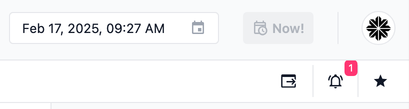
En el listado de analíticas de la vista principal también podremos ver el icono de alarma () junto al nombre de la analítica que la tiene asociada.

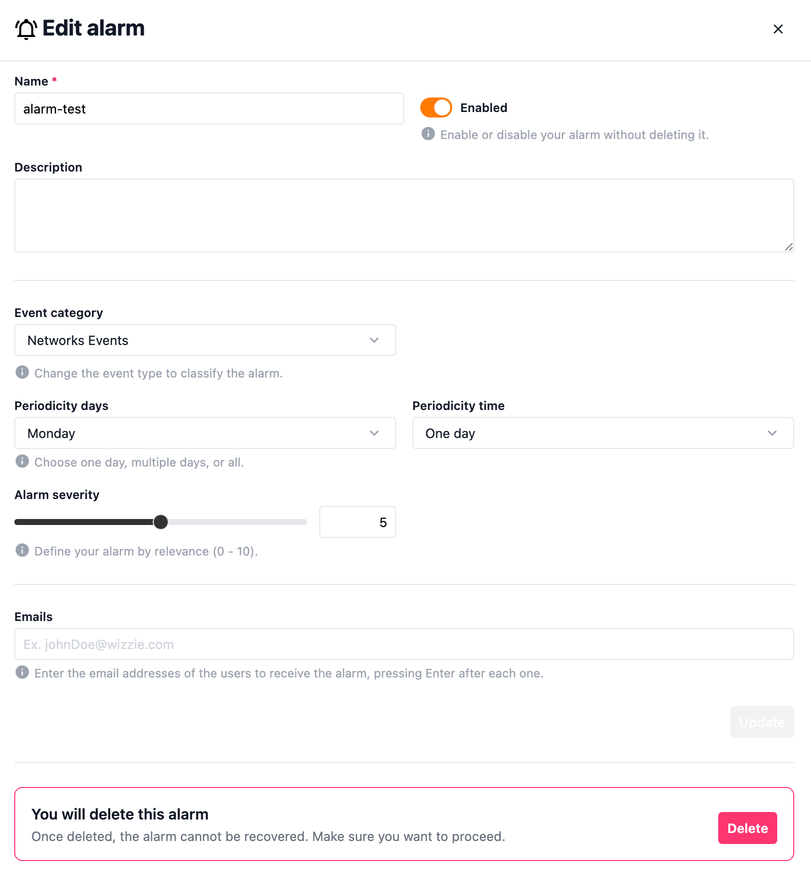
Pulsando nuevamente el botón, cuando tengamos una alarma creada, se nos abrirá el formulario de edición de esta alarma, donde podremos modificar los campos anteriores y también tendremos la opción de eliminarla mediante el botón "Eliminar", situado en la parte inferior.
Exportar tabla de resultados
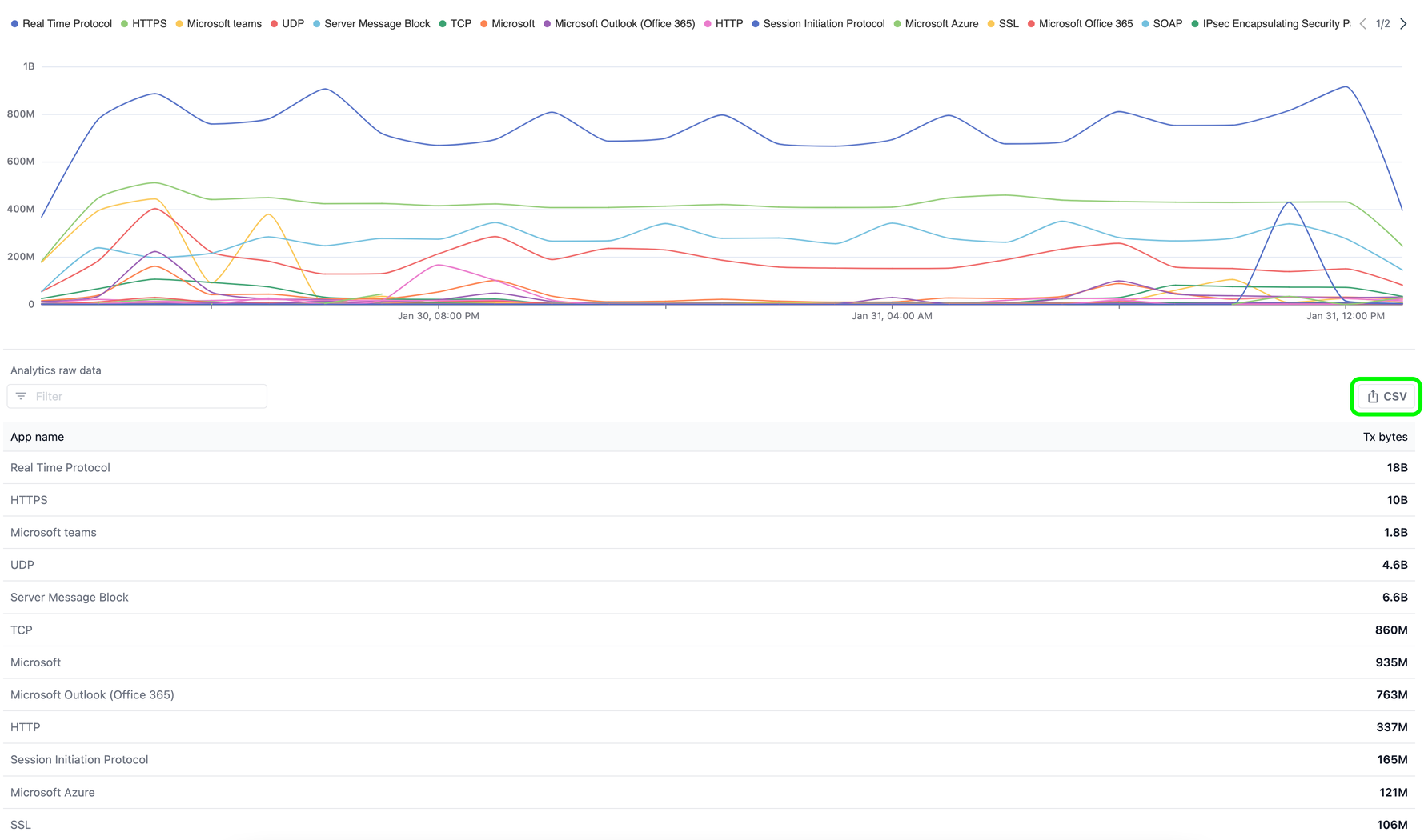
Después de haber realizado una consulta (mediante "Ejecutar consulta"), es posible exportar la tabla de resultados en un archivo CSV para utilizarlo en otros contextos. Para obtener el archivo CSV, haga clic en el botón "CSV". El archivo se descagará en la carpeta de destino seleccionada.