Consulta interactiva
Crear una nueva analítica
Para realizar una consulta, acceda a la sección "Analíticas" desde el menú lateral. Se abrirá la vista de gestión de analíticas, donde podrá crear nuevas consultas, organizarlas en carpetas, editarlas, moverlas o eliminarlas.
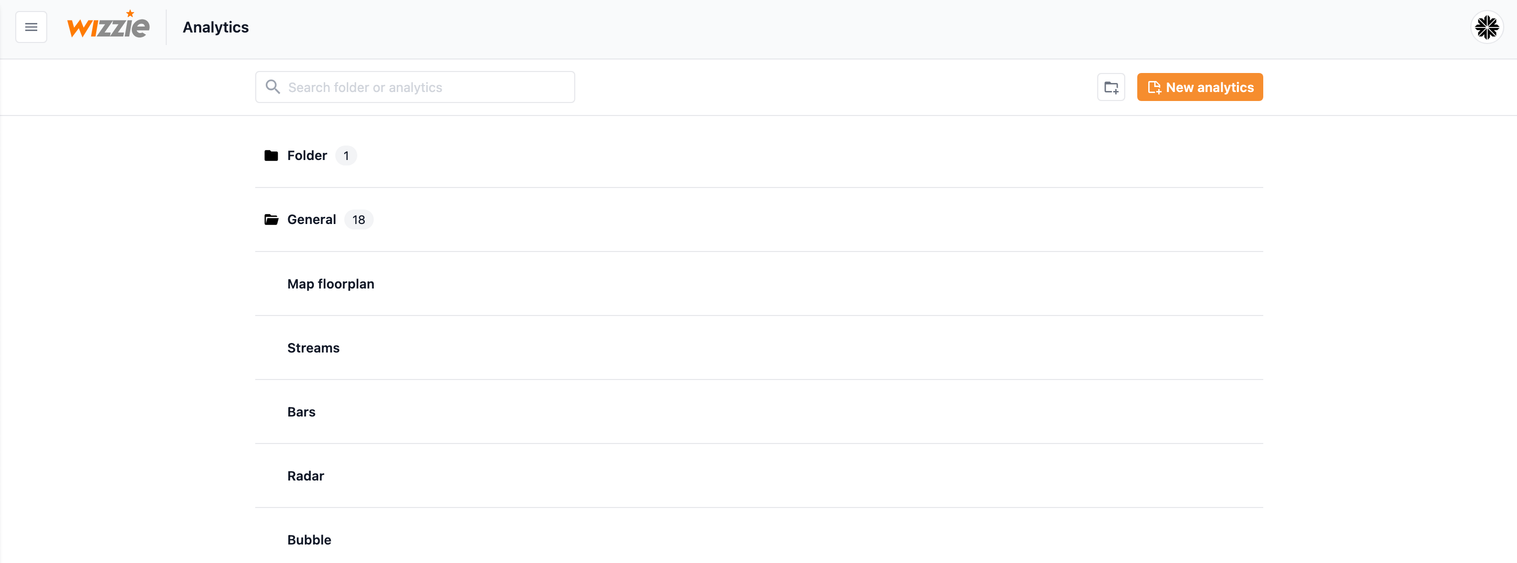
Para empezar a realizar una consulta, en el menu principal de sus analíticas, deberá pulsar el botón "Nueva analítica" situado en la parte superior derecha del menú.
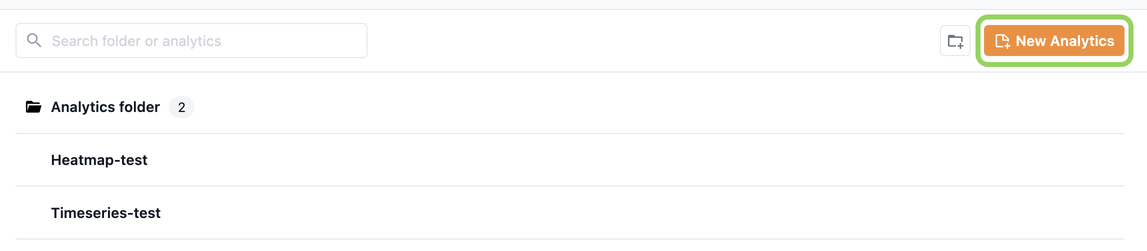
También puede crear una analítica en una carpeta pulsando el icono de nueva analítica (), que aparece en las opciones de las carpetas al situar el puntero del ratón sobre las filas de dicha carpeta.

Una vez rellenado el formulario (detallado en el apartado "Guardar una analítica" de la sección "Gestión de analíticas"), se creará una nueva analítica, a la cual podrá acceder desde la vista del menú de analíticas.
Ejecutar una consulta interactiva
A continuación le mostramos los pasos a seguir para ejecutar una nueva consulta:
- Configure los parámetros de la consulta en el "Panel de Consulta" ubicado a la izquierda, asegurándose de seleccionar correctamente las dimensiones relevantes.
- Defina el contexto de análisis, estableciendo el nivel jerárquico (Nivel vinculado) y el contexto temporal (Intervalo y Time Machine).
- Seleccione el tipo de gráfico más adecuado para la consulta que desea realizar con el selector de tipo de gráfico.
- Pulse "Ejecutar consulta" para iniciar el proceso.
Algunas consultas pueden tardar un pequeño intervalo de tiempo en resolverse, ya que pueden incluir millones de registros que el sistema de big data debe relacionar, conectar y filtrar adecuadamente con los parámetros de la consulta.
Al pulsar el botón de "Ejecutar consulta" se actualizará la visualización de los datos en la gráfica a la vez que se guarda la analítica. También es posible guardar la analítica sin ejecutar nuevamente la consultapulsando el botón de "Guardar" () o duplicar esta analítica asignandole otro nombre con el botón de "Guardar como" ().

Es posible cancelar la consulta pulsando el botón "Cancelar consulta", que ocupará el lugar de "Ejecutar consulta" mientras se esté ejecutando la consulta.

Una vez finalizado el proceso de consulta, se mostrará en el área superior la representación gráfica de los resultados, con el tipo de gráfico previamente seleccionado, junto con la tabla de resultados, que aparecerá en la parte inferior.
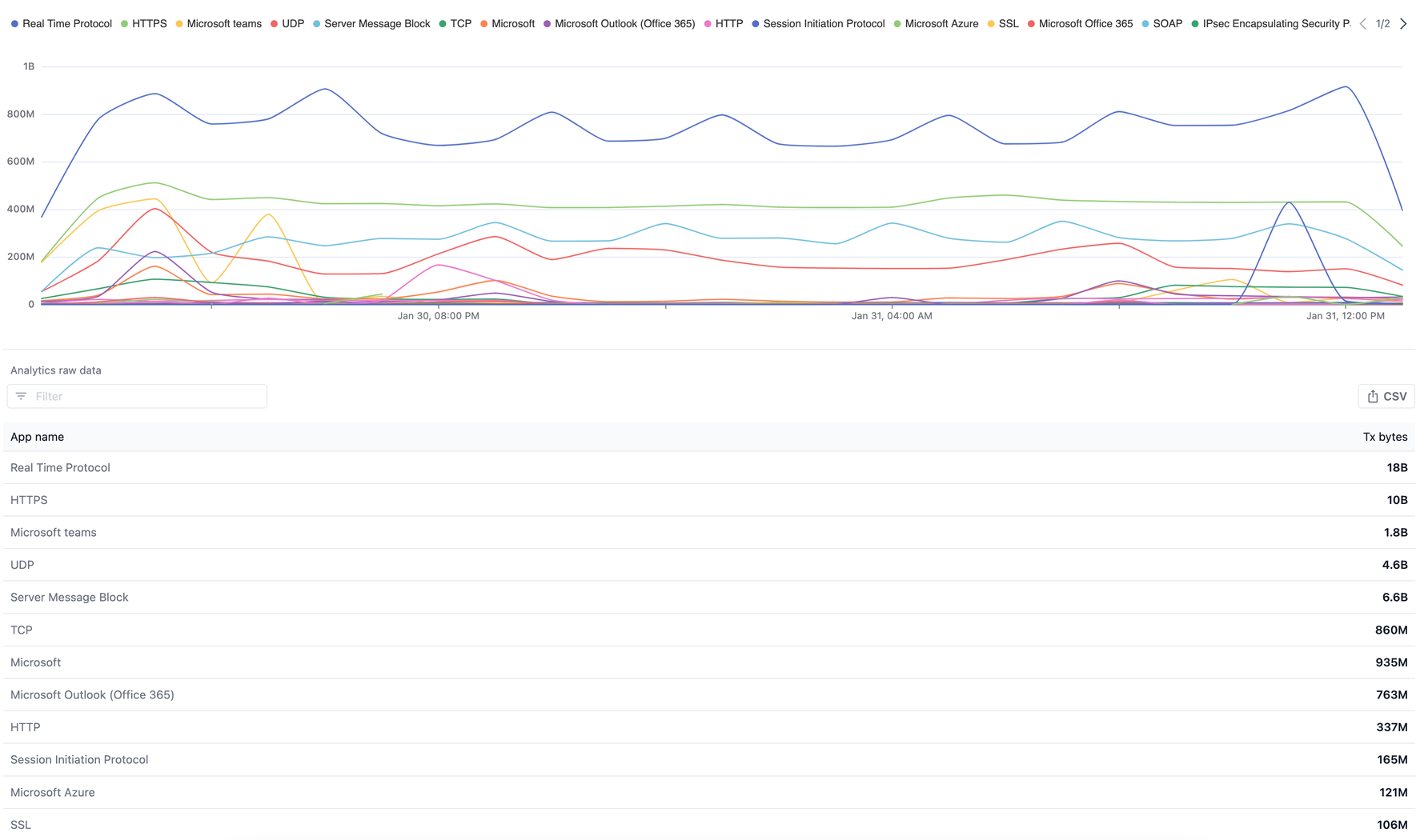
Consejo: Es posible cambiar la proporción de espacio ocupado entre el gráfico y la tabla de datos arrastrando y soltando el borde inferior del gráfico hacia arriba y hacia abajo. También podrá modificar el ancho de los menús laterales arrastrando el borde hacia el lado deseado.
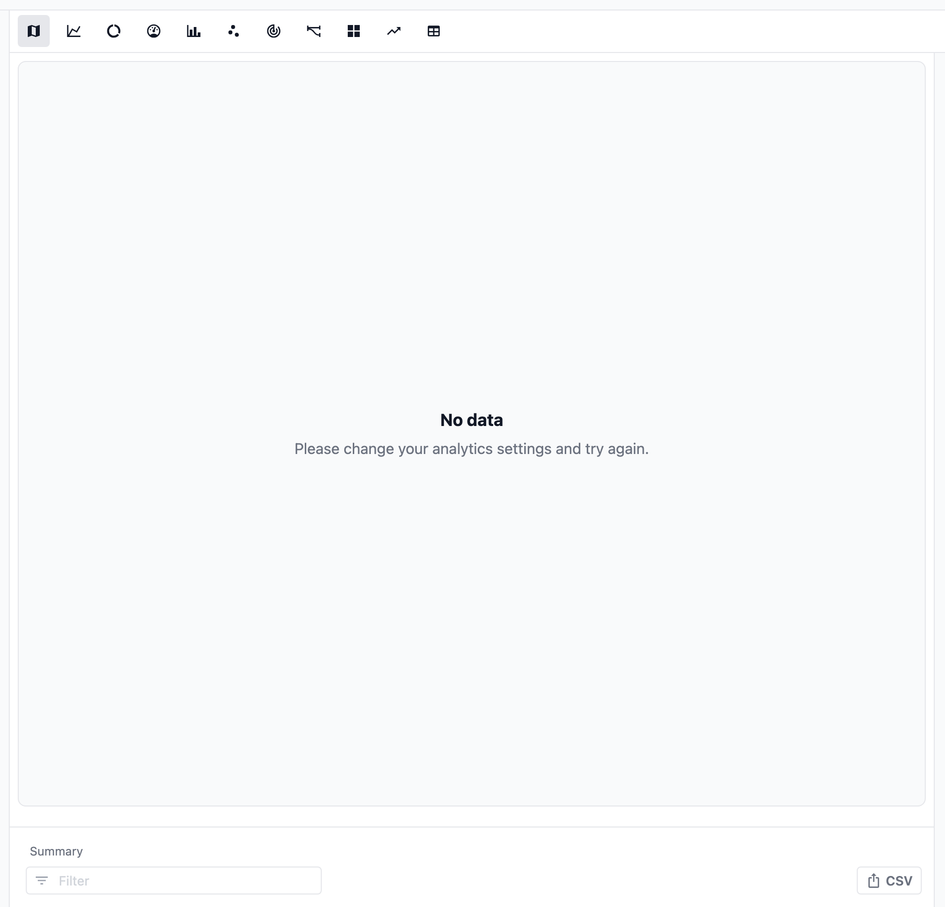
En caso de que la consulta no obtenga ningún resultado, se mostrará el mensaje en el lugar que ocuparía la gráfica. Revise los parámetros de su consulta en el panel y vuelva a pulsar "Ejecutar consulta".
Time Machine
En la parte superior derecha de la aplicación, junto a nuestro avatar, podremos configurar el selector temporal "Time Machine".
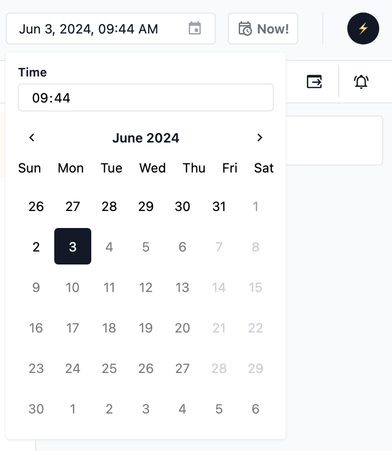
Mediante esta funcionalidad podremos crear un punto de partida para los intervalos de tiempo relativos de nuestra consulta. Mediante el selector podremos seleccionar una fecha y hora sobre la que se aplicará el tiempo relativo selecionado en el panel de consulta (Interval). También podremos seleccionar directamente la hora actual pulsando el botón "¡Ahora!".
Tenga en cuenta que está configuración solo se aplicará para tiempos relativos del intervalo de tiempo del panel de consulta (Interval), como por ejemplo "Ultima hora". Si en este selector hemos configurado un tiempo absoluto para la consulta, se priorizará esta configuración respecto a la del "Time Machine".
Drill Down
La funcionalidad de drill down permite explorar los datos de manera más precisa y focalizada, partiendo de una visualización general y profundizando en los detalles de un elemento concreto.
Esta capacidad está disponible en múltiples tipos de gráficos y visualizaciones dentro de la plataforma, y es especialmente útil cuando se desea realizar un análisis más específico sin perder el contexto general.
El drill down es una acción interactiva que se activa al pulsar sobre un elemento representado en un gráfico (como una barra, punto, segmento o imagen). Al hacerlo, se aplica automáticamente un filtro sobre la dimensión representada por ese elemento, y la analítica se actualizará para mostrar únicamente los datos asociados al valor seleccionado.
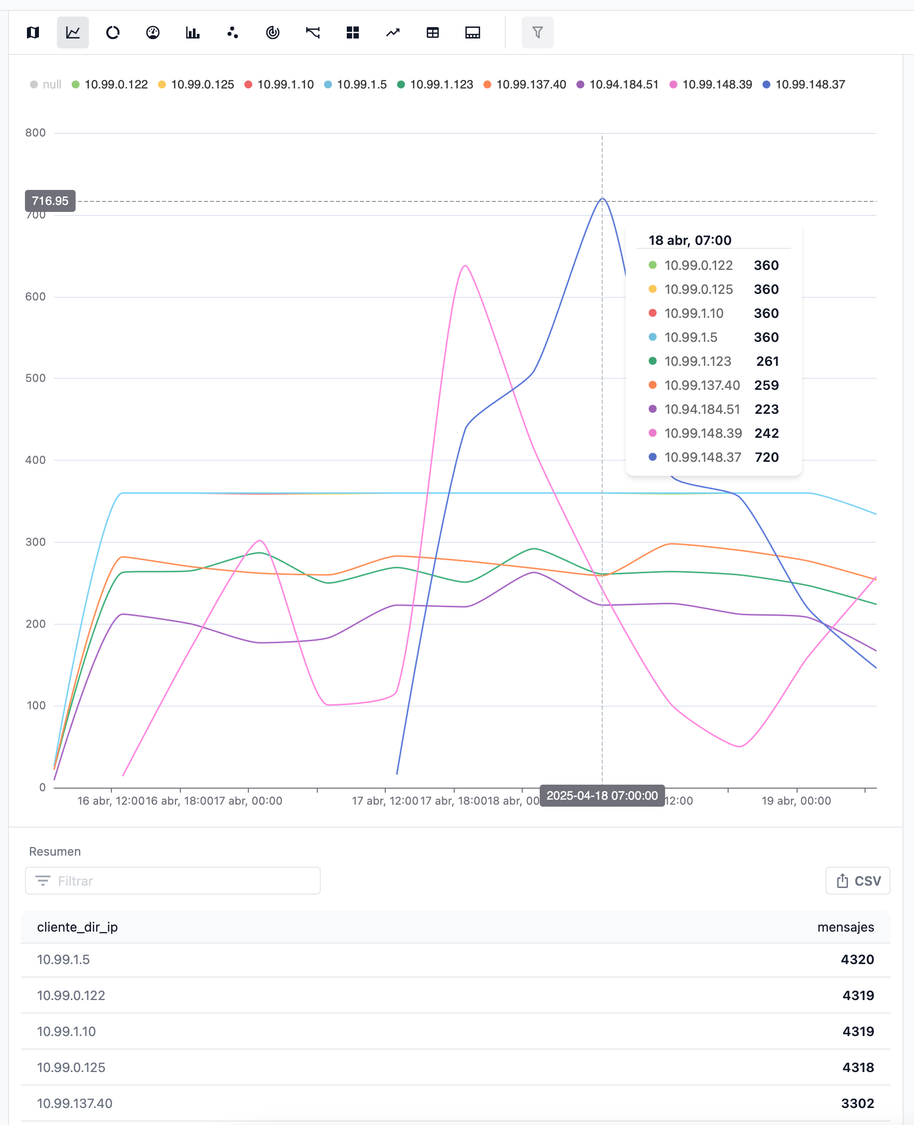
Cuando un usuario realiza un drill down sobre un elemento la gráfica se actualiza dinámicamente para mostrar solo los datos correspondientes a ese valor y el resto de la visualización se ocultará o adaptará para enfocar exclusivamente el análisis en ese punto específico.
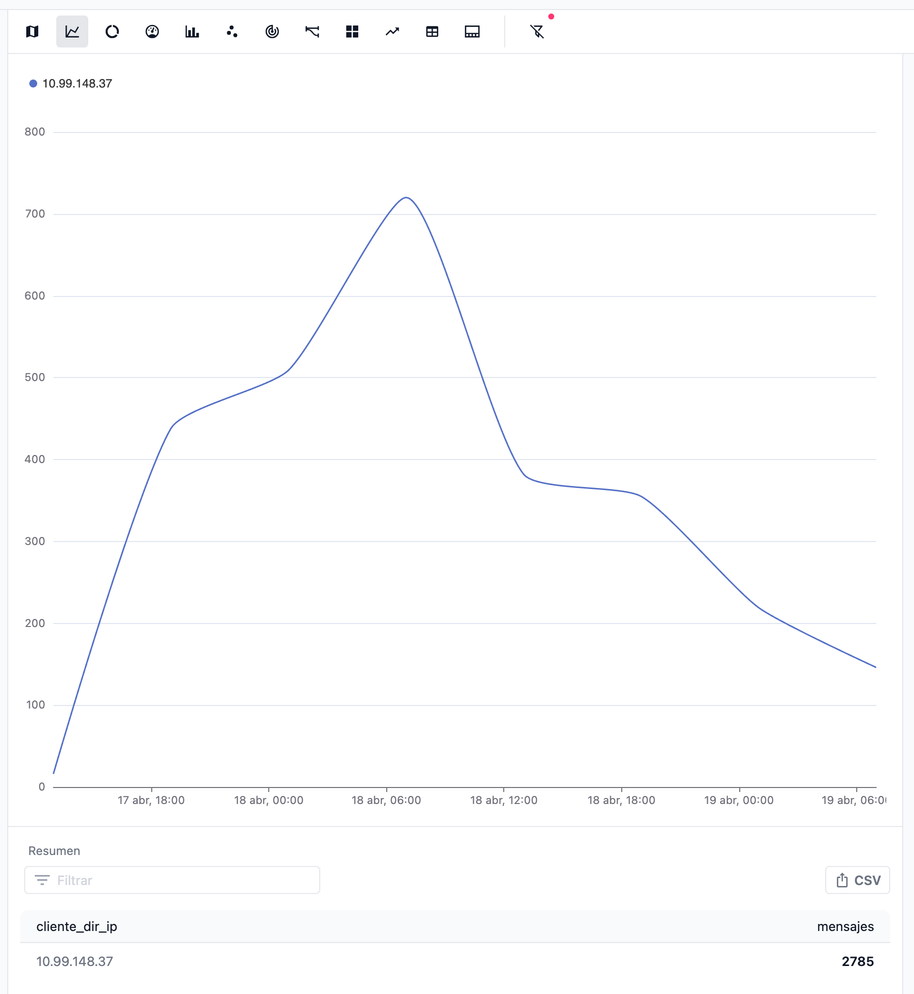
En la parte superior del panel se mostrará el botón de filtros (), cuando esté activado se mostrará con un indicador del filtro aplicado y el icono tachado (). Para volver a la visualización general después de aplicar un drill down podremos pulsar este botón para reestablecer los filtros. Cuando no tenga filtros aplicados este botón se mostrará deshabilitado.
El drill down es especialmente útil en los siguientes escenarios:
-
Identificar la causa detrás de una anomalía o pico en una métrica agregada.
-
Analizar comportamientos individuales a partir de un conjunto agrupado.
-
Examinar imágenes, ubicaciones, dispositivos o usuarios concretos dentro de un volumen más amplio de datos.
-
Profundizar en estructuras jerárquicas (cliente > sitio > planta > zona).