Tipos de gráficos
La barra de herramientas para cambiar el tipo de gráfico se encuentra en la parte superior central de la aplicación, encima de la gráfica. Seleccionando el tipo de gráfico usted podrá cambiar la visualización con la cual que serán representados los datos de su consulta.

Cada tipo de gráfico se adapta mejor a la naturaleza específica de una consulta. Todas las consultas producirán siempre una tabla de resultados y un gráfico. El usuario puede seleccionar libremente cualquier tipo de representación para cualquier consulta. Los gráficos se clasifican en tres categorías:
- Gráficos de tipo TOPn: Estos gráficos representan valores absolutos (métricas) para una dimensión determinada o un conjunto de dimensiones relacionadas. Los siguientes son gráficos de tipo TOPn:
- Pie/Donut
- Streams
- Bars
- Gauge
- Bubble
- Radar
- Tabla
- Gráficos de series temporales: Este tipo de gráfico representa una serie temporal (evolución) para el conjunto de dimensiones consultadas en lugar de un valor absoluto.
- Timeseries
- Timeline
- Heatmap
- Stat
- Gráficos de tipo mapa: La representación en forma de mapas tiene su propia categoría. Básicamente los mapas representan valores absolutos geolocalizados del conjunto de dimensiones consultadas.
- Mapa
Cada vez que se ejecuta una consulta, el sistema proporciona una tabla de resultados y una vista gráfica de los datos con un gráfico cuyo tipo está previamente configurado.
Cuando el usuario cambia el tipo de gráfico para una consulta ya realizada, el sistema redibuja los datos bajo el nuevo tipo de gráfico elegido inmediatamente.
Cada tipo de gráfico mostrará un panel de opciones con herramientas específicas para ese gráfico, cuyas funcionalidades se detallan en los siguientes apartados correspondientes a dichos gráficos. Además todos los gráficos cuentan con una serie de opciones en común que detallaremos a continuación.
Opciones comunes
- Formato Unidad
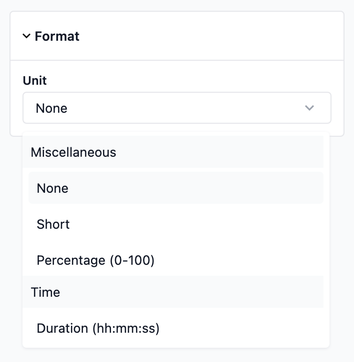
Mediante este selector podremos configurar el formato en el que se mostrarán los resultados de nuestra analítica en la gráfica.
- Formato Decimales

En este campo podremos especificar como formatear los números decimales usando notación en coma fija.
- Umbrales
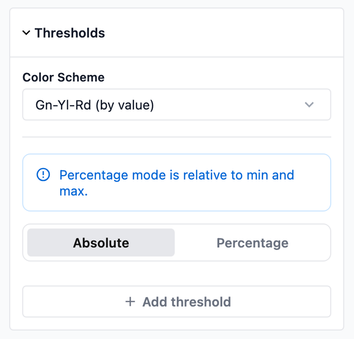
Esta opción está disponible en las visualizaciones de tipo timeseries, mapa, gauge, barras, bubbles, stat y tabla. En este cuadro de opciones podremos asignar umbrales a distintos intervalos de valores de nuestra analítica, ya sea mediante un esquema de colores predefinidos (verde a rojo, azul a rojo, azules, verdes, etc) que se designarán por el valor o mediante la creación de umbrales propios con colores definidos por el usuario.
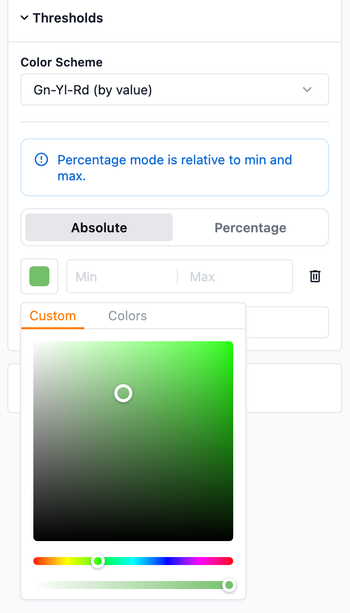
Para añadir un umbral pulse el botón "+ Añadir umbral" y se desplegará un nuevo selector donde podremos especificar los valores mínimo y máximo de ese umbral, así como asignarle un color a nuestro gusto mediante una paleta de colores predefinida o customizada. Si queremos usar el resultado mínimo de nuestra analítica como límite inferior deberemos dejar el campo "Min" vacio.
- Mapeo de valores
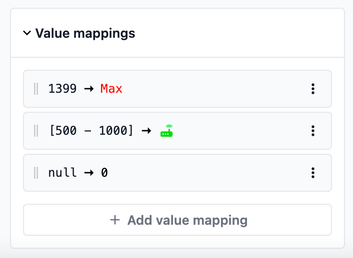
Mediante esta funcionalidad se podrán reemplazar un conjunto de valores con otro, tanto de métricas como dimensiones, permitiendo la conversión o transformación de datos de una forma estructurada.
Pulsando el botón "+ Añadir mapeo de valores" se nos desplegará el menú contextual donde podremos elegir entre los cuatro métodos de mapeo disponibles.
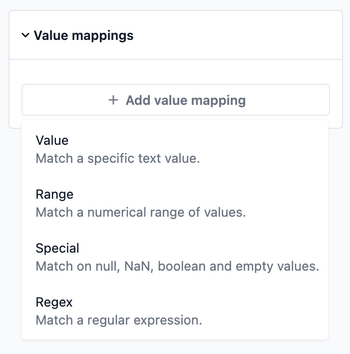
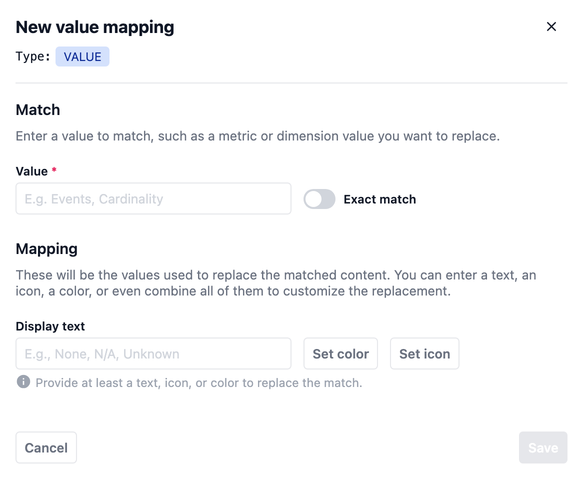
Al pulsar en cualquiera de las opciones se nos abrirá el cuadro de creación correspondiente al tipo seleccionado. A continuación detallamos los tipos disponibles:
- Valor: Identifica un valor específico y lo sustituye por una cadena de texto o un icono con el color especificado.
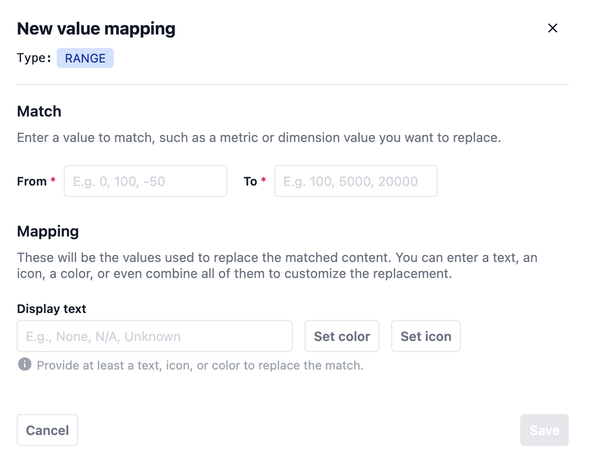
- Rango: Identifica un rango de valores y sustituye los valores comprendidos entre ese rango por una cadena de texto o un icono con el color especificado.
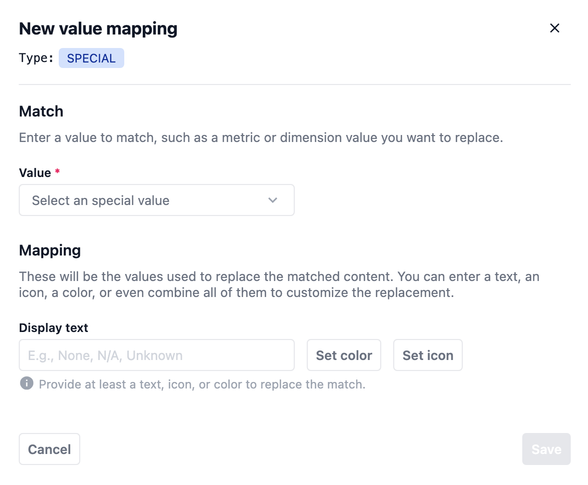
- Especial: Identifica valores que vienen con resultado "null", "NaN", valores boleanos o valores vacios y lo sustituye por una cadena de texto o un icono con el color especificado.
- Regex: Identifica valores que se correspondan con una expresión regular y los sustituye por una cadena de texto o un icono con el color especificado.
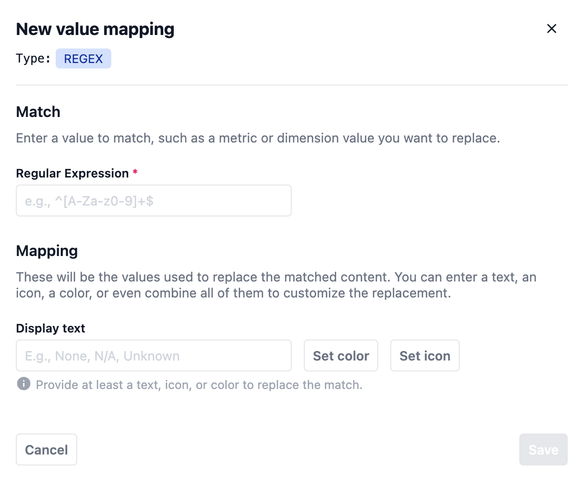
Deberemos establecer el valor deseado para que busque una coincidencia y a continuación establecer una cadena de texto, asignar un color o un icono entre los disponibles. Se pueden combinar entre sí, pero al menos se deberá establecer uno de ellos obligatoriamente para poder reemplazar los valores.
Una vez creados los mapeos, pulsanso sobre el icono de los tres puntos (), situados a la derecha de cada mapeo, se nos desplegará el menú de opciones donde podremos activarlo o desactivarlo, editarlo, hacer una copia del mismo o eliminarlo.
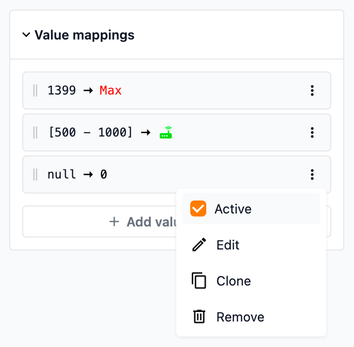
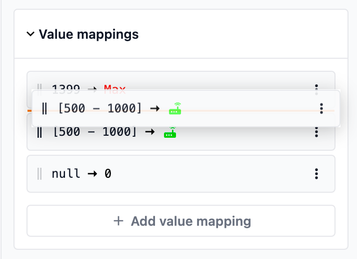
También tendremos la opción de arrastrarlos para establecer el orden de prioridades entre ellos en función de su disposición, en caso de que varios filtros encuentren la misma coincidencia se aplicará el filtro que aparezca en primera posición.
Gráficos de tipo TOPn
Gráfico Pie y Donut
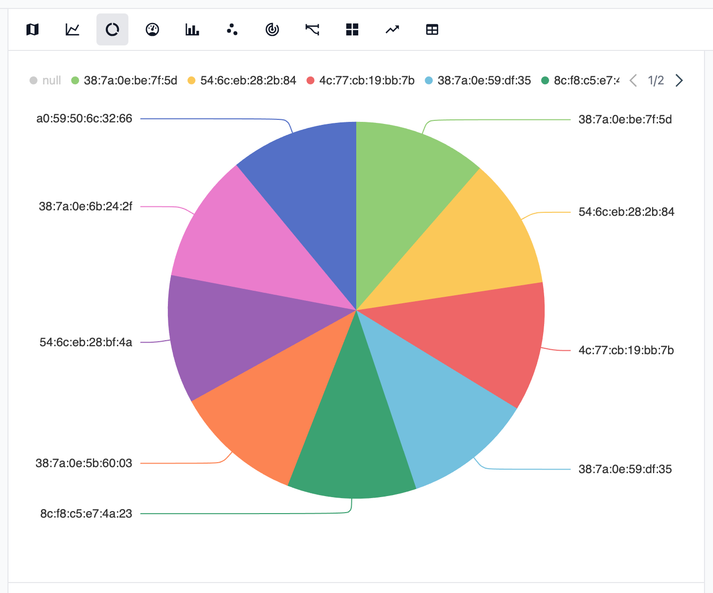
Los gráficos de tipo pie y donut son, de hecho, exactamente el mismo gráfico y representan las proporciones de las diferentes filas de resultados en un gráfico. Este tipo de gráfico funciona bien con consultas de más de una dimensión y con consultas en las que lo que importa es el valor total de cada fila de resultados en comparación con las demás. Este tipo de gráfico no representa la evolución de los valores (métricas) de las dimensiones a lo largo del tiempo.
Panel de opciones
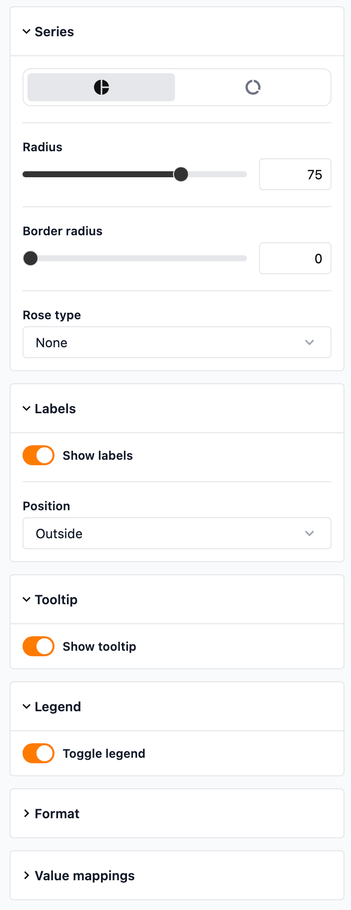
Mediante este panel de herramientas usted podrá configurar las multiples opciones que podrá seleccionar para este tipo de gráfico. A continuación se detalla su utilidad:
-
Selector de Pie/Donut

Mediante estos dos botones usted podrá seleccionar el tipo de gráfico Pie o Donut.
-
Radio

Mediante este selector usted podrá modificar el radio de su gráfica, es decir, el tamaño porcentual en el que se mostrará la circunferencia.
-
Borde del radio

Mediante este selector usted podrá modificar el radio de los bordes de las porciones de su gráfica. Esta opción es realmente útil cuando usamos la roseta tipo "Area" o "Radio" (que se describen a continuación).
-
Tipo de roseta

Mediante este selector usted podrá elegir como se visualizará la roseta del gráfico. Esta opción es más visible cuando se trata de gráficos de tipo donut.
Las opciones disponibles son:
- Ninguna: Cada porción ocupará su área relativa y tendrán todas el mismo radio.
- Area: El área que ocupa cada porción se representrá en función del resultado.
- Radio: El radio de cada porción se representrá en función del resultado.
-
Mostrar etiquetas

Mediante este selector usted podrá elegir si mostrar o no las etiquetas.
-
Posición

Mediante este selector usted podrá elegir si mostrar las etiquetas fuera o dentro de las secciones de la gráfica.
-
Mostrar globo

Mediante este selector usted podrá elegir si mostrar o no el globo del texto alternativo.
-
Conmutar leyenda

Mediante este selector usted podrá elegir si mostrar o no la leyenda informativa situada en la parte superior.
Gráfico de flujos (Streams)
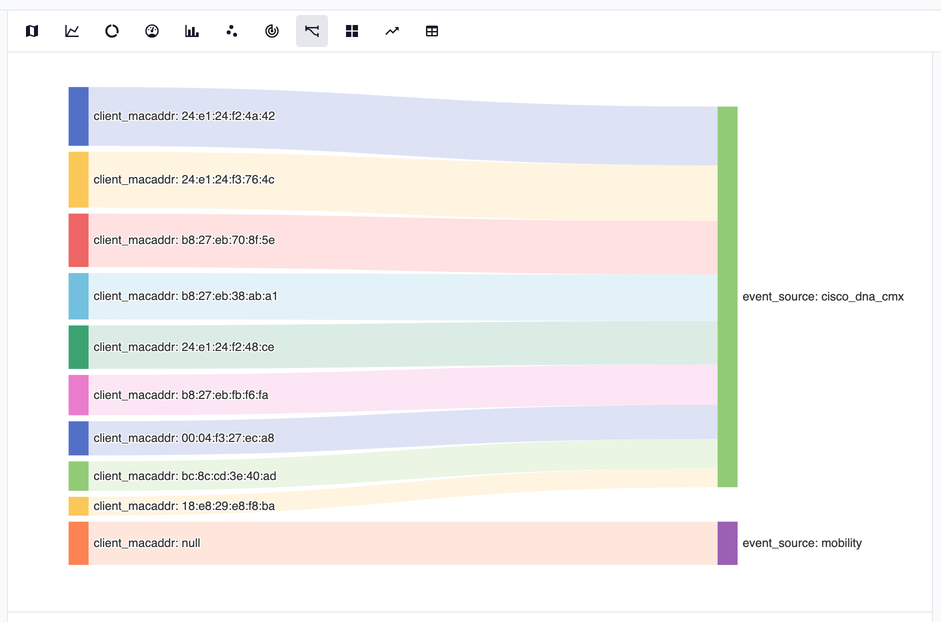
El gráfico de tipo streams permite generar un mapa de relaciones entre dimensiones, muy útil para entender cómo funcionan los flujos en su red.
Para que funcione, es esencial que se establezca más de una dimensión en el panel de consulta (los flujos admiten entre dos y cuatro dimensiones) para que el mapa de relaciones tenga sentido.
Panel de opciones
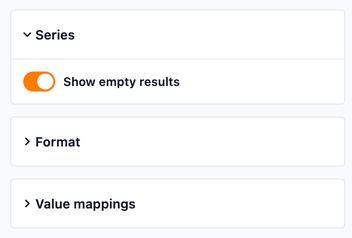
Mediante este panel de herramientas usted podrá configurar las multiples opciones que podrá seleccionar para este tipo de gráfico. A continuación se detalla su utilidad:
-
Mostrar resultados vacios

Con este selector se podrán mostrar u ocultar los resultados vacios (null).
Gráfico de barras (Bars)
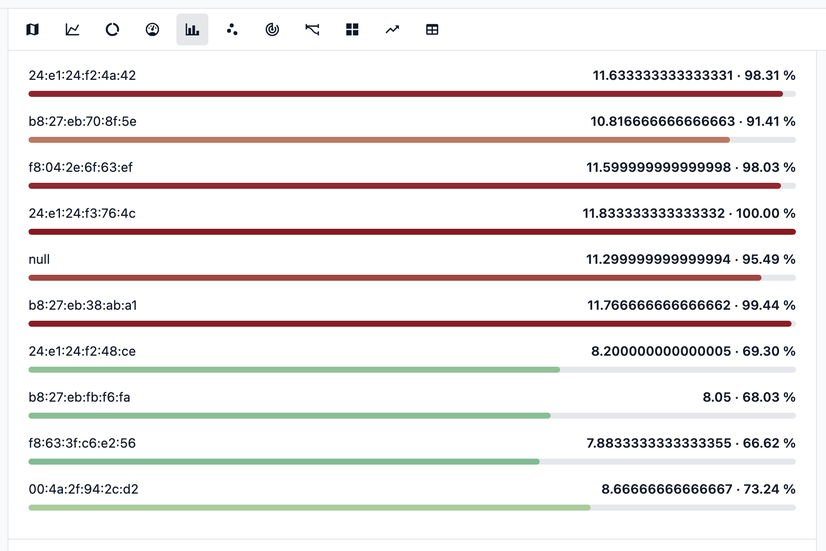
El gráfico de barras apiladas es perfecto para representar clasificaciones. Soporta multidimensiones y puede representar sus valores y/o porcentajes en función de la opciones seleccionadas en el menú de la gráfica. También podremos elegir mostrar tanto los valores absolutos como los porcentuales.
Panel de opciones
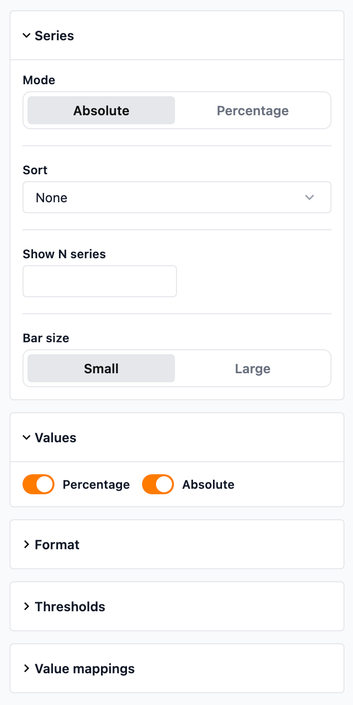
Mediante este panel de herramientas usted podrá configurar las multiples opciones que podrá seleccionar para este tipo de gráfico. A continuación se detalla su utilidad:
-
Modo

Mediante estos dos botones usted podrá seleccionar como mostrar los valores de los resultados de su consulta, tanta en modo absoluto como en modo porcentual (en tanto por ciento).
-
Ordenar

Mediante este selector usted podrá seleccionar en que orden se mostrarán los resultados de su consulta, tanto en modo ascendente como descentente o ninguno.
-
Mostrar N series

En este campo podrá introducir el número de resultados de su consulta que desee que sean mostrados en la gráfica.
-
Tamaño de barra

Mediante estos dos botones usted podrá seleccionar el grosor en el que será mostrada la barra de resultado, tanto en tamaño pequeño o grande.
-
Valores

Mediante estos selectores usted podrá decidir si mostrar u ocultar tanto los valores porcentuales como los absolutos.
Gráfico Gauge
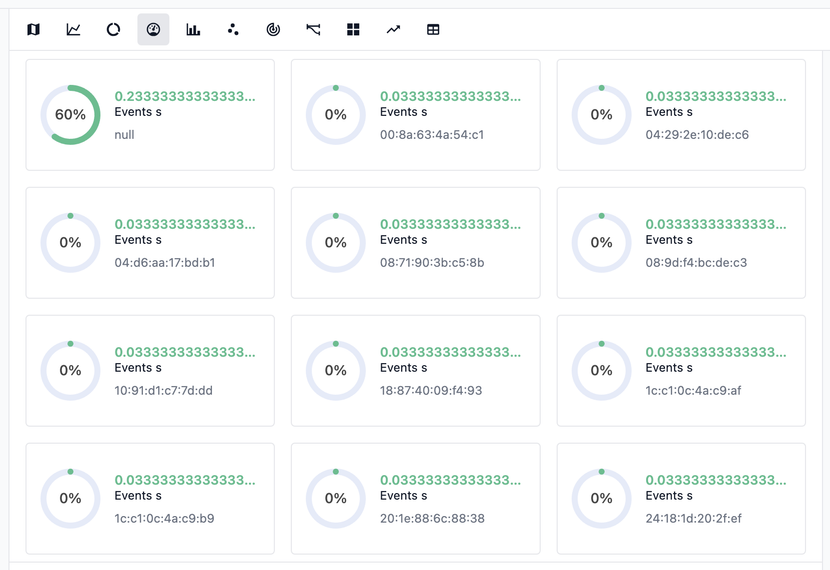
Este tipo gráfico representa un medidor radial donde se mide un valor respecto a un intervalo de importes y/o porcentajes definidos por el usuario.
Para cada valor de cada métrica se mostrará un gráfico asociado a cada dimensión, de tal forma que en función de las métricas y dimensiones seleccionadas representará un numero determinado de series.
Panel de opciones
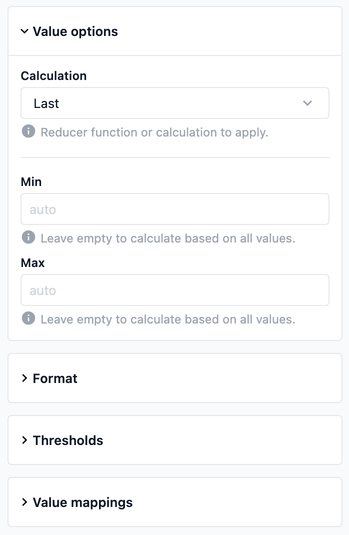
Mediante este panel de herramientas usted podrá configurar las multiples opciones que podrá seleccionar para este tipo de gráfico. A continuación se detalla su utilidad:
-
Cálculo
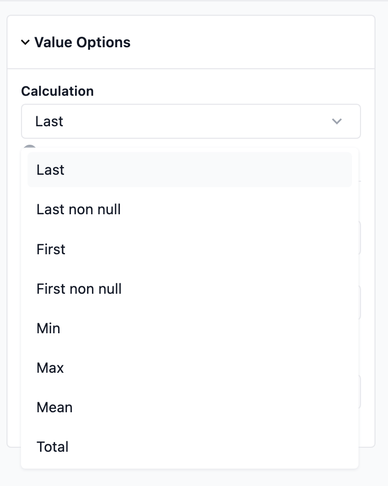
Mediante este selector podremos podremos decidir que valores se representaran en los gráficos.
Las opciones disponibles son:
- Último: Muestra el último valor de la serie temporal.
- Último no nulo: Muestra el último valor que no sea nulo de la serie temporal.
- Primero: Muestra el primer valor de la serie temporal.
- Primero no nulo: Muestra el primer valor que no sea nulo de la serie temporal.
- Min: Muestra el valor más bajo de la serie temporal.
- Max: Muestra el valor más alto de la serie temporal.
- Media: Muestra la media de todos los valores de la serie temporal.
- Total: Muestra la suma de todos los valores de la serie temporal.
Al cambiar está opción la aplicación recalculará estos valores y realizará una nueva representación del gráfico acorde a estos nuevos valores.
-
Métrica

Mediante este selector podremos podremos decidir que métrica se representará en los gráficos.
-
Min

En este cuadro de texto podremos introducir el valor mínimo para la referencia del gráfico.
-
Max

En este cuadro de texto podremos introducir el valor máximo para la referencia del gráfico.
Gráfico Bubble
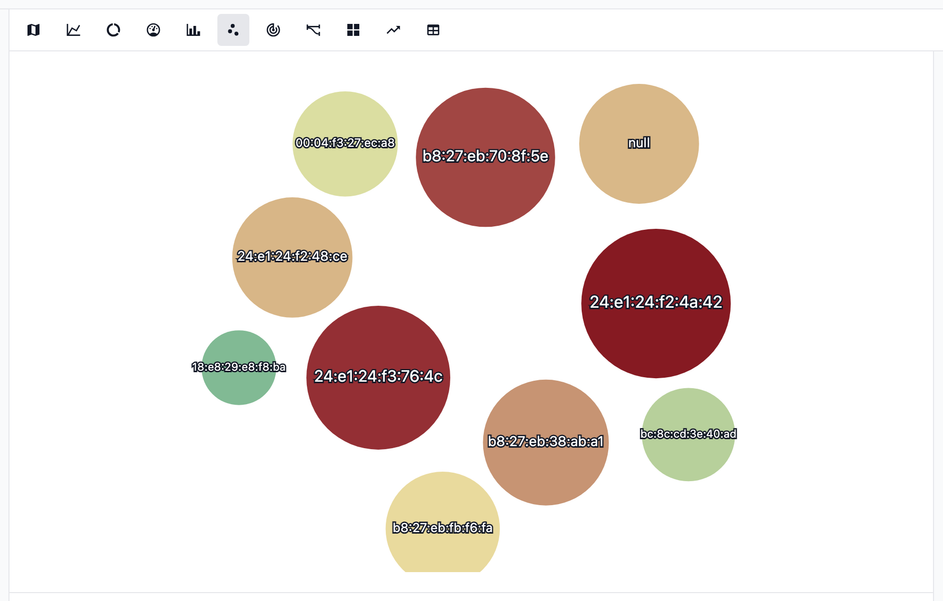
Este tipo gráfico representa un conjunto de burbujas en función de cada elemento de la consulta, donde su radio dependerá de su valor respecto al resto de elementos.
Panel de opciones
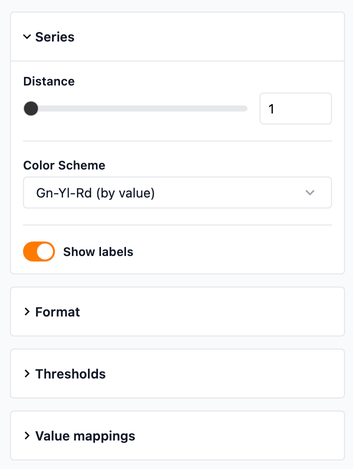
-
Distancia

Mediante este selector podremos configurar la separación que mantendrán entre sí las burbujas representadas en la gráfica.
-
Esquema de color
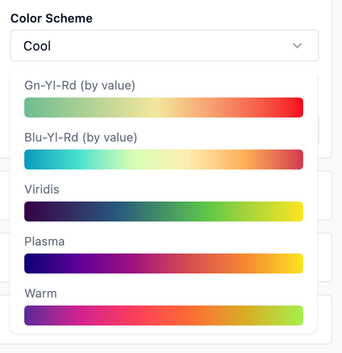
Mediante este selector podremos elegir el esquema de colores que se aplicará sobre las burbujas del gráfico, pudiendo elegir entre un esquema de colores predeterminado (verde a rojo, azul a rojo, azules, verdes, etc) o el que configuremos mediante la opción de tresholds.
-
Mostrar etiquetas

Mediante este selector usted podrá elegir si mostrar o no las etiquetas situadas en el interior de las burbujas.
Gráfico Radar
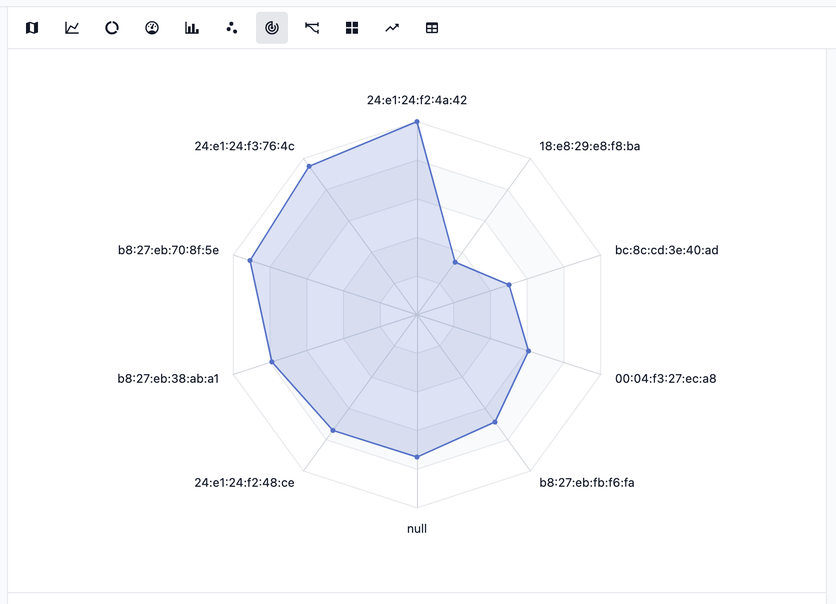
Este tipo gráfico representa un conjunto de valores que determinarán la distancia desde el centro del gráfico y se muestran en los ejes que comienzan desde el centro.
Panel de opciones
-
Selector de Poliedro/Círculo

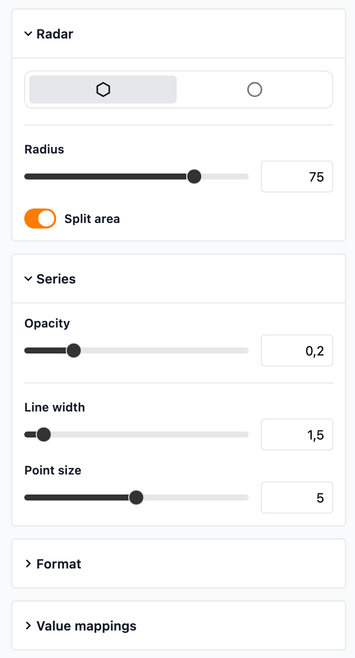
Mediante estos dos botones usted podrá seleccionar la forma del área de la gráfica, pudiendo representar un círculo o un poliedro, cuyos vértices se corresponderán con los diferentes elementos de la consulta.
-
Radio

Mediante este selector podremos modificar el diámetro del área de la gráfica.
-
Áre dividida

Mediante este selector mostraremos las distintas áreas representadas mediante colores alternos (gris y blanco) o solo con el fondo blanco.
-
Opacidad

Mediante este selector podremos seleccionar la opacidad del color correspondiente al área que representan los resultados de la consulta.
-
Ancho de la línea

Mediante este selector podrá seleccionar el grosor de las líneas del borde del área que representan los resultados de la consulta.
-
Tamaño del punto

Mediante este selector podrá seleccionar el tamaño de los puntos que representan los resultados de la gráfica.
Gráfico de tipo tabla (Table)
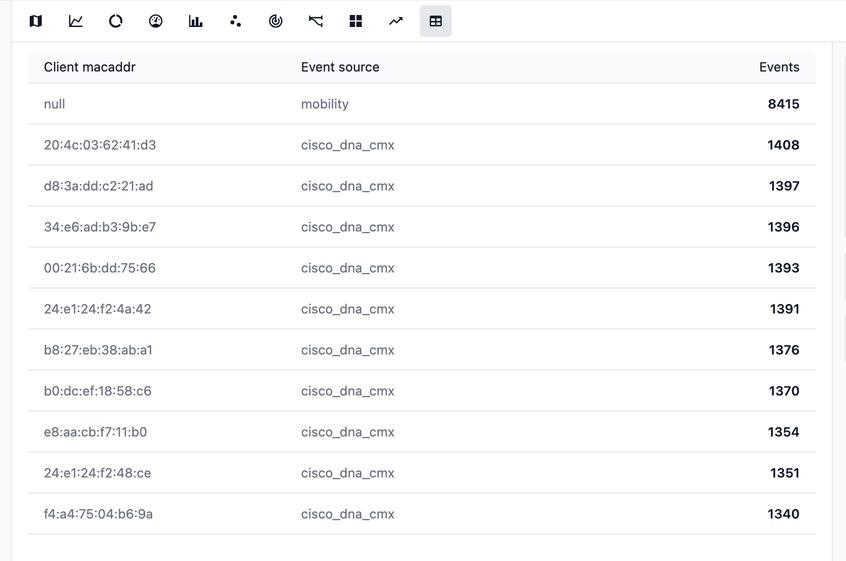
Este gráfico nos muestra los resultados ordenados en una tabla. Con este gráfico podremos seleccionar determinadas filas de nuestra tabla para poder guardarla como un widget.
Panel de opciones
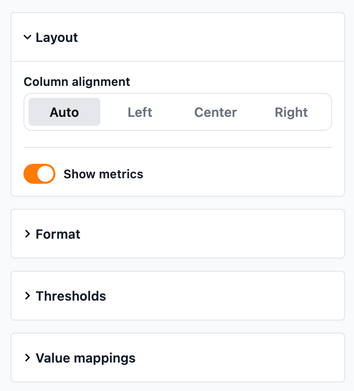
Mediante este panel de herramientas usted podrá configurar las multiples opciones que podrá seleccionar para este tipo de gráfico. A continuación se detalla su utilidad:
-
Alineación de columnas
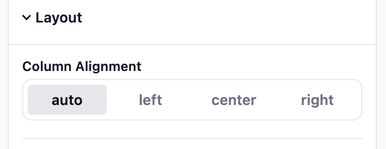
Mediante este selector podremos alinear la columnas de la tabla a nuestro criterio.
-
Mostrar métricas

Tendremos la opción de mostrar las dimensiones y las métricas de nuestra consulta o esconder las columnas de las métricas, mostrando solo las dimensiones.
Gráficos de series temporales
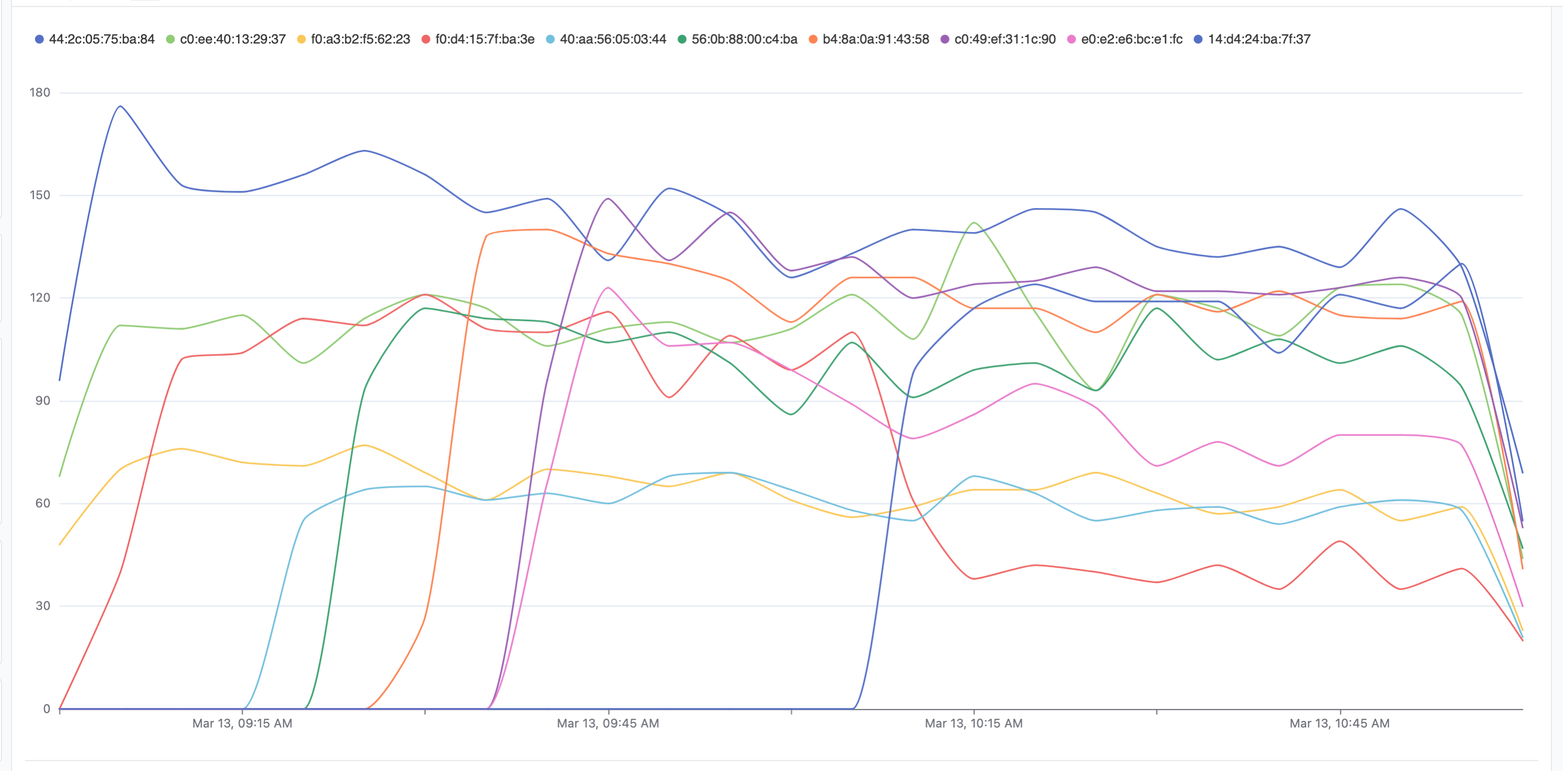
Gráfico de líneas y áreas (Timeseries)
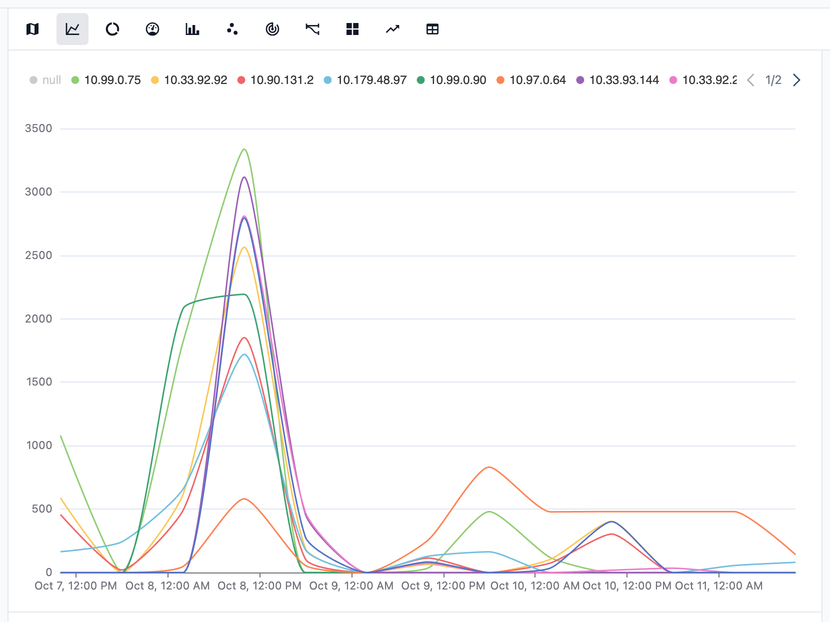
Los gráficos de líneas y áreas funcionan exactamente igual y ofrecen los mismos resultados. Estos gráficos muestran la evolución de las métricas dentro del periodo de consulta establecido. Las consultas multidimensionales muestran una línea (o área) para la combinación de todas las dimensiones.
Panel de opciones
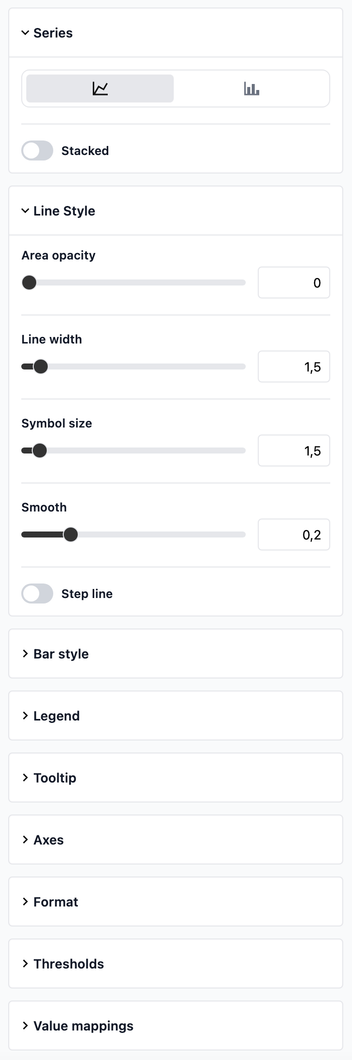
Mediante este panel de herramientas usted podrá configurar las multiples opciones que podrá seleccionar para este tipo de gráfico. A continuación se detalla su utilidad:
-
Selector de Timeseries/Bars

Mediante estos dos botones usted podrá seleccionar el tipo de gráfico series como líneas de tiempo (Timeseries) o barras (Bars).
-
Apiladas

Mediante este selector usted podrá poner los resultados de su consulta apilados entre si, esta opción sirve tanto para las líneas de tiempo (o áreas), como para el gráfico de barras. Esta opción es muy útil a la hora de comparar los resultados entre sí.
-
Opacidad del área

Esta opción solo está habilitada para el gráfico timeseries. Mediante este selector podrá seleccionar la opacidad del área de los resultados de su consulta.
-
Ancho de la línea

Esta opción solo está habilitada para el gráfico timeseries. Mediante este selector podrá seleccionar el grosor de las líneas de tiempo.
-
Tamaño del símbolo

Esta opción solo está habilitada para el gráfico timeseries. Mediante este selector podrá seleccionar el tamaño de los puntos de resultados de la gráfica.
-
Fluidez

Esta opción solo está habilitada para el gráfico timeseries. Mediante este selector podrá controlar la abertura de la curvatura de la gráficas.
-
Línea escalonada

Esta opción solo está habilitada para el gráfico timeseries. Mediante este selector podrá mostrar las líneas de la gráfica de forma escalonada.
-
Opacidad

Esta opción solo está habilitada para el gráfico bars. Mediante este selector podremos seleccionar la opacidad de las barras del gráfico.
-
Margen entre barras

Esta opción solo está habilitada para el gráfico bars. Mediante este selector podremos seleccionar el ancho de las barras del gráfico.
-
Conmutar leyenda
Mediante este selector podremos mostrar u ocultar la barra de leyendas situada en la parte superior del gráfico.
-
Posición del globo

Mediante este selector podremos seleccionar la posición donde se mostrará el "tooltip" de los resultados.
Las opciones disponibles son:
- Ejes: Muestra el tooltip en los ejes al situar encima el puntero del ratón.
- Item: Muestra el tooltip en los elementos al situar encima el puntero del ratón.
- Ninguna: No muestra el tooltip.
-
Puntero del eje
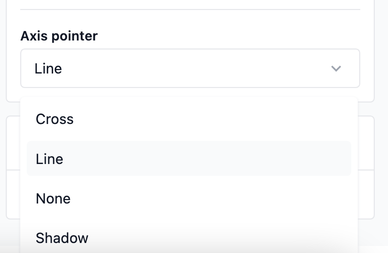
Mediante este selector podremos seleccionar la forma en las que se mostrarán los punteros de los ejes de las gráficas.
Las opciones disponibles son:
- Cruz: En cruz.
- Línea: En línea.
- Ninguna: No pone el puntero.
- Sombra: En sombreado.
-
Mostrar ejes

Mediante estos selectores podremos mostrar u ocultar las escalas tanto del eje X como del eje Y.
A continuación podemos ver algunos ejemplos de estos gráficos en función de las opciones seleccionadas:
Gráfico de barras (Bar)
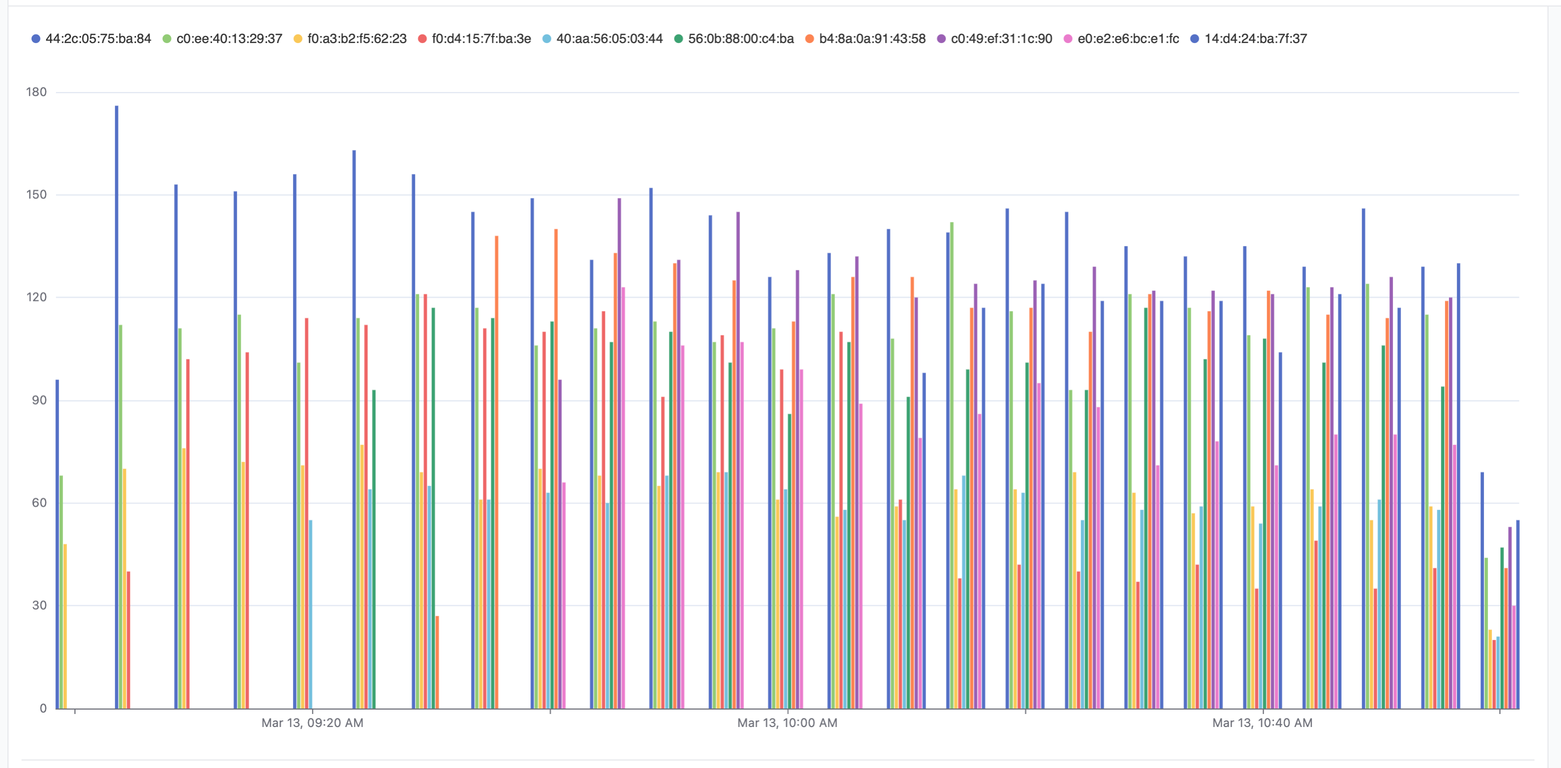
El gráfico de barras representa una evolución temporal similar a la de los gráficos de líneas o de áreas, pero con una resolución más específica (representa una barra por cada fila seleccionada de la tabla y punto temporal según la granularidad seleccionada).
Para evitar dibujar miles de barras, se recomienda utilizar una granularidad alta (la granularidad se puede seleccionar en el panel de consulta).
Gráfico de barras apiladas (Stacked Bars)
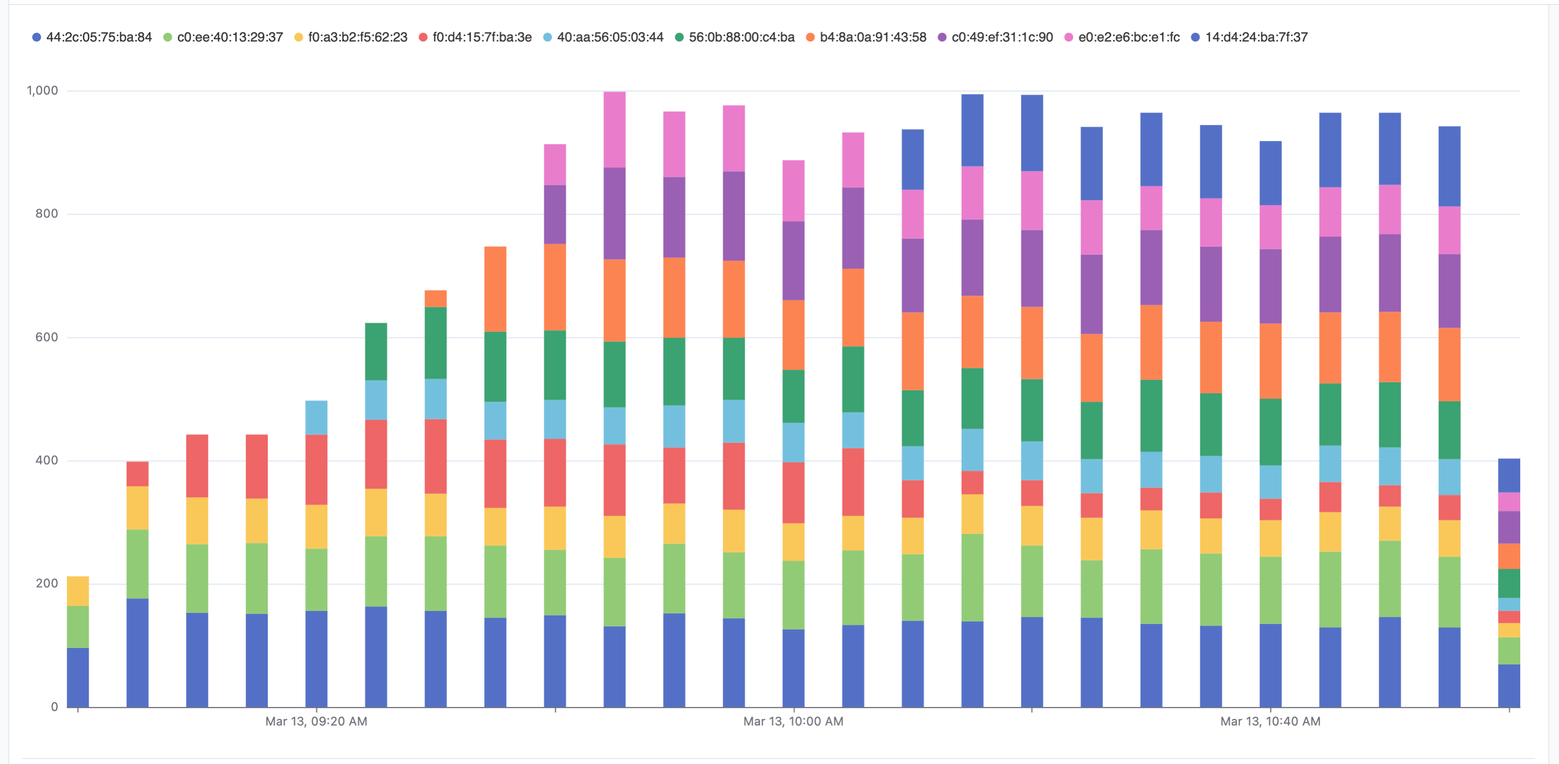
En este tipo de gráfico se representan las barras del gráfico anterior superpuestas, agrupadas en función de la granularidad de nuestra consulta. De esta forma podemos comparar más facilmente los resultados obtenidos.
Gráfico de áreas apiladas (Stacked Areas)
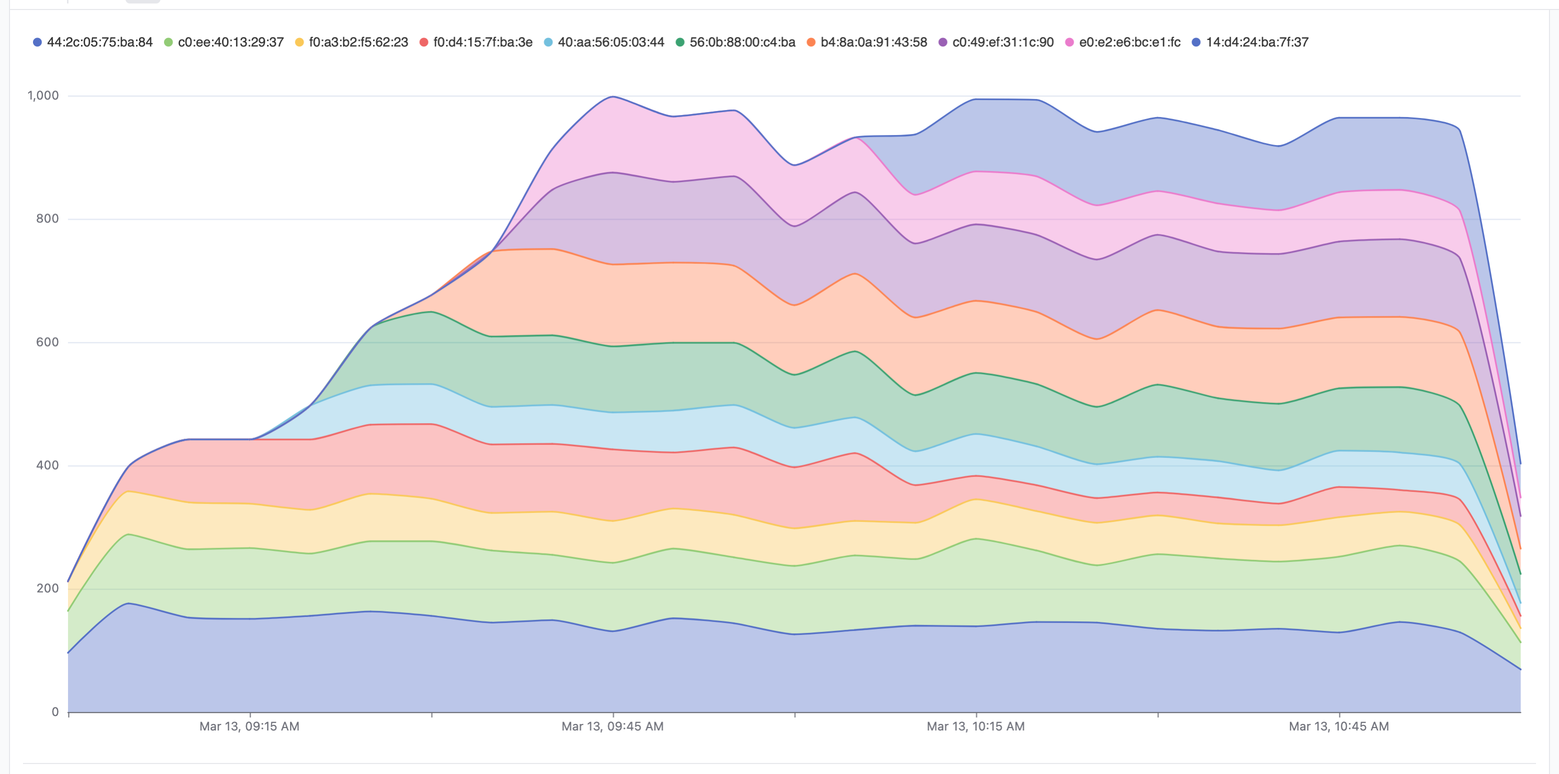
Este gráfico es similar al de tipo "Area", pero apila las series temporales de cada fila de resultados una encima de la otra, de forma que se pueden comparar fácilmente diferentes filas de forma visual.
Gráfico de línea de tiempo (Timeline)
Este tipo de gráfico es perfecto para visualizar con precisión la aparición o ausencia de ciertos tipos de actividad en la red en una escala de tiempo.
Por ejemplo, la línea de tiempo permite relacionar fácilmente el uso de ciertas plataformas a lo largo del tiempo por ubicación o determinar el momento y el lugar en el que se produce la navegación peligrosa (por ejemplo, la navegación en sitios de phishing o malware).
La línea de tiempo funciona perfectamente con una dimensión en la que cada bloque de actividad representa la ocurrencia de esa dimensión a lo largo del tiempo.
- Ejemplo con una dimensión: Si selecciona "categoría de host" como única dimensión, podrá observar las conexiones a lo largo del tiempo (hora de inicio de la conexión - hora de finalización de la conexión) para cada categoría en toda su red representada por bloques de un solo color en una escala de tiempo.
Del mismo modo, la línea de tiempo funciona muy bien para dos dimensiones donde cada bloque de actividad representa la ocurrencia de esa dimensión en el tiempo con el color como indicación de la segunda dimensión.
- Ejemplo con dos dimensiones: Si selecciona la categoría de "host" y "Child 1" como dimensiones puede observar las conexiones a lo largo del tiempo (tiempo de inicio de la conexión-tiempo de finalización de la conexión) para cada categoría y jerarquía de nivel 1 representadas por bloques multicolores en una escala de tiempo.
Gráfico de mapa de calor (Heatmap)
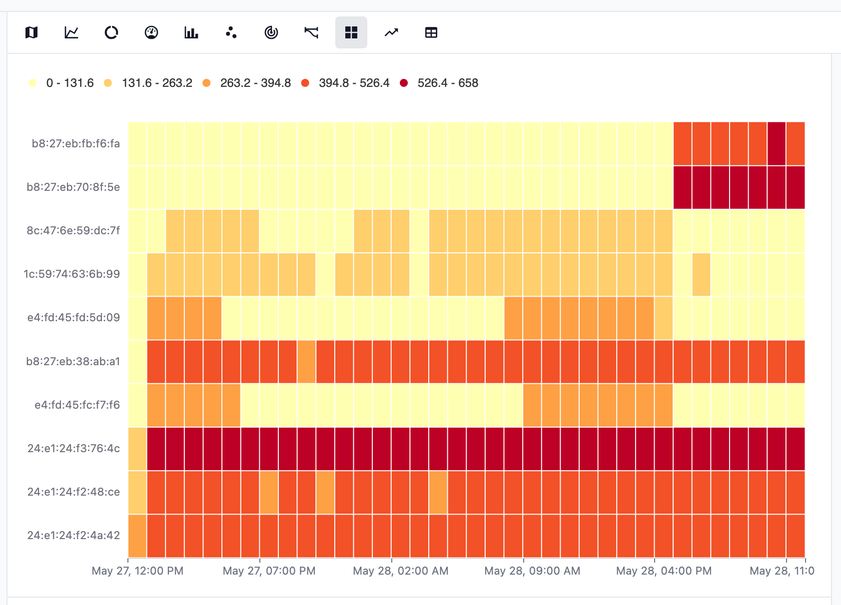
Con este tipo de gráfico representaremos una línea de tiempo en la que se mostrarán por bloques, en función de la granularidad, los valores de la métrica seleccionada.
La escala de color de los distintos bloques variará en función de los distintos valores, haciendo intuitiva la lectura del fenómeno sobre el espacio que se trata.
Panel de opciones
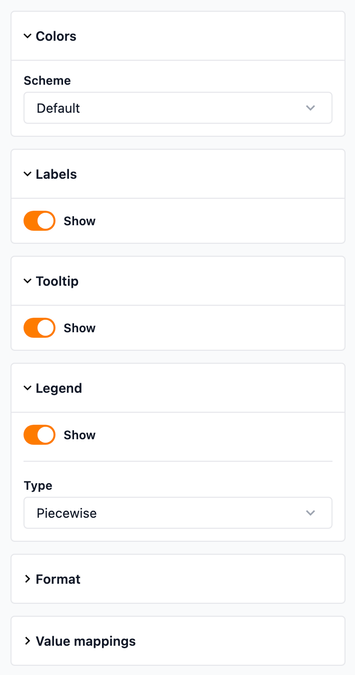
Mediante este panel de herramientas usted podrá configurar las multiples opciones que podrá seleccionar para este tipo de gráfico. A continuación se detalla su utilidad:
-
Esquema de colores
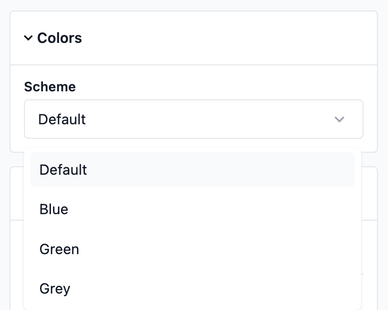
Mediante este selector podrá seleccionar la escala de color que mostrará el mapa de calor.
Las opciones disponibles son:
- Predeterminado: De amarillo a rojo.
- Azul: Escala de azules.
- Verde: Escala de verdes.
- Gris: Escala de grises.
-
Mostrar etiquetas

Mediante este selector usted podrá elegir si mostrar o no las etiquetas que muestran los valores dentro de las casillas del heatmap.
-
Mostrar globo
Mediante este selector usted podrá elegir si mostrar o no el globo del texto alternativo.
-
Mostrar leyenda

Mediante este selector podremos mostrar u ocultar la barra de leyendas situada en la parte superior del gráfico.
-
Tipo de leyenda

Mediante este selector podrá seleccionar el tipo leyenda con el índice de valores que aparecerá encima del gráfico.
Las opciones disponibles son:
- Por tramos: Se mostrarán intervalos de valor con sus respectivos colores asignados.

- Continuo: Se mostrará una escala continua donde se podrán seleccionar los valores máximos y mínimos que serán mostrados en la gráfica

Gráfico KPI (Stat)
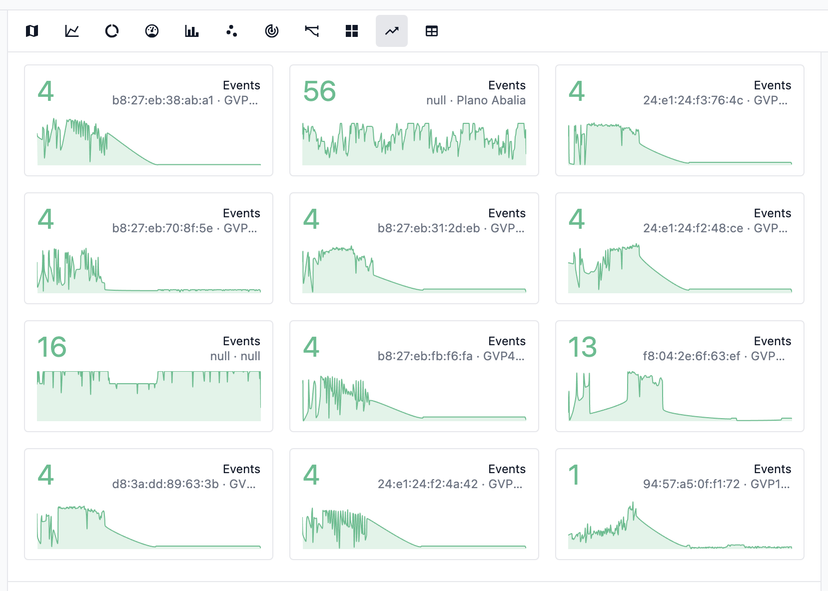
Se trata de un tipo de gráfico muy especial diseñado para la representación de los KPI (índice de rendimiento clave) en los dashboards (véase el capítulo sobre dashboards más adelante), y su funcionamiento es diferente al del resto de los gráficos El gráfico KPI representa un valor numérico y una serie temporal en forma de línea. Tenga en cuenta que los datos siempre representan en el gráfico la información correspondiente a la primera línea de la consulta, ignorando todas las demás líneas de la tabla de resultados aunque estén seleccionadas.
La serie temporal se comporta como un gráfico de líneas donde se muestra la evolución de la métrica a lo largo del periodo de tiempo de la consulta.
El gráfico, sin embargo, se comporta de una manera especial. Al igual que el gráfico de líneas, el número sólo toma el valor de la primera línea de la tabla de resultados y, dentro de ésta, el penúltimo valor de la serie temporal. Es decir, el KPI (el valor numérico) es un valor absoluto que sólo toma el penúltimo valor disponible y no hace media, ni máximo ni mínimo, sino que es un valor puntual. El objetivo es que el KPI pueda ser refrescado (en la consulta interactiva o en los dashboards) con frecuencia mostrando cada vez el valor instantáneo. El valor del KPI se calcula con el penúltimo dato disponible en lugar del último valor disponible para evitar datos incorrectos debido a la formación de cada tramo de tiempo (minuto) en el sistema de big data (es frecuente que el último minuto disponible esté en construcción por el sistema por lo que su valor puede ser inexacto).
Debido al carácter puntual de un gráfico de KPIs y su uso habitual en la representación en dashboards con alta tasa de refresco, se recomienda utilizar este tipo de gráficos con intervalos cortos (de 5 a 15 minutos) para que la información se muestre de forma ágil y permanentemente actualizada.
Panel de opciones
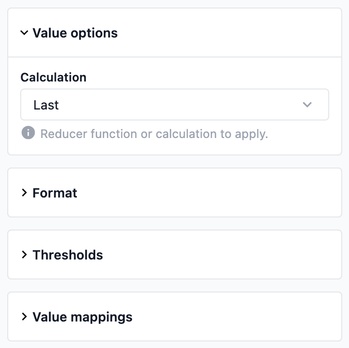
Mediante este panel de herramientas usted podrá configurar las multiples opciones que podrá seleccionar para este tipo de gráfico. A continuación se detalla su utilidad:
-
Cálculo
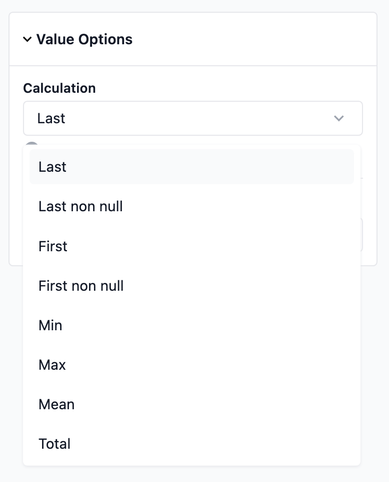
Mediante este selector podremos podremos decidir que valores se representaran en los gráficos.
Las opciones disponibles son:
- Último: Muestra el último valor de la serie temporal.
- Último no nulo: Muestra el último valor que no sea nulo de la serie temporal.
- Primero: Muestra el primer valor de la serie temporal.
- Primero no nulo: Muestra el primer valor que no sea nulo de la serie temporal.
- Min: Muestra el valor más bajo de la serie temporal.
- Max: Muestra el valor más alto de la serie temporal.
- Media: Muestra la media de todos los valores de la serie temporal.
- Total: Muestra la suma de todos los valores de la serie temporal.
Al cambiar está opción la aplicación recalculará estos valores y realizará una nueva representación del gráfico acorde a estos nuevos valores.
-
Métrica

Mediante este selector podremos podremos decidir que métrica se representará en los gráficos.
Mapa
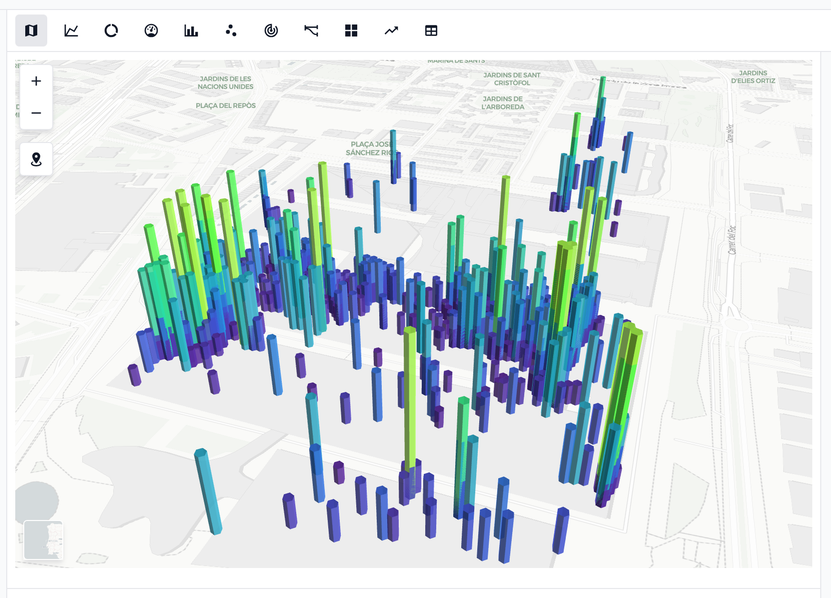
Los gráficos de mapa representan de forma geolocalizada la actividad de su red. El sistema utiliza dos geolocalizaciones diferentes para representar los datos en los mapas.
- Geolocalización basada en la ubicación del dispositivo.
- Geolocalización basada en la IP de destino (WAN)
La posición de los dispositivos se introduce manualmente en la pestaña de dispositivos (en la opción del menú "Administración"). La posición de la IP de destino (WAN) viene determinada por los procesos de enriquecimiento que realiza la plataforma en base a feeds de terceros. Por defecto, Wizzie utiliza una fuente de datos pública de calidad estándar para la geolocalización. Existen suscripciones "Geolocalización Premium" en Wizzie que permiten una geolocalización más precisa de los destinos, tanto en términos de exactitud como de actualización de datos. Consulte a su comercial de Wizzie para más detalles.
Cuando en una consulta aparecen dimensiones distintas a las relacionadas con el dispositivo o la IP de la WAN, el sistema utiliza automáticamente una de las dos anteriores para asociarle una posición geográfica, dependiendo del tipo de dimensión.
Por ejemplo:
- Geolocalización basada en la ubicación del dispositivo.
- Geolocalización basada en la IP de destino (WAN)
En resumen,
-
Las dimensiones con localización asociadas al dispositivo son:
- Tipo de colector
- Exportador de flujos
- Tipo de producto
- Dirección del dispositivo
- Ciudad del dispositivo
- País del dispositivo
- IP del dispositivo
- Dispositivo Observation ID
- Oficina del dispositivo
- Lugar del dispositivo
- Código postal del dispositivo
- Región del dispositivo
- Número de serie
-
Todas las dimensiones de las alarmas (Categoría Eventos de Red). En cualquier caso, las alarmas están vinculadas con "Device name" en la consulta original de análisis de alarmas.
- Todas las dimensiones de la jerarquía están conectadas con devices_name (los dispositivos siempre pertenecen a una jerarquía).
- Agente de usuario Http
- Protocolo L4 (en combinación con la dirección de subida)
- Nombre del protocolo L4 (en combinación con la dirección ascendente) Puerto LAN L4
- Nombre del puerto LAN L4 (BUG: esta consulta provoca un error 500)
- TCP Flags (en combinación con la dirección de subida)
- ToS (en combinación con la dirección de subida)
- Nombre de ToS (en combinación con la dirección de subida)
- Nombre de la interfaz LAN
- IP de la LAN
- LAN IP AS
- LAN IP Código de país LAN IP Nombre
- Nombre de la red IP de la LAN
- Nombre de la interfaz WAN (no es un error, la interfaz WAN pertenece al dispositivo local)
-
Las dimensiones con localización asociadas a la IP de la WAN son:
- IP DE LA WAN
- Host
- Categoría de host
- Dominio L2 del host
- Referente
- Referente L2
- Familia SaaS
- Nombre de SaaS
- ID de la aplicación
- Nombre de la aplicación
- Motor
- ID del motor
- Protocolo L4 (en combinación con la dirección del flujo descendente)
- Nombre del protocolo L4 (en combinación con la dirección de bajada)
- TCP Flags (en combinación con la dirección de bajada)
- ToS (en combinación con la dirección de bajada)
- Nombre de ToS (en combinación con la dirección de bajada)
- Puerto L4 de la WAN
- WAN IP AS
- Código de país de la IP de la WAN
- Nombre de la IP de la WAN
Si elige una dimensión cuyos valores representan una sola entidad (por ejemplo, el nombre del dispositivo), cada fila dará lugar a un punto en el mapa. Sin embargo, si elige dimensiones cuya naturaleza puede representar múltiples puntos individuales, Wizzie mostrará tantos puntos como sea posible.
Un par de ejemplos que demuestran muy bien la capacidad multipunto de algunas dimensiones:
- Dimensión App Name: Su red tiene tráfico para múltiples aplicaciones definidas en la capa 3/4 o en la capa 7. Si selecciona HTTP como Aplicación y elige el gráfico del mapa, el sistema mostrará tantos puntos en el mapa como conexiones HTTP se hayan producido en el periodo (como la dimensión Nombre de la Aplicación pertenece al grupo de localización extraído de la dirección IP de destino, el sistema pintará un punto en el mapa por cada IP de destino que haya contenido tráfico HTTP desde algún lugar de su red).
- Jerarquía de nivel N: La jerarquía de nivel N representa grupos de dispositivos organizados según una jerarquía. En este ejemplo, Child 1, para el cliente, representa las unidades geográficas en las que se dividen sus ubicaciones. El resultado de la consulta será una fila por cada región. Al seleccionar cada región en la tabla de resultados, el mapa mostrará todos los dispositivos de la(s) región(es) seleccionada(s).
En este ejemplo, las dos filas seleccionadas representan dos grupos de dispositivos organizados por regiones (Child Name).
Consejo: Tenga cuidado con las filas seleccionadas para su visualización en el mapa. Una sola fila puede representar miles o cientos de miles de puntos, por lo que la potencia de representación requerida por su navegador puede ser muy alta o representar una carga inmanejable para su ordenador. Utilice filtros de inclusión o exclusión para obtener un conjunto razonable de puntos para representar en el mapa.
Mapas con geoímagenes y planos
La plataforma permite realizar análisis sobre niveles con geoimágenes asociadas, como es el caso de sitios (sites), plantas (floors) o planos (floorplans), así como sobre los niveles de capas (layouts) configurados previamente. Esto permite que el plano o la geoimagen se visualice correctamente en el mapa, posicionado geográficamente.
Para habilitar esta funcionalidad, es necesario anclar el nivel (Linked level) al sitio, planta, plano o capa correspondiente desde el panel de consulta situado en el lateral izquierdo. Una vez vinculado, el mapa mostrará:
- La geoimagen correspondiente en el caso de sitios, plantas o planos.
- Las zonas configuradas en el caso de las capas.
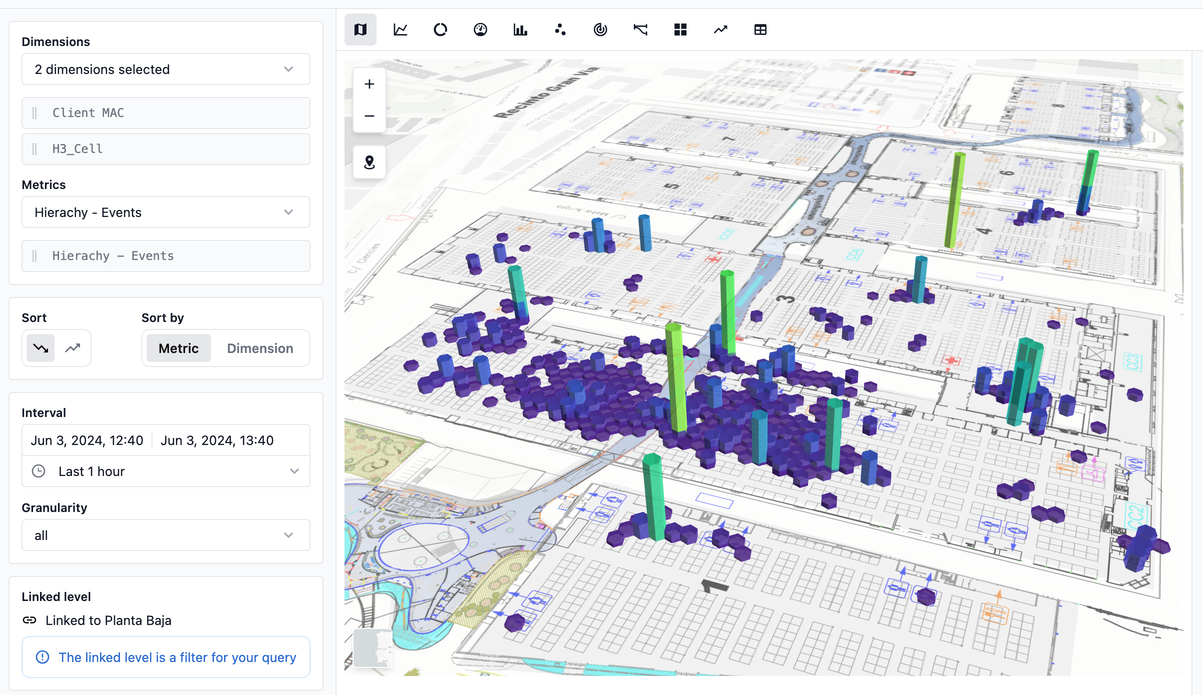
Esta configuración facilita el análisis visual de los datos directamente sobre el mapa, mejorando la precisión y la interpretación de la información geoespacial.
Panel de opciones
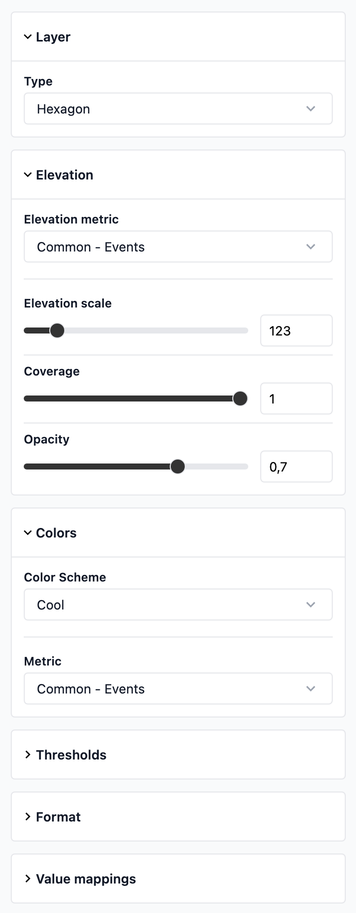
Mediante este panel de herramientas usted podrá configurar las multiples opciones que podrá seleccionar para este tipo de gráfico. A continuación se detalla su utilidad:
-
Tipo de capa
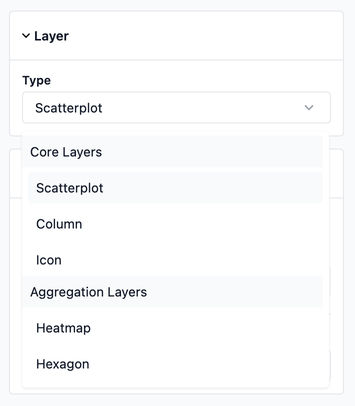
Mediante este selector podrá seleccionar el tipo leyenda con el que se mostrarán los resultados en el mapa.
Las opciones disponibles son:
-
Capas base
-
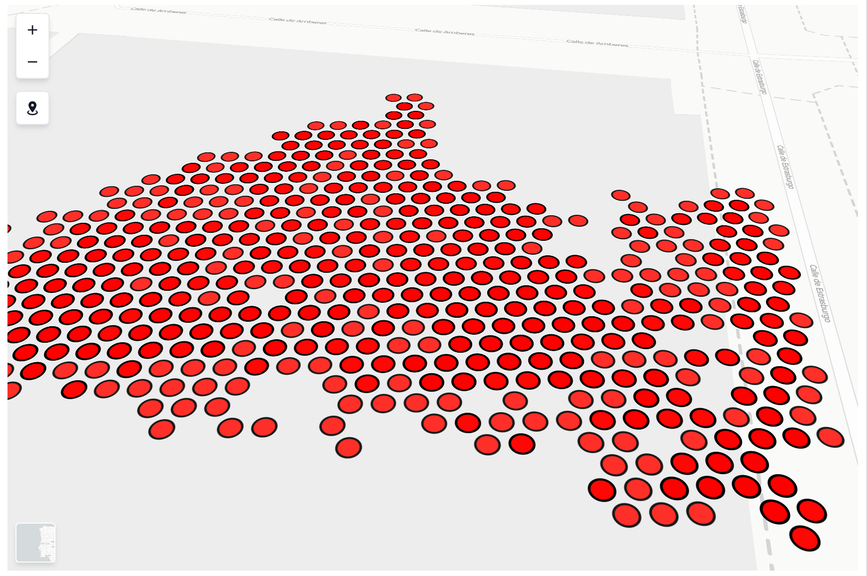
Gráfico de dispersión o scatterplot: Se mostrarán los resultados como puntos en el mapa.
-
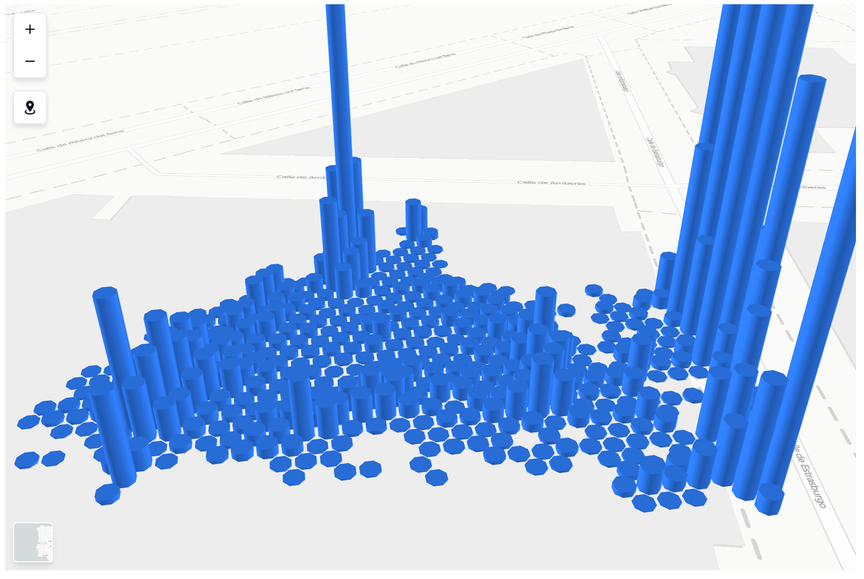
Columnas: Se mostrarán los resultados como columnas en 3D en el mapa.
-
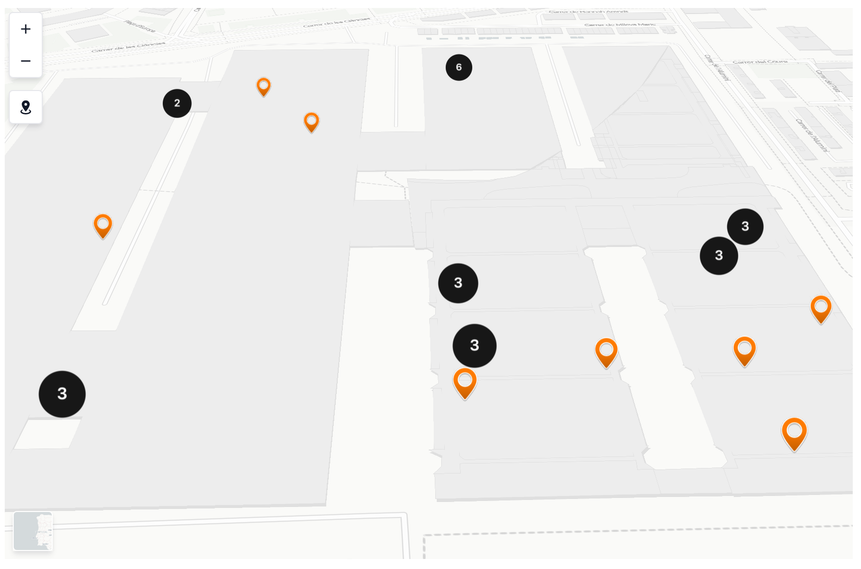
Iconos: Se mostrarán los resultados como iconos en el mapa.
-
-
Capas de agregación
-
Mapa de calor: Se mostrarán los resultados como un un mapa de calor con un gradiente de colores.
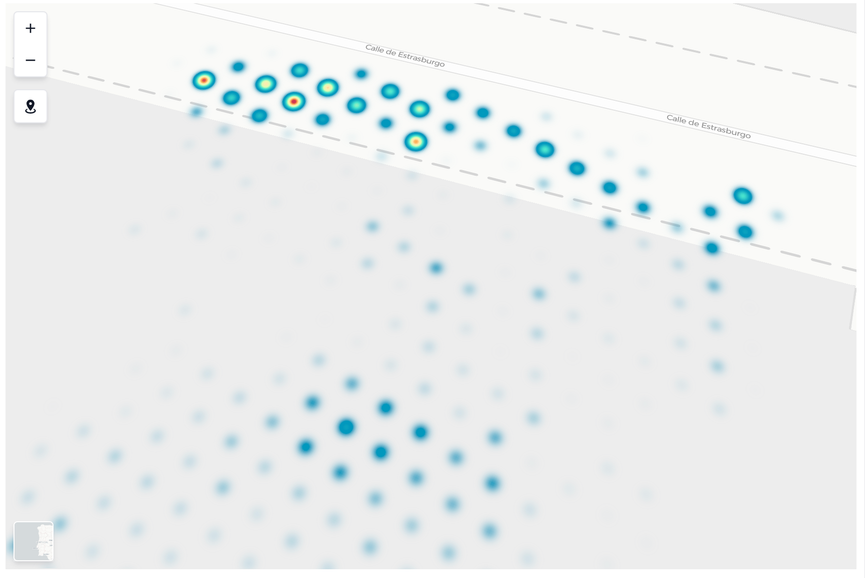
-
Hexágono: Se mostrarán los resultados como hexagonos en el mapa.
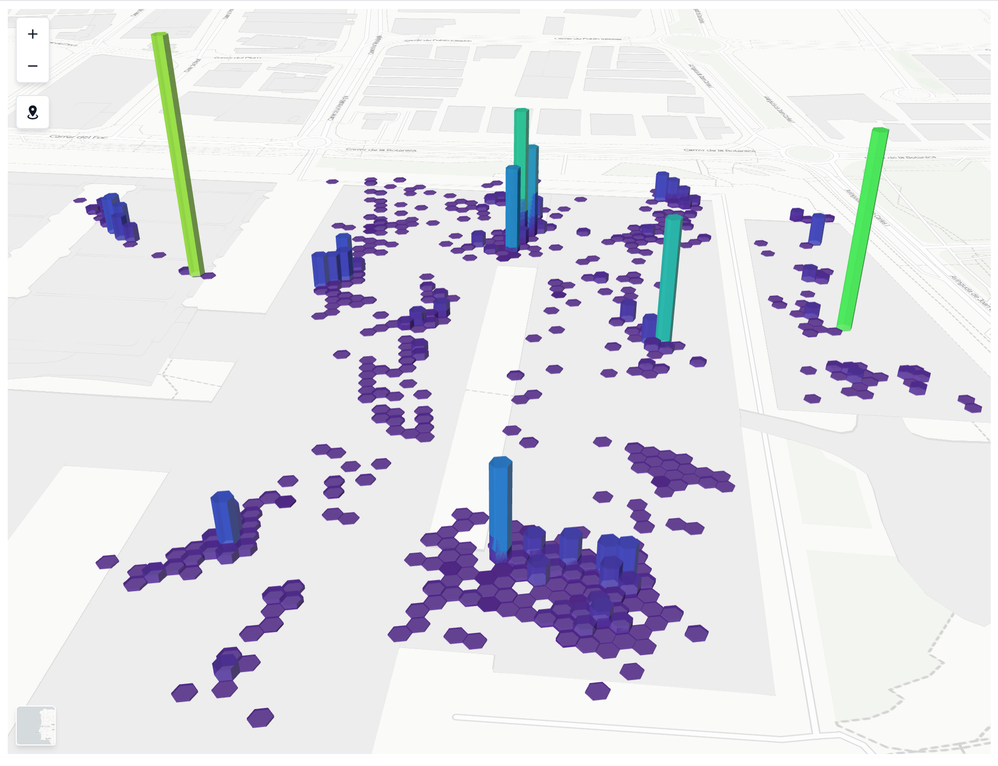
-
-
Opciones para la capa gráfico de dispersión
-
Radio según métrica

Cuando está activado y tenemos varias métricas, establecerá el radio en función de la métrica seleccionada.
-
Radio

Mediante este selector podremos modificar el diámetro de nuestros indicadores de resultados.
-
Opacidad de la forma

Con esta opción podremos establecer la opacidad de las areas coloreadas.
-
Mostrar relleno

Cuando está activado este selector se mostrarán las areas de resultados coloreadas.
-
Color del relleno

Mediante esta opción podremos establecer el color de las áreas de resultados a nuestro gusto, para ello podremos usar el selector cromático o introducir directamente el código en formato rgb.
-
Mostrar borde

Cuando está activado este selector se mostrará el borde de las areas coloreadas.
-
Ancho del borde

Mediante este selector podremos establecer el grosor del borde de las áreas coloreadas.
-
Color del borde

Mediante esta opción podremos establecer el color del borde de las áreas coloreadas, para ello podremos usar el selector cromático o introducir directamente el código en formato rgb.
Opciones para la capa columna
-
Métrica de elevación

Mediante este selector podrá elegir que métrica de su consulta será la que muestre la elevación de las columnas en función de los resultados obtenidos en la analítica.
-
Escala de elevación

Mediante este selector podrá configurar la escala de elevación de las columnas mostradas en el mapa.
-
Radio

Mediante este selector podremos modificar el diámetro de las columnas mostradas en el mapa.
-
Cobertura

Mediante este selector podremos modificar el tamaño del área de cobertura de las columnas.
-
Forma del vértice de la columna

Mediante este selector podremos seleccionar el numeros de caras formarán el polígono de la columna, por ejemplo, si seleccionamos "4" se mostrará en forma de cuadrado, "6" de hexágono y así sucesivamente.
-
Color

Mediante esta opción podremos establecer el color de las columnas a nuestro gusto, para ello podremos usar el selector cromático o introducir directamente el código en formato rgb.
-
Opacidad

Mediante esta opción podremos establecer el grado de opacidad del color de las columnas mediante valores que oscilen entre 0 y 10.
Opciones para la capa icono
-
Tamaño del poi

Mediante este selector de rango podremos establecer el tamaño de los iconos.
-
Color del poi
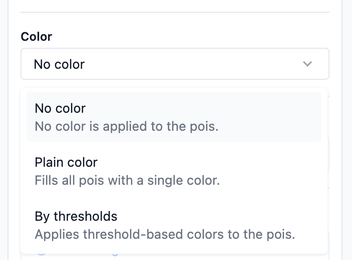
Mediante este selector podremos definir los colores con los que se mostrarán los iconos en el mapa, pudiendo elegir entre varias opciones:
- Sin color: Los iconos se mostrarán con el color por defecto.
- Color liso: Se podrá seleccionar un color a nuestro criterio para todos los iconos.
- Por umbrales: Se podrán seleccionar colores para los iconos en función de rangos de valores.
-
Color liso del poi
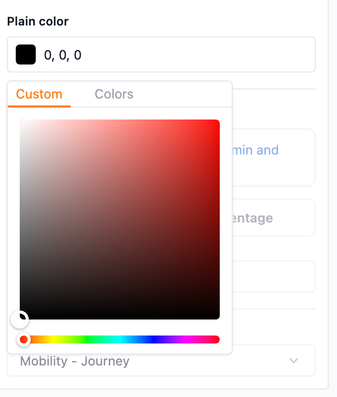
Mediante este selector de color podremos aplicar el color para todos los iconos de los pois cuando tengamos la opción "Color liso" seleccionada.
-
Umbrales de los poi
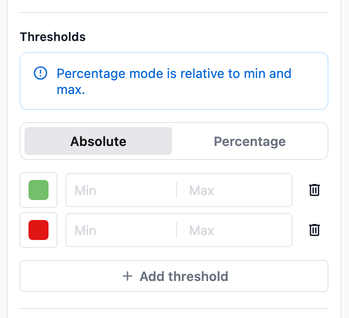
En este panel podremos establecer colores para los pois en función de los rangos de valores de la métrica deseados, cuando tengamos seleccionada la opción "Por umbrales".
-
Métricas

Mediante este selector podremos establecer sobre que métrica de la analítica se representarán los resultados en el mapa.
-
Clusterizar

Cuando está activado este interruptor, los iconos cercanos se agruparán en un punto común (cluster) con la información de cuantos puntos contiene en su interior. Al hacer zoom sobre el mapa se expandirán los iconos contenidos en el cluster.
-
Color liso del cluster
Mediante este selector de color podremos aplicar el color para todos los iconos de los clusters.
-
Color por umbrales
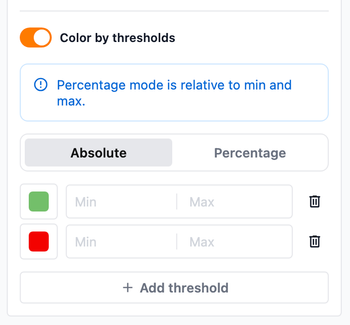
Cuando esté activado el interruptor, mediante el panel podremos establecer colores para los pois en función de los rangos de valores del número de pois que contengan los clusters.
Opciones para la capa mapa de calor
-
Métrica

Mediante este selector podrá elegir que métrica de su consulta será la que se muestre en el gradiente de color del mapa en función de los resultados obtenidos en la analítica.
-
Agregación

Mediante estos dos botones podrá elegir el modo en que se realizará el calculo de los valores representados en el gráfico, tanto la suma de ellos (SUM) como la media (MEAN).
-
Umbral

Mediante este selector podrá establecer un umbral para los valores que se representen en la gráfica.
Opciones para la capa hexágono
-
Métrica de elevación
Mediante este selector podrá elegir que métrica de su consulta será la que muestre la elevación de las columnas en función de los resultados obtenidos en la analítica.
-
Escala de elevación

Mediante este selector podrá configurar la escala de elevación de los hexágonos mostrados en el mapa.
-
Cobertura

Mediante este selector podremos modificar el tamaño del área de cobertura de los hexágonos.
-
Opacidad

Mediante esta opción podremos establecer el grado de opacidad del color de los hexágonos mediante valores que oscilen entre 0 y 10.
-
Esquema de colores
Mediante estas opciones podremos elegir el esquema de colores que se aplicará sobre las columnas del gráfico, pudiendo elegir entre un esquema de colores predeterminado (verde a rojo, azul a rojo, azules, verdes, etc) o el que configuremos mediante la opción de tresholds.
-
Métrica

Mediante este selector asignaremos la métrica cuyos valores serán representados en las columnas con el esquema de color elegido anteriormente.
Opciones para mapas anclados a un nivel con geoimagenes asociadas
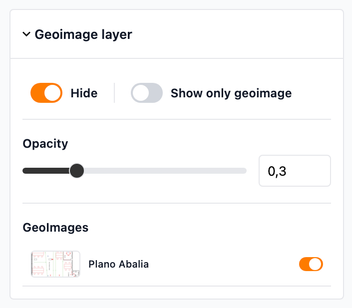
En el caso de las analíticas ancladas a niveles que puedan tener geoimágenes asociadas, como es el caso de sitios (sites), plantas (floors) y planos (floorplans), nos aparecerán una serie de opciones asociadas a la visualización de dichas geoimágenes y sus capas en el mapa.
-
Esconder la capa del plano

Mediante este selector podremos mostrar u ocultar la visualización del plano sobre el mapa.
-
Mostrar solo geoimagen

Este selector solo estará disponible cuando tengamos activada la opción de "Esconder la capa del plana". Cuando lo tengamos activados solo se mostrará la geoimagen que tengamos habilitada, ocultando el mapa de fondo.
-
Opacidad de la capa del plano

Con este selector podremos modificar la opacidad de la imagen del plano, de esta forma lo podremos hacer mas o menos translúcido a nuestro criterio.
-
Geoimágenes

Aqui tendremos disponibles las geoimágenes asociadas al plano y podremos seleccionar cual es la que se representa en el mapa de forma mas accesible. Solo podrá estar activada una opción a la vez, si activamos una geoimagen cuando otra ya se encuentre activa se desactivará la selección previa.
Mapa con línea de tiempo
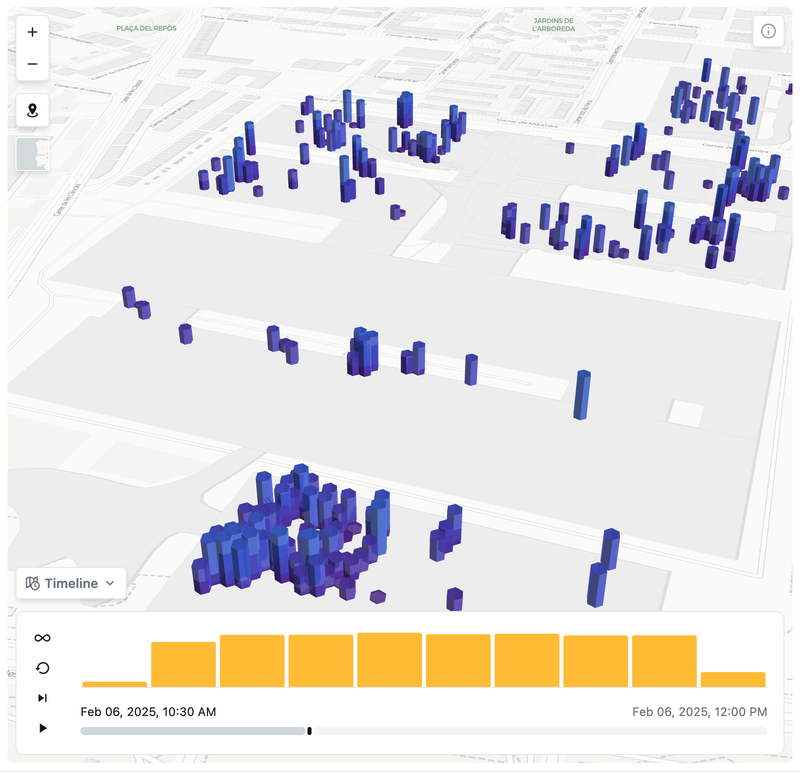
Cuando en los ajustes de la analítica se selecciona una granularidad distinta de "all", se habilitará una barra de desplazamiento temporal en la visualización, que permite recorrer la evolución de los datos en el mapa.
Este componente proporciona una visualización de los datos a través de un gráfico de series temporales (Timeseries), donde cada punto representa un intervalo de tiempo acorde a la granularidad establecida.
Esta funcionalidad nos permite analizar la evolución de los datos espaciales en el tiempo, facilitando la detección de patrones y tendencias en el análisis de redes.
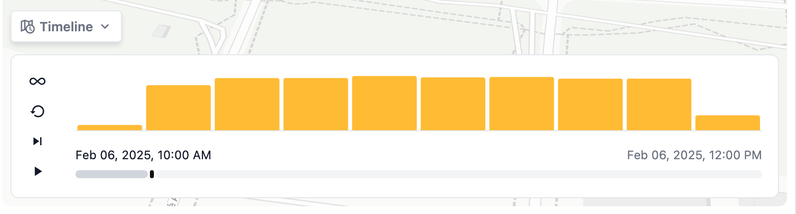
En el lateral izquierdo dispondremos de una serie de controles que permiten controlar el flujo de la linea temporal:
-
Bucle(): Activa o desactiva la repetición continua de la animación una vez que se alcanza el último intervalo.
-
Restablecer(): Vuelve al primer intervalo de tiempo.
-
Siguiente(): Avanza hasta el siguiente intervalo de la serie temporal.
-
Reproducción(): Inicia la animación secuencial de los datos según los intervalos de la granularidad seleccionada.
A su vez, pulsando en los distintos intervalos del gráfico o de la barra de desplazamiento, saltaremos a ese punto temporal del intervalo de tiempo, mostrandose en el mapa la representación de los datos para ese instante concreto de tiempo.
Media Wall
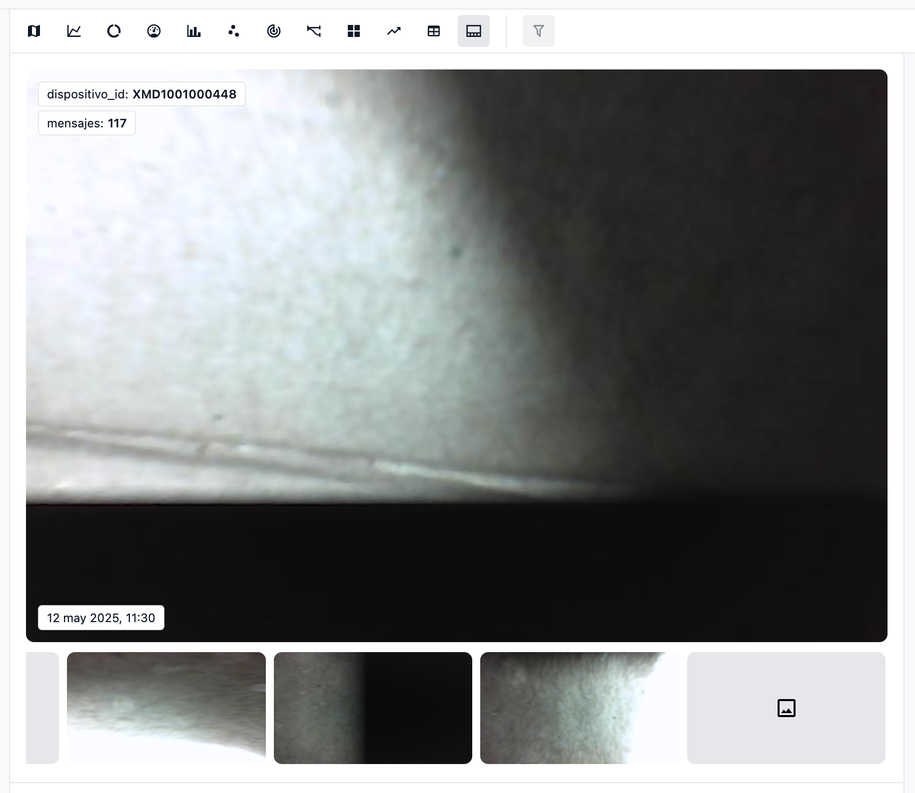
La visualización Media Wall permite mostrar una galería dinámica de imágenes obtenidas a través de métricas configuradas para recibir datos en formato de imagen. Este tipo de gráfico está diseñado para representar visualmente contenidos visuales enviados como valores dentro de eventos o métricas, facilitando una revisión rápida y atractiva de imágenes relevantes, como pueden ser capturas de cámaras, imágenes analíticas, documentos visuales o cualquier otro tipo de entrada gráfica.
El Media Wall recopila y muestra todas las imágenes que lleguen como valores de una métrica con formato imagen. Estas imágenes se renderizan en una galería de miniaturas, que puede configurarse para adaptarse al espacio disponible y al número de imágenes a visualizar simultáneamente.
Cada imagen estará acompañada de metadatos opcionales:
-
Identificador del dispositivo o fuente que ha enviado la imagen.
-
Valores de otras métricas seleccionadas.
-
Marca de tiempo (timestamp) de recepción.
Este nuevo tipo de visualización es ideal para dashboards donde la interpretación visual inmediata es clave, por ejemplo:
-
Monitorización visual en tiempo real de espacios físicos (por ejemplo, imágenes de cámaras).
-
Revisión de imágenes enviadas como resultado de un proceso de análisis.
-
Visualización de thumbnails de contenido procesado.
-
Seguimiento de imágenes adjuntas a eventos de sistemas IoT o plataformas de captura automatizada.
Para que una métrica sea visible para el Media Wall, el tipo de métrica debe estar configurado como imagen (image) y el contenido recibido debe ser una URL válida de imagen (por ejemplo: .jpg, .png, .webp) o un valor en base64.
Al hacer clic sobre la imagen principal o sobre cualquiera de las miniaturas (en fila, columna o cuadrícula), se activará la funcionalidad de drill down, lo que implica que la visualización se filtrará automáticamente para mostrar solo los datos asociados a la imagen seleccionada. El resto de elementos desaparecerán temporalmente del panel, permitiendo enfocarnos exclusivamente en ese elemento.
Este modo es ideal para realizar inspecciones detalladas o análisis específicos vinculados a una imagen concreta dentro del conjunto mostrado.
Una vez aplicado el drill down, podremos volver a la vista general mediante reseteando los filtros de la visualización.
Panel de opciones
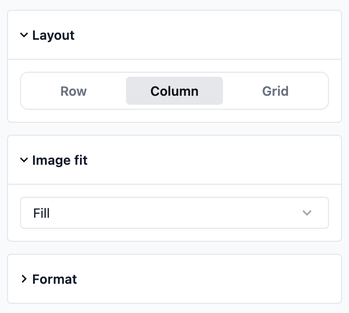
Esta visualización ofrece una serie de opciones configurables que permiten personalizar cómo se presentan las imágenes en pantalla, adaptándose a diferentes necesidades de análisis visual o presentación:
-
Disposición

Mediante estos botones podrá seleccionar la disposicion para organizar las imágenes en el panel.
Podemos elegir entre tres disposiciones distintas:
- Fila: La imagen seleccionada se muestra en un área principal destacada, ocupando la mayor parte del espacio disponible. Las imágenes restantes aparecen en miniatura en una fila horizontal en la parte superior del widget. Al hacer clic en cualquiera de ellas, pasará a ocupar la posición principal.
- Columna: Similar a la disposición en fila, pero en este caso, las imágenes en miniatura se ubican verticalmente en una columna a la derecha de la imagen principal.
- Cuadrícula: Todas las imágenes se distribuyen de forma uniforme en una cuadrícula, sin destacar ninguna inicialmente. Esta opción es ideal para una visión general rápida de múltiples imágenes simultáneamente.
-
Ajustar Imagen
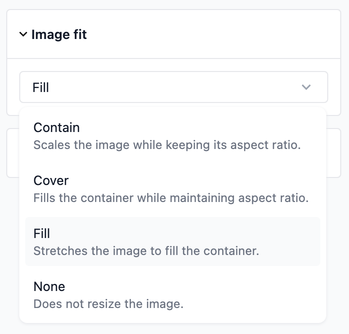
Mediante este selector podrá definir cómo se adapta cada imagen al contenedor que la contiene.
Las opciones disponibles son:
- Contener: La imagen se escala para ajustarse completamente dentro del contenedor, manteniendo sus proporciones originales y mostrando posibles márgenes vacíos si la relación de aspecto no coincide.
- Cubrir: La imagen se escala para llenar todo el contenedor, manteniendo su proporción. Podría recortarse parcialmente si no coincide exactamente con el tamaño del contenedor.
- Llenar: La imagen se estira para llenar completamente el contenedor, sin mantener la proporción original, lo que puede provocar distorsión.
- Ninguna: La imagen se muestra con su tamaño original, sin escalado ni ajuste.