Informes
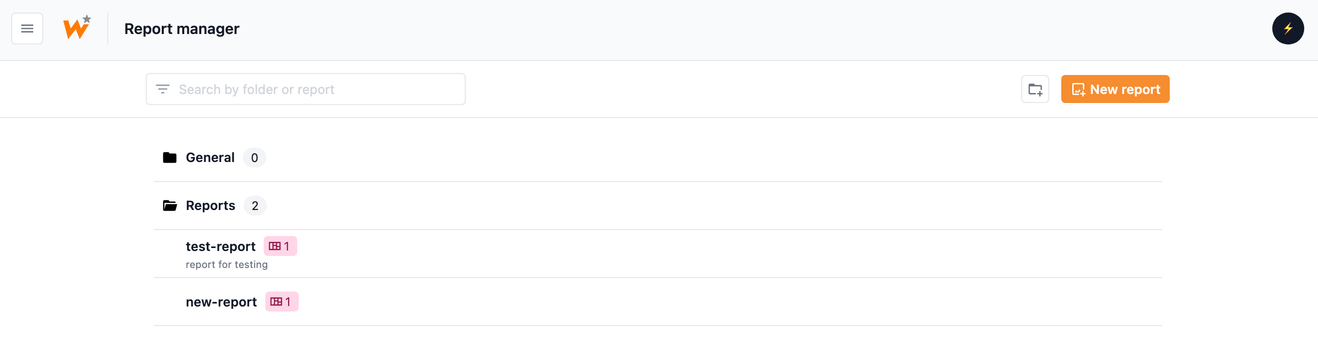
La sección "Administrador de informes" () permite administrar la creación, programación y distribución de informes basados en los dashboards habilitados en la plataforma. Estos informes ofrecen una visión clara y estructurada de los datos analizados, facilitando el seguimiento del rendimiento y comportamiento de la red de manera periódica.
A través de esta sección, los administradores pueden generar informes de forma automática en intervalos regulares, seleccionando los dashboards que servirán como base para el contenido. Además, es posible especificar los usuarios destinatarios que recibirán los informes, garantizando que la información llegue siempre a las personas adecuadas.
Cada informe contará con una fecha de expiración, lo que asegura que los datos distribuidos se mantengan relevantes para el período de análisis definido. Asimismo, se dispone de opciones para editar o eliminar informes existentes, permitiendo una gestión flexible y adaptativa a las necesidades del sistema.
Con esta funcionalidad, se automatiza el seguimiento de indicadores clave, proporcionando a los usuarios información actualizada sin necesidad de acceder manualmente a la plataforma, lo que facilita la toma de decisiones informadas y oportunas.
En esta sección tendremos acceso a todos nuestros informes organizados mediante carpetas (es obligatorio que nuestros informes esten situados en dichas carpetas).
Desde aquí podremos crear nuevas carpetas y nuevos informes, mover los informes entre carpetas así como acceder a dichos informes para su consulta o edición.
La gestión de informes dentro de la plataforma está asociada directamente a los niveles jerárquicos disponibles en la organización. En la parte superior derecha de la vista de informes encontraremos un selector de nivel, desde el cual podremos elegir el nivel de la jerarquía en el que deseamos trabajar.
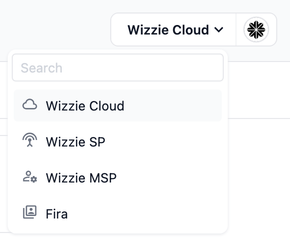
Esta selección determina qué informes se mostrarán en pantalla, de tal forma que solo serán visibles aquellos que estén vinculados al nivel actualmente seleccionado. De este modo, cada nivel mantiene su propio conjunto de informes, permitiendo una organización más clara y contextualizada.
Gestión de carpetas
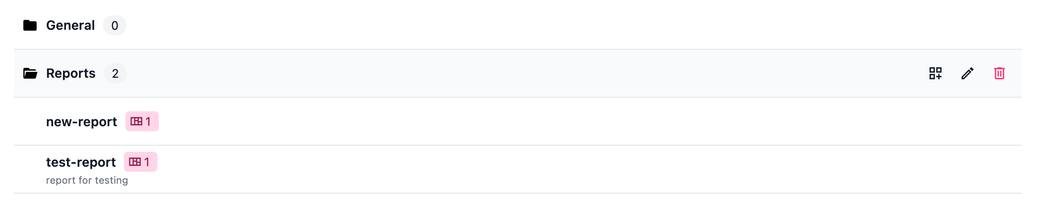
Al situar el puntero del ratón por encima de la fila de esa carpeta aparecerán las opciones correspondientes, donde podremos añadir un nuevo informe a dicha carpeta (), editarla () o borrarla (), con todos los informes que esta contenga.
Pulsando el botón de creación de carpetas () accederemos al formulario de creación, donde deberemos introducir el nombre de la nueva carpeta.
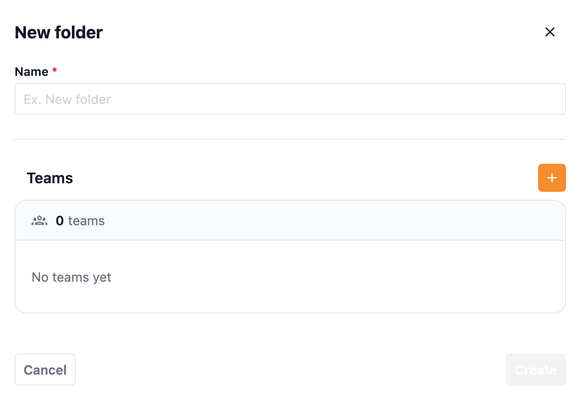
También tendremos la opción de compartirla con los equipos de mi organización, permitiendo que los informes contenidos en ella puedan ser visualizados por los miembros de esos equipos.
Para compartirla, pulse el botón de añadir equipo (+). Se abrirá un selector con los equipos disponibles, donde podrá seleccionar múltiples equipos con los que compartir la carpeta y su contenido.
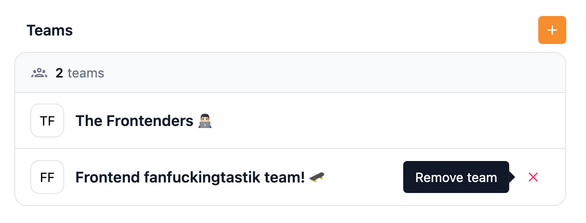
Si desea eliminar un equipo de la lista, coloque el puntero sobre el nombre del equipo y pulse el botón de eliminar (X) que aparecerá en el lado derecho.
Cuando la carpeta haya sido compartida, el resto de miembros del equipo podrán verla en su listado de informes con la etiqueta "Compartida" y otra etiqueta indicando el número de equipos con los que ha sido compartida.

Para obtener mas información acerca de como configurar un equipo puede consultar la sección "Equipos"
Crear informes
Si pulsamos sobre el botón de creación de nuevos informes ( Nuevo informe) situado en la barra de herramientas superior izquierda o en el icono de añadir informes () de las herramientas de carpetas, se nos desplegará desde el lateral derecho la ventana de creación, donde se nos mostrará el formulario con los datos que deberemos introducir.
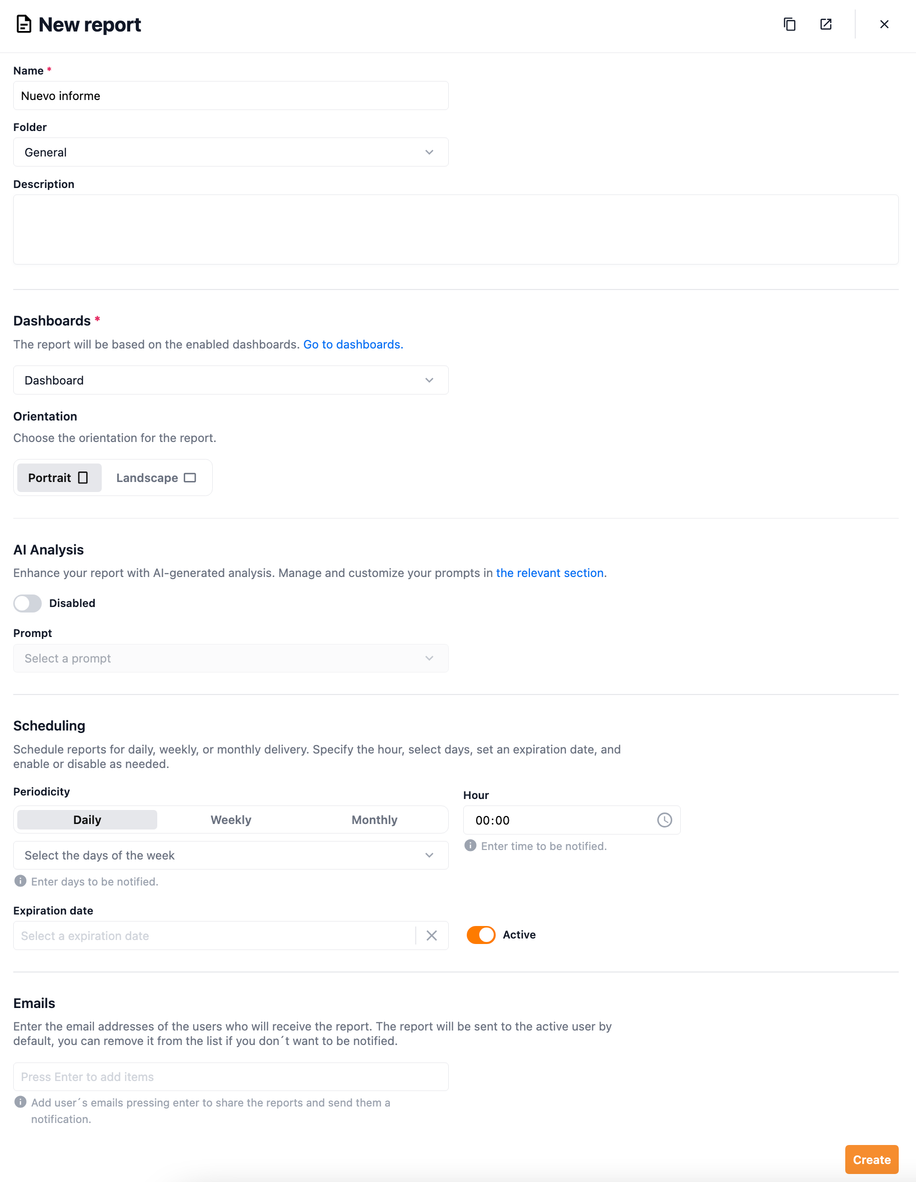
Es obligatorio que le asignemos al nuevo informe un nombre y una carpeta de destino, así como como seleccionar como mínimo un dashboard. La información del informe estará relacionada con los datos de los widgets de cada dashboard seleccionado.
La opción "Orientación" permite definir cómo se presentará visualmente el documento generado. Podrás elegir entre dos formatos:
-
Retrato: disposición vertical, ideal para informes más textuales o con bloques de contenido en columna.
-
Paisaje: disposición horizontal, recomendada para informes con tablas anchas o gráficos extensos.
Esta elección afectará al diseño del informe enviado por correo o exportado, adaptándolo mejor al contenido que desees destacar.
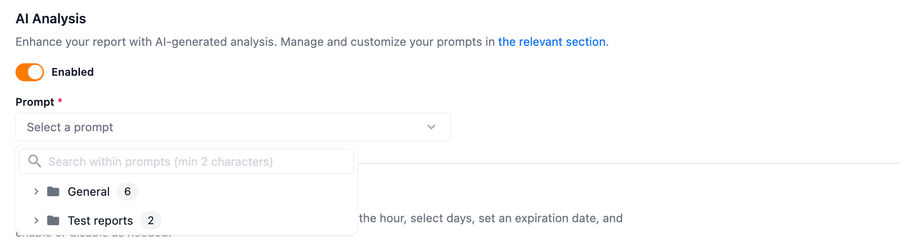
La sección "Análisis con IA" nos permitirá automatizar la generación de insights personalizados en función del contexto o del tipo de informe.
Si activamos esta opción podremos seleccionar uno de los informes que hayamos guardado previamente en la sección informes. La IA utilizará ese prompt como guía para generar un análisis adicional basado en los datos del informe, aportando valor añadido con resúmenes, interpretaciones o recomendaciones automáticas, según lo definido en el prompt seleccionado.
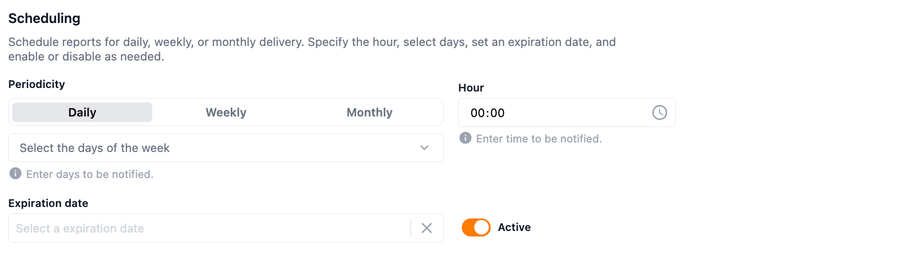
También podremos configurar el periodo de tiempo en el que recibiremos estos informes (diariamente, semanalmente o mensualmente) así como la hora a la que los recibiremos. Opcionalmente podremos especificar una fecha de expiración para dichos informes así como activarlos o desactivarlos en cualquier momento.
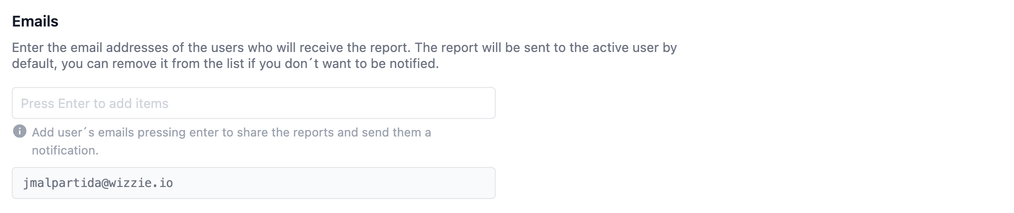
Por defecto los informes serán enviados al usuario que los haya creado, teniendo la opción de eliminar este correo en el caso de que no desee ser notificado. Así mismo tendremos la opción de introducir los correos electrónicos de otros mienbros de la organización para que también sean notificados.
Una vez creado el informe, en el menú de dashboards, aparecerá el icono de informes () junto al título del dashboard que contenga un informe programado.
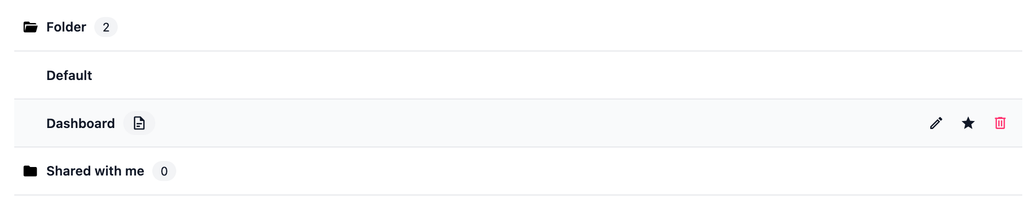
Al pasar el ratón por encima de la fila de un informe aparecerán sus opciones, con las que podremos editarlo () o borrarlo ().

Editar informes
Pulsando sobre el título de los informes o el botón de editar () podremos acceder a la ventana de edición del informe seleccionado, donde se nos mostrará toda su información y podremos modificar sus campos.
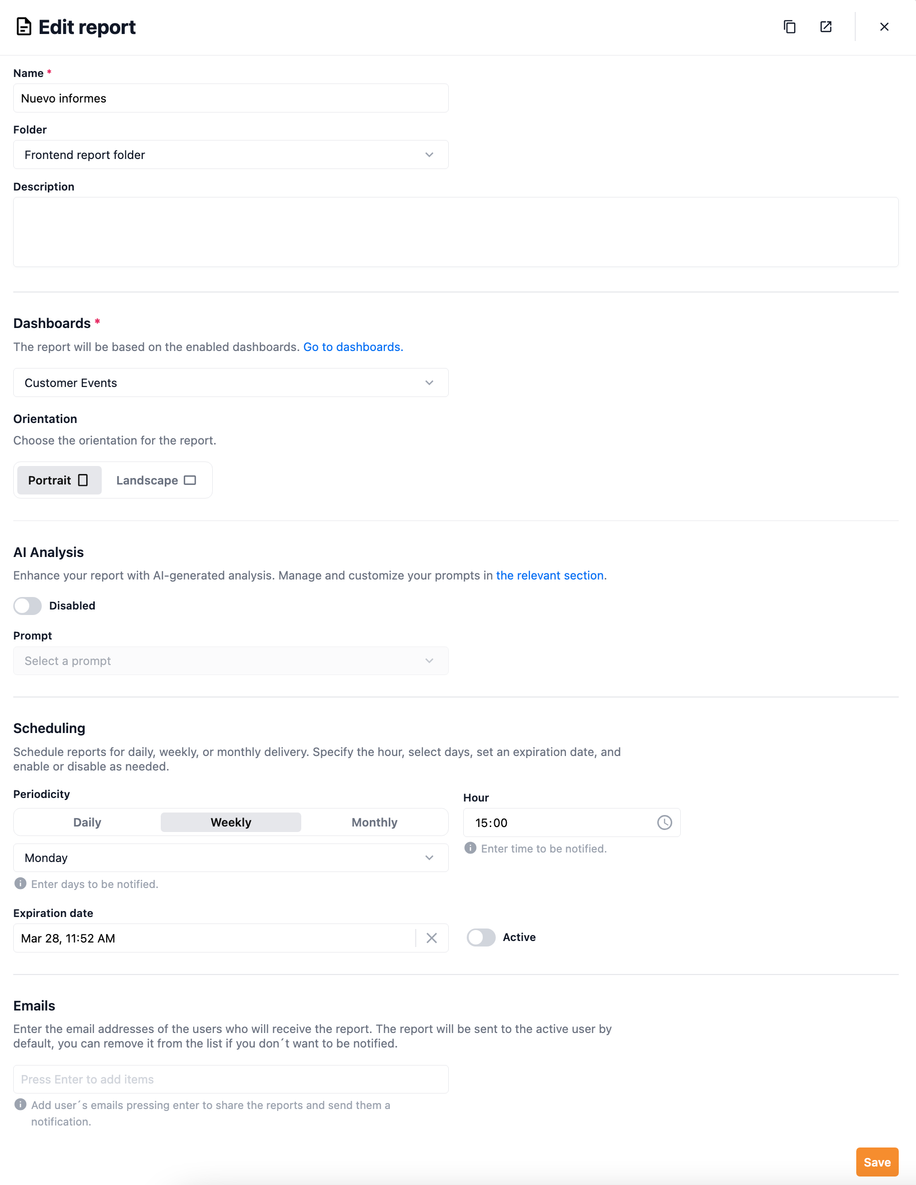
Una vez modificados pulsaremos el botón "Guardar" para que estos cambios persistan.
Eliminar informes
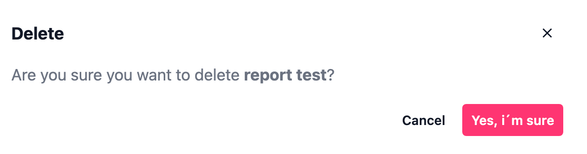
Pulsando el botón de eliminacion () se nos abrirá la ventana de confirmación donde deberemos decidir si borrar este informe seleccionado, con el fin de evitar borrarlo accidentalmente.